
안녕하세요. 네모로입니다. 오늘은 기업은행 통장 사본 인터넷 출력 방법 - PDF 파일로 저장까지 한 번에! 에 대해서 블로그에 적어보려고 합니다.
신입사원 제출 서류나 각종 계약 서류, 대출 신청서 등에 빠지지 않고 요구되는 게 바로 "통장 사본"입니다. 그런데 은행이나 프린터샵에 직접 가서 복사하기에는 번거롭고, 모바일 앱에서는 찾기 어려울 때가 많습니다.
특히 기업은행의 경우, 인터넷 뱅킹에서 출력할 수 있다는 얘기를 듣고도 어디서 하는지 몰라서 헤매는 분들이 많더라고요. 혹시 "기업은행 통장 사본, 인터넷으로 빠르게 출력하는 방법은 없을까?" 궁금하셨다면 이번 포스팅이 도움이 되실 것 같습니다.
자세한 방법은 아래로 스크롤하여 확인 및 따라 해 보실 수 있습니다.

관련 글
신한은행 통장 사본 인터넷 출력 방법 (PDF 파일 저장)
KB국민은행 통장 사본 인터넷 출력 방법 (PDF 파일 저장)
로그인하기
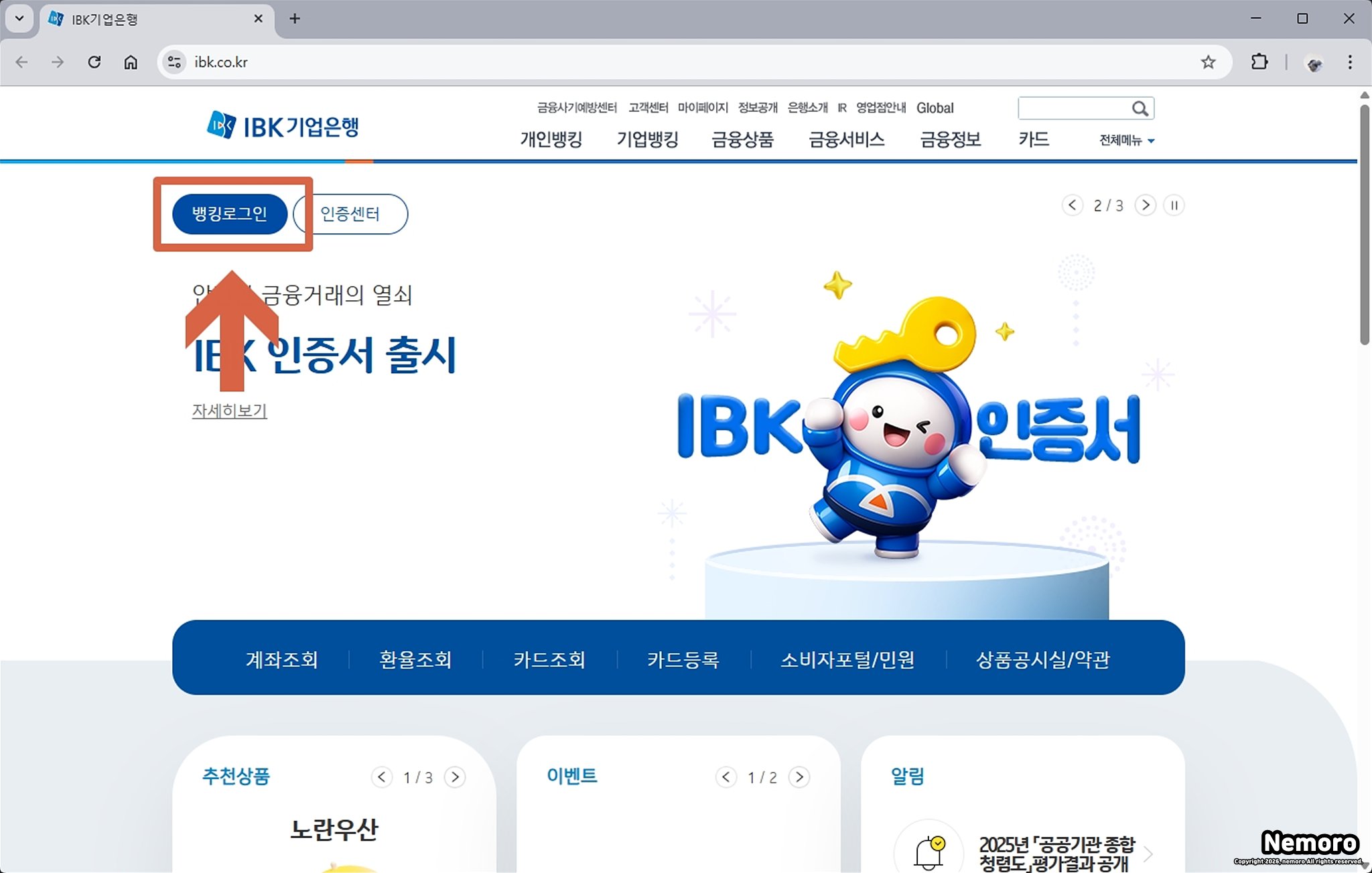
네이버, 다음, 구글 등 검색이 가능한 포털 사이트 검색 박스에 [기업은행]을 검색하셔서 기업은행 인터넷뱅킹 사이트에 접속해 주세요.
그리고 왼쪽 상단에 있는 [뱅킹 로그인] 버튼을 선택하여 금융인증서, 공동인증서, ONE아이디 중 골라서 로그인을 진행해 주시면 됩니다.
통장 표지 출력 서비스 선택하기
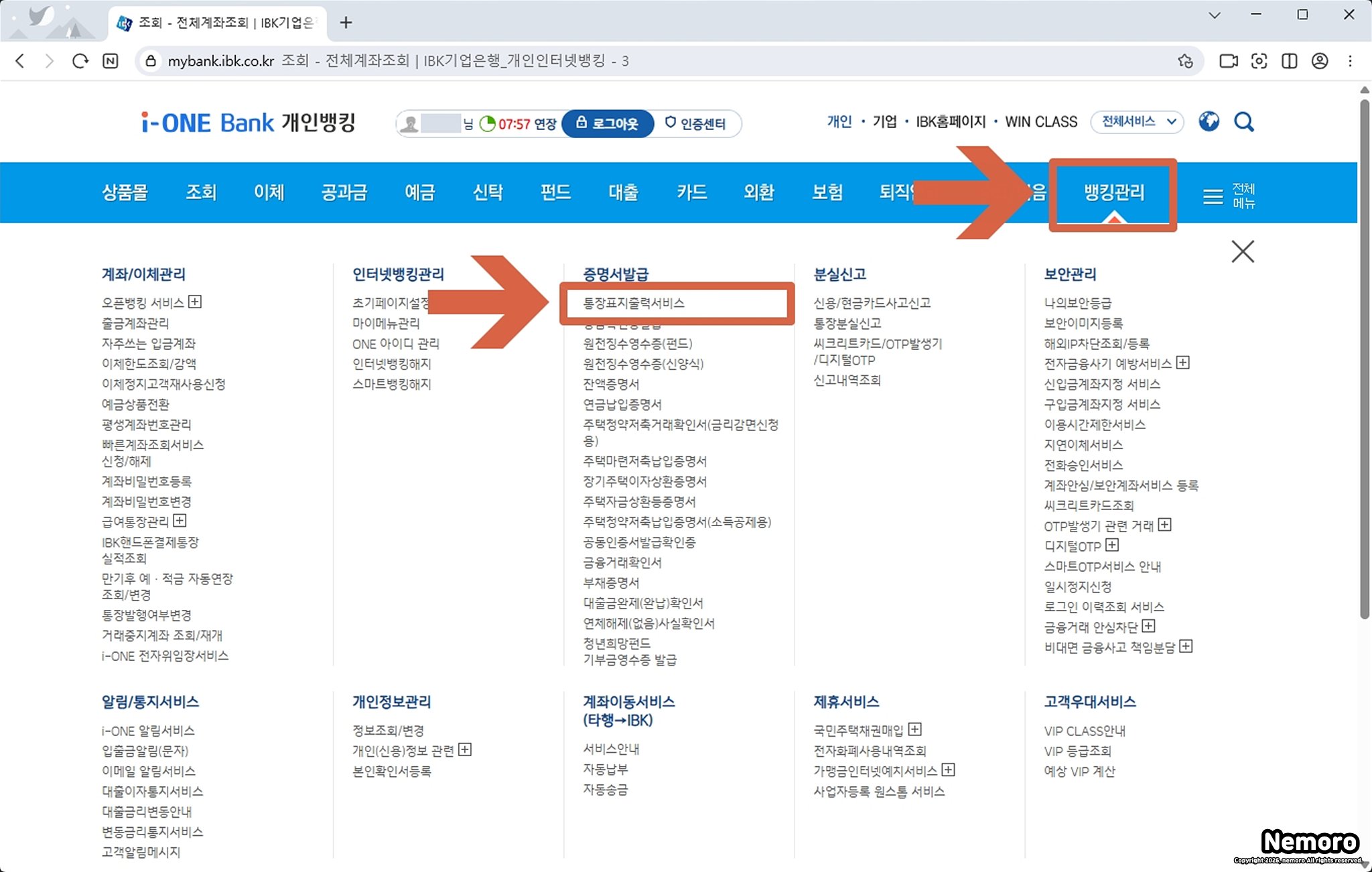
로그인을 진행한 후, 메인 페이지 상단에 있는 메뉴 탭에서 [뱅킹 관리] - [증명서 발급] 탭 - [통장 표지 출력 서비스]를 선택해 주세요.
계좌번호 선택하기
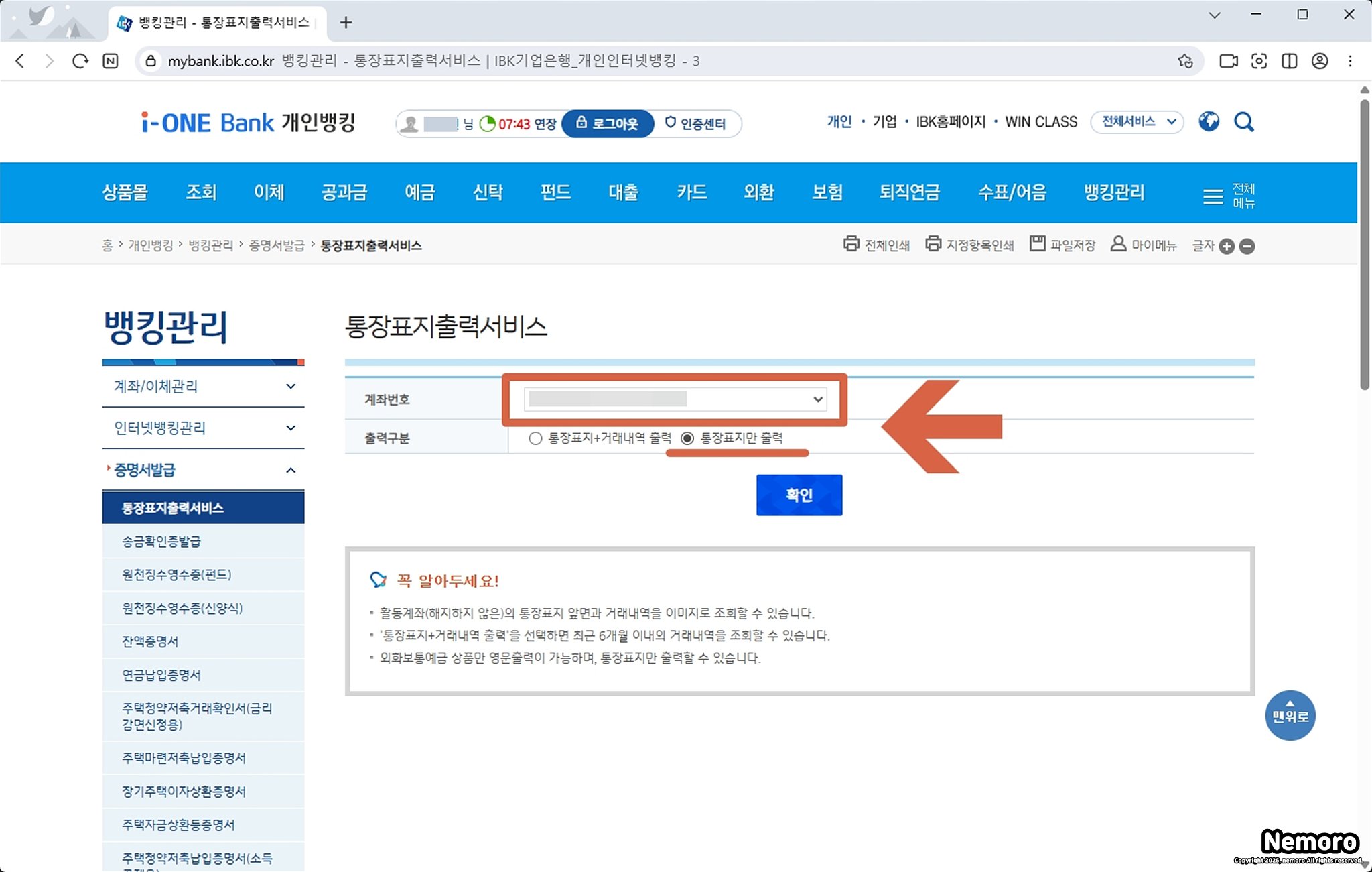
통장 표지 출력 서비스 페이지에서 [계좌번호] 박스를 선택하여 통장 표지를 출력하고자 하는 계좌를 선택해 주세요. 그리고 출력 구분에서 [통장 표지만 출력]을 체크해 주신 후에 [확인] 버튼을 클릭해 주시면 됩니다.
인쇄 선택하기

기업은행 통장 표지를 출력하는 방법은 두 가지 있습니다. [인쇄]와 [간편 인쇄]인데요. [간편 인쇄]는 통장 표지 이미지도 없고, 글만 인쇄는 방식이고, [인쇄]는 통장 표지 이미지까지 그대로 인쇄되는 방식입니다.
원하시는 인쇄 방식을 선택해 주세요.
인쇄 선택하기
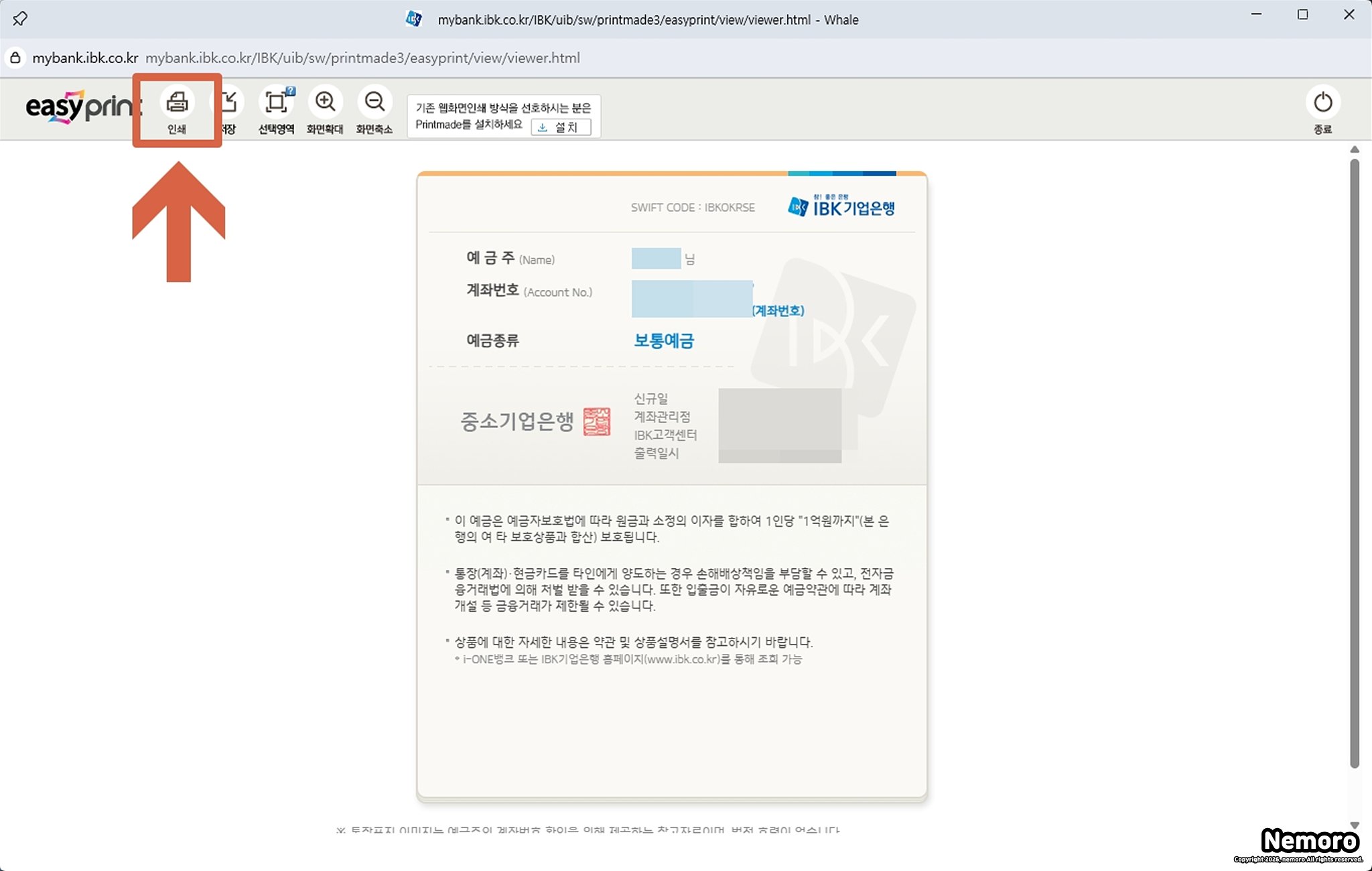
통장 표지 인쇄 페이지가 열리면 왼쪽 상단에 있는 [인쇄] 버튼을 클릭해 주시면 됩니다.
프린터 선택 및 출력하기
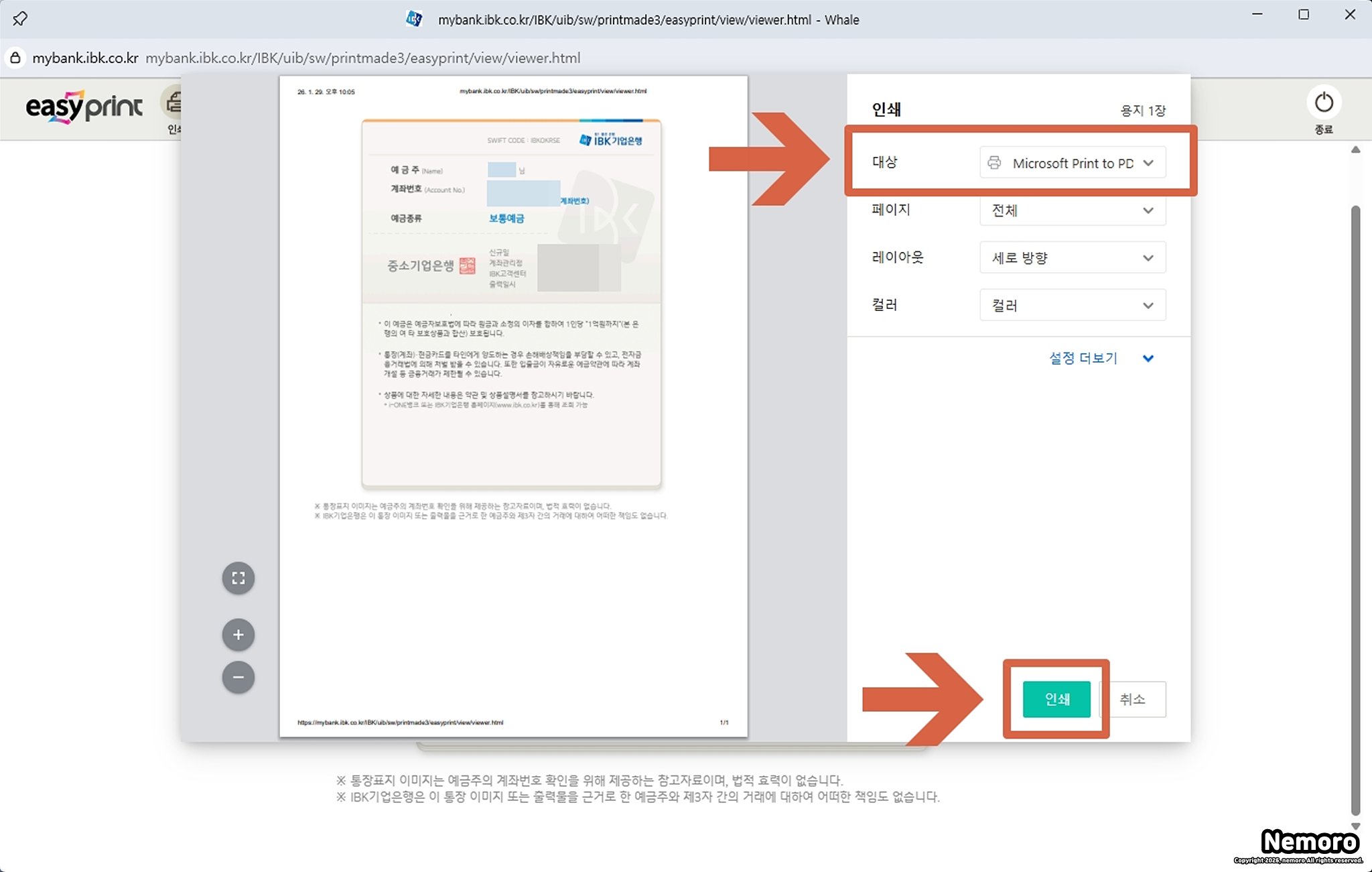
인쇄 팝업창이 생성되면 [대상] 탭에서 프린터를 선택하신 후에 [인쇄] 버튼을 클릭하시면 출력이 완료됩니다.
PDF 파일로 저장하기
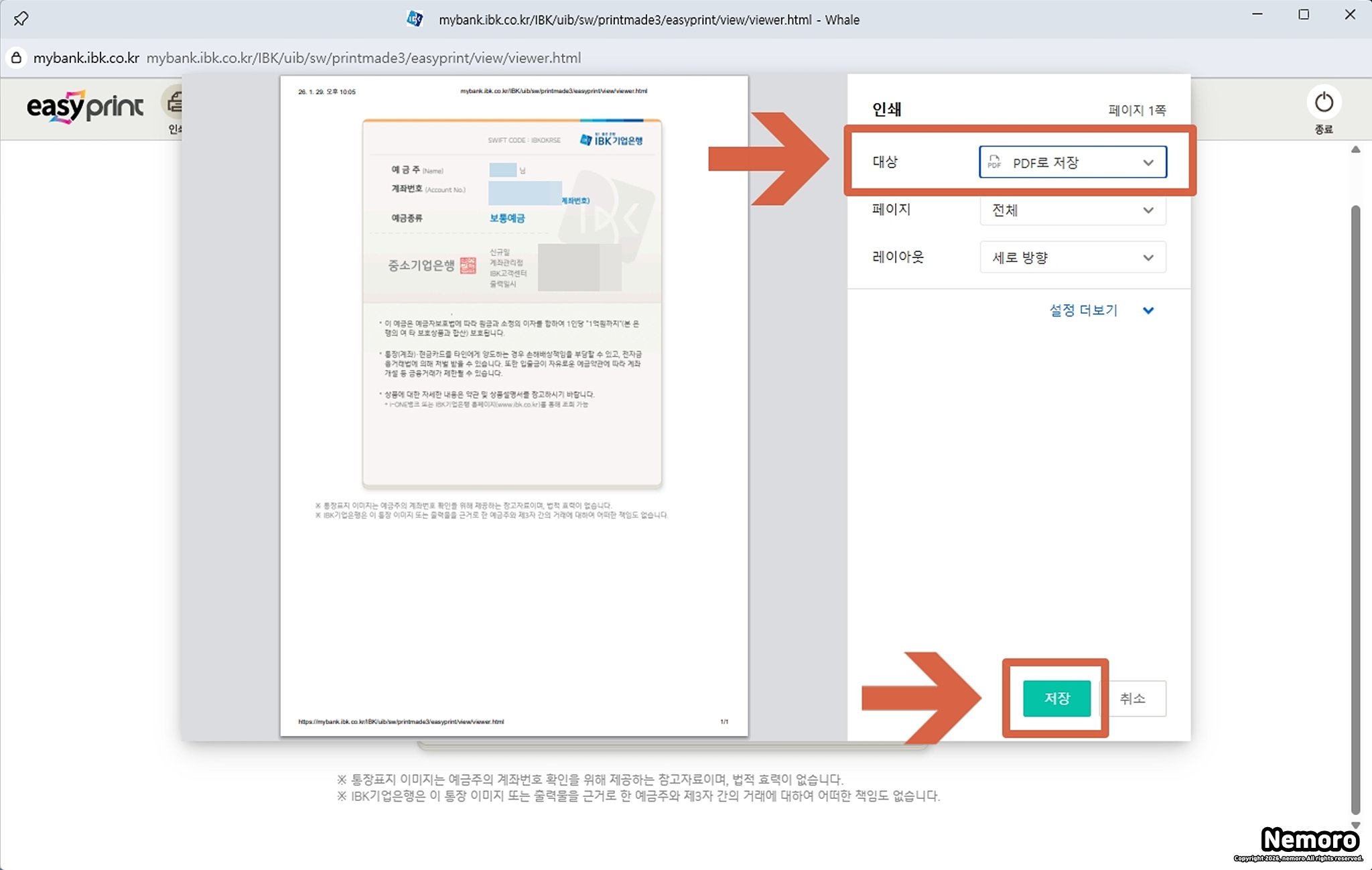
PDF 파일로 저장하는 방법은 통장 표지 인쇄 페이지에서 [인쇄] 버튼을 클릭하여 인쇄 팝업창을 생성하는 것까지 동일합니다. 그리고 마찬가지로 [대상] 탭에서 [PDF로 저장]을 선택하신 후에 [저장] 버튼을 클릭하면 PDF 파일 저장이 완료됩니다.
PNG 파일 저장하기
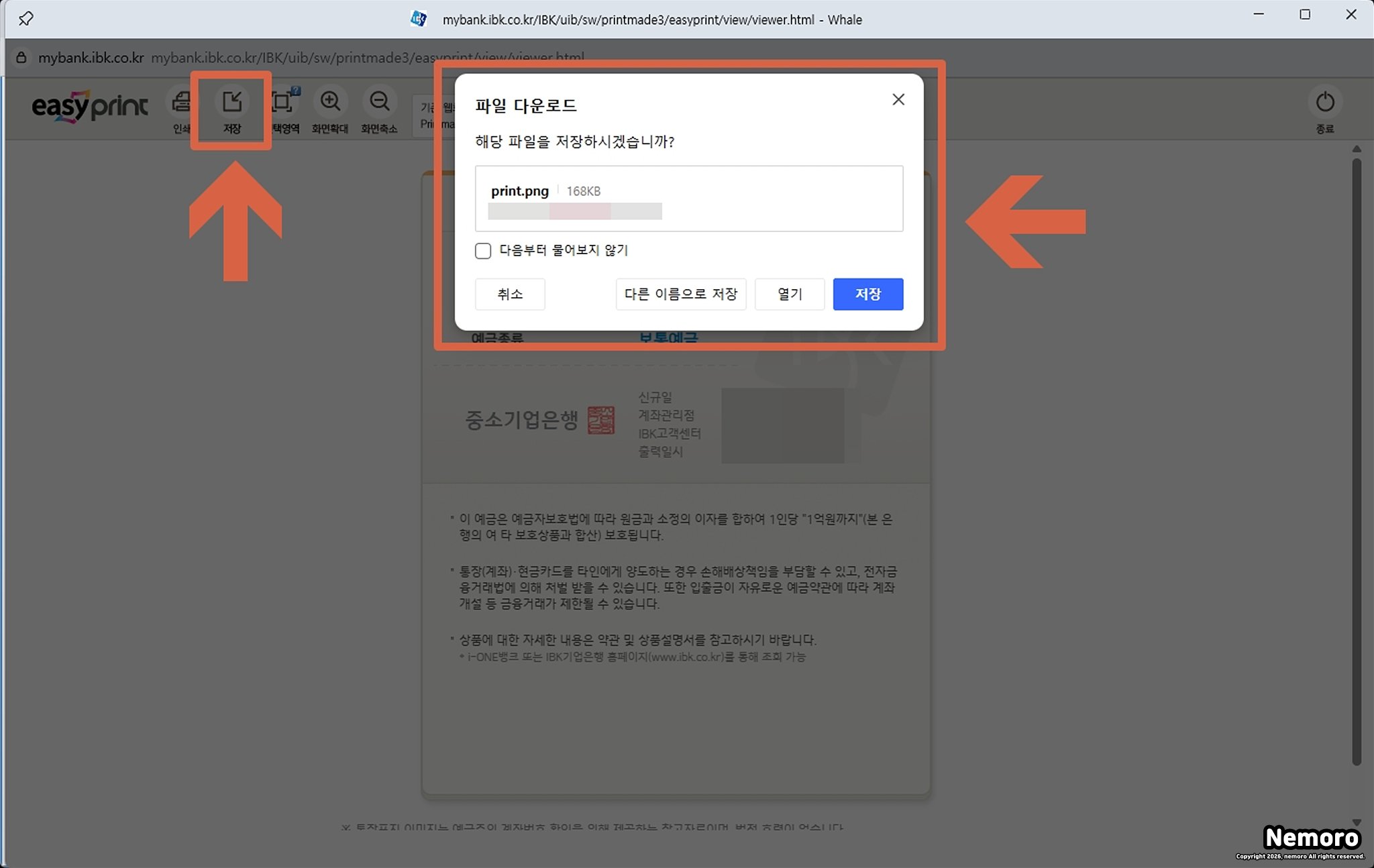
이번에는 기업은행 인터넷 뱅킹에서 제공하는 저장 방법인데요. 통장 표지 인쇄 페이지에서 [저장] 버튼을 클릭하면 PNG 파일로 저장이 가능합니다.
오늘은 기업은행 인터넷 뱅킹을 통해서 통장 표지 사본 출력하는 방법에 대해서 적어보았는데요. 많은 분들에게 도움이 되었으면 좋겠습니다.
이상 블로그지기 네모로였습니다. 감사합니다.
'생활 정보 > 온라인 서류 발급' 카테고리의 다른 글
| 건강보험자격득실확인서 국민건강보험공단 발급 및 PDF 저장, 팩스 전송 가이드 (0) | 2026.02.08 |
|---|---|
| 우리은행 거래 내역 조회 및 출력 방법 - 엑셀, PDF 파일로 저장까지 한 번에! (0) | 2026.02.05 |
| 우리은행 통장 사본 인터넷 출력 방법 - PDF 저장까지 간편하게 (0) | 2026.02.03 |
| 운전경력증명서 인터넷 발급 방법(출력, PDF 파일 저장) (0) | 2025.12.09 |
| 신한은행 통장 사본 인터넷 출력 방법 (PDF 파일 저장) (0) | 2025.12.08 |


댓글