
안녕하세요. 네모로입니다. 오늘은 네이버 카페 탈퇴 방법 - 모바일에서 간편하게 정리하기에 대해서 블로그에 적어보려고 합니다.
휴대폰으로 네이버 카페를 보다 보면, 예전에 가입만 해두고 안 들어가는 카페들이 하나둘씩 쌓이게 됩니다. 알림도 많고 목록도 지저분해져서 정리하고 싶은데, 막상 어디서 탈퇴하는지 헷갈릴 때 많으셨을 거예요.
특히 모바일에서는 PC와 화면 구성이 다르다 보니, 탈퇴 버튼을 찾기 어렵다는 분들도 많더라고요. 혹시 지금도 "모바일에서 카페 탈퇴 어디서 하지?"하고 궁금하셨다면, 이 글이 정확한 해답이 될 거랍니다.
모바일 네이버 카페 앱에서 탈퇴하는 자세한 방법은 아래로 스크롤하여 확인 및 따라 해 보실 수 있습니다.

관련 글
넷플릭스 모바일 프로필 잠금 설정 방법 - PIN 번호로 보호하기
모바일 네이버 카페 접속하기
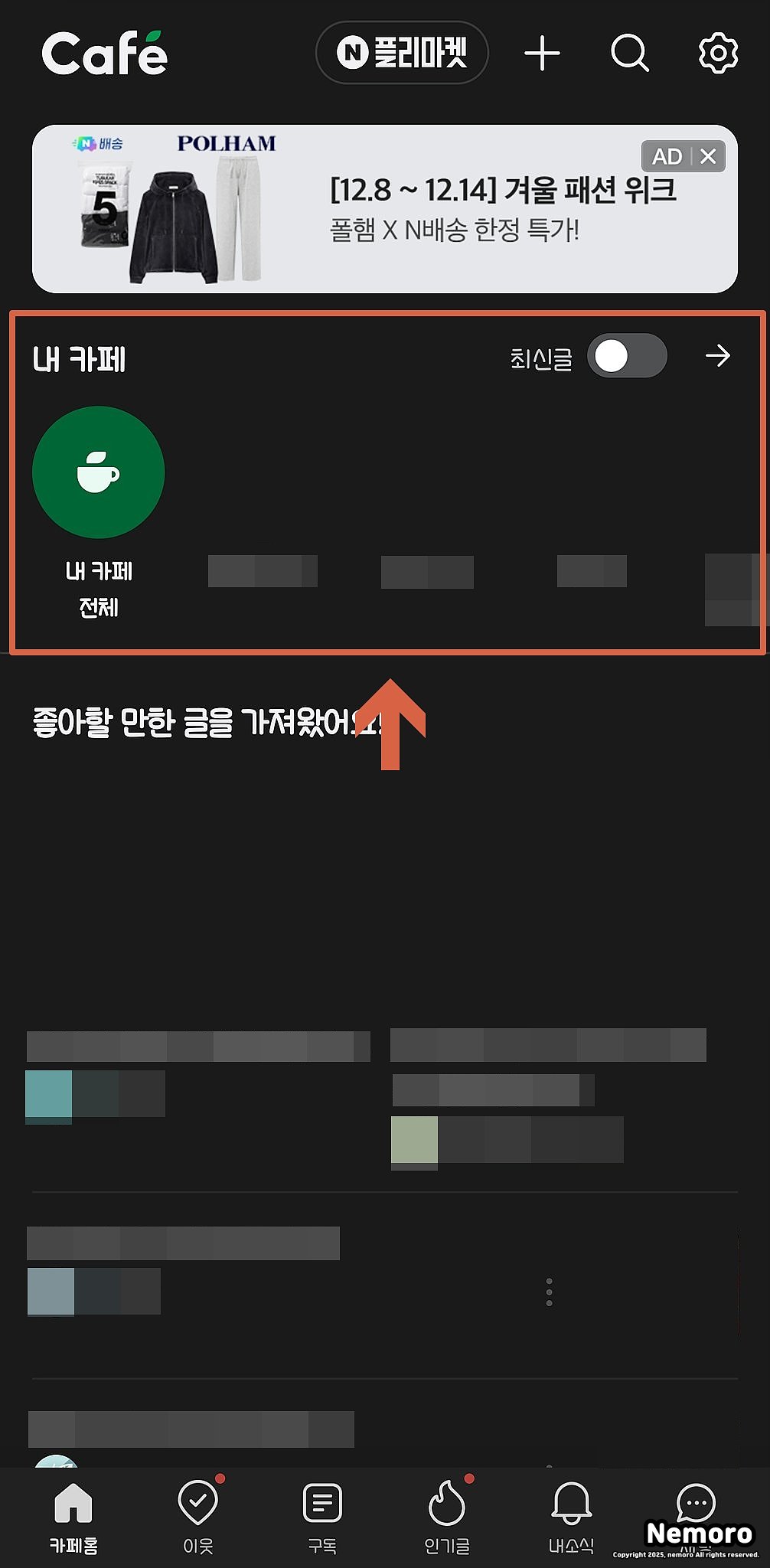
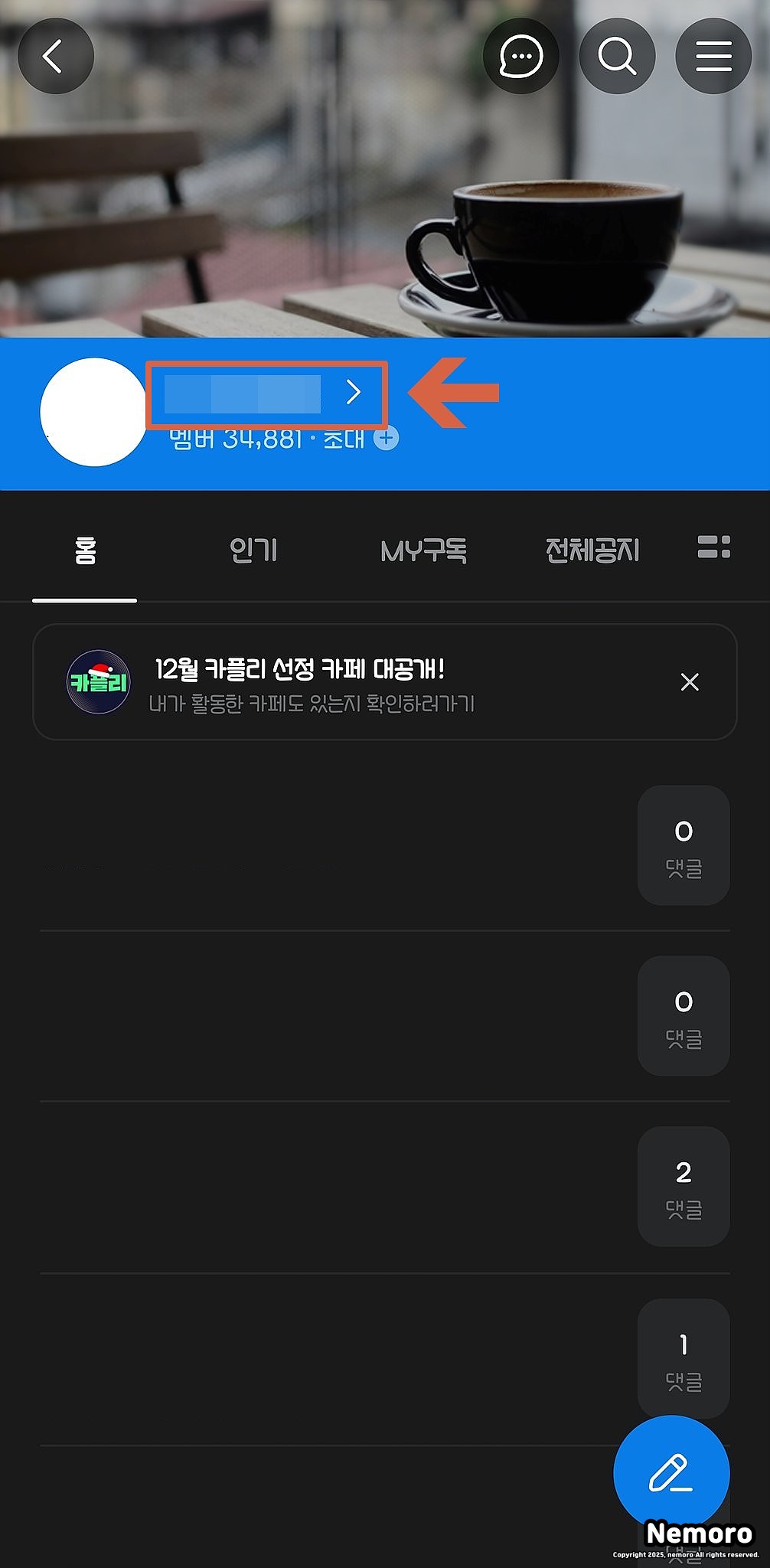
네이버 카페 앱을 실행하셔서 로그인을 진행해 주세요. 그리고 탈퇴하고자 하는 카페를 찾아서 선택하여 해당 카페에 접속해 주세요. 그리고 카페 메인 페이지 상단에서 카페명 오른쪽에 있는 화살표 모양(카페 정보)을 선택해 주세요.
모바일 네이버 카페 탈퇴하기

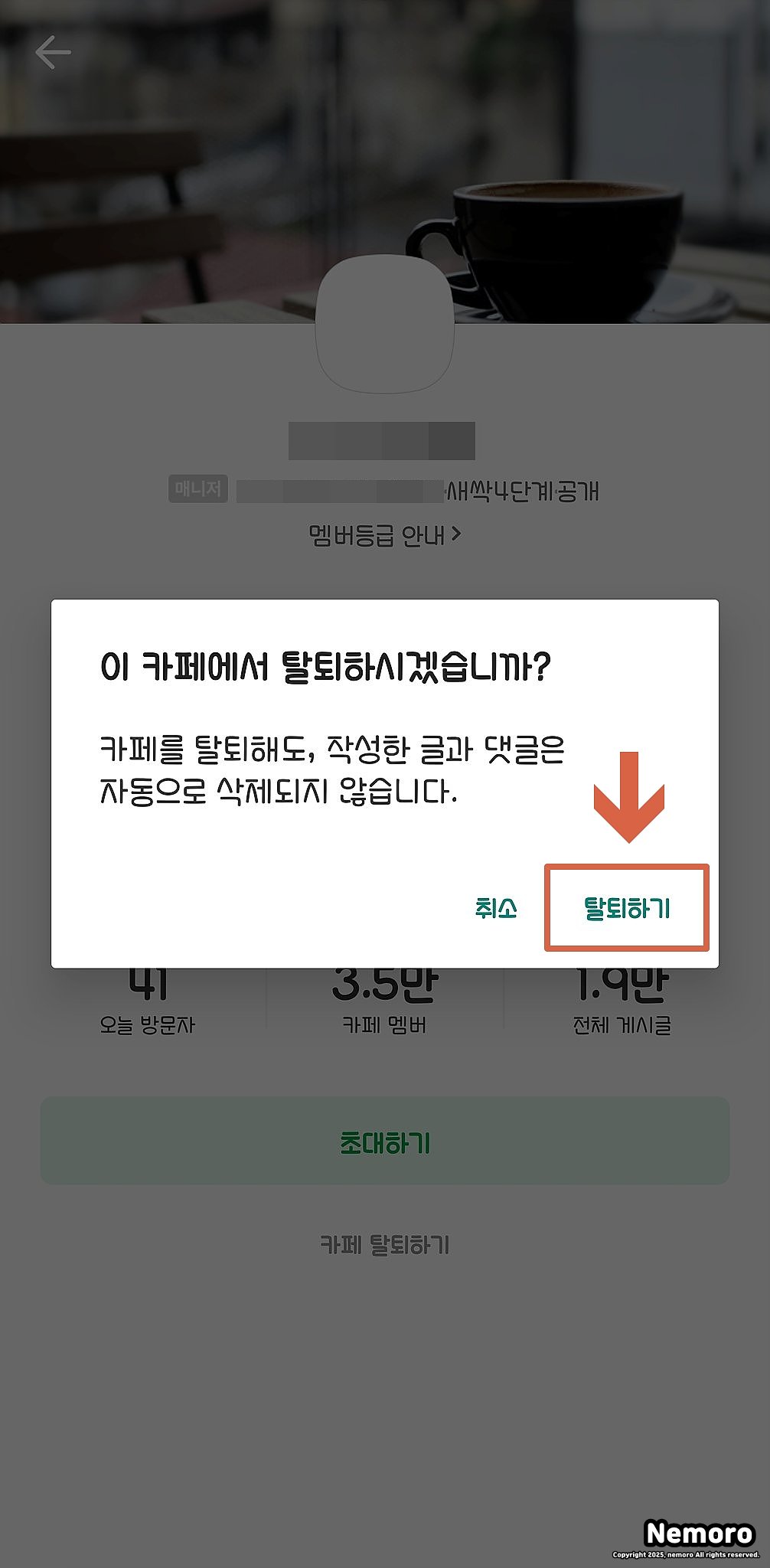
카페 정보에서는 해당 카페를 즐겨찾기 하거나 홈 추가, 오늘 방문자, 전체 게시글, 초대하기 등을 하실 수 있는데요. 이 페이지 가장 아래에 있는 [카페 탈퇴하기]를 선택해 주시면 됩니다.
"이 카페에서 탈퇴하시겠습니까? 카페를 탈퇴해도, 작성한 글과 댓글은 자동으로 삭제되지 않습니다."라는 문구와 함께 팝업창이 생성됩니다. 여기서 [탈퇴하기]를 선택하시면 해당 카페 탈퇴가 완료됩니다.
▣ 내가 쓴 글 삭제하기
- 모바일에서 내가 쓴 글을 확인하고 삭제를 한 후 탈퇴를 하실 분들은 다시 탈퇴하고자 하는 카페의 메인 페이지에서 오른쪽 상단에 있는 三 메뉴 버튼을 선택하여 자신의 닉네임을 클릭하시면 작성한 글, 댓글 등을 모두 확인하실 수 있습니다.
- 여기서 작성 글, 댓글을 모두 삭제하신 후에 탈퇴를 진행하시면 됩니다.
오늘은 모바일에서 네이버 카페를 탈퇴하는 방법에 대해서 적어보았는데요. 많은 분들에게 도움이 되었으면 좋겠습니다.
이상 블로그지기 네모로였습니다. 감사합니다.
'생활 정보 > 모바일 정보' 카테고리의 다른 글
| 갤럭시 네이버 카페 홈 화면 추가 방법 - 자주 가는 카페 바로가기 만들기 (0) | 2026.01.24 |
|---|---|
| 모바일 네이버 카페 닉네임 변경 방법 - 앱에서 간편하게 수정하는 법 (0) | 2026.01.23 |
| 카카오톡 채팅방 조용히 나가기 단톡방 몰래 나가는 방법 (0) | 2025.12.14 |
| 카카오뱅크 이체 한도 변경 방법 (0) | 2025.12.13 |
| 갤럭시 안드로이드 와이파이 QR코드 만들기 및 공유 방법 (0) | 2025.12.13 |


댓글