
안녕하세요. 네모모입니다. 오늘은 KB국민은행 거래 내역 조회 및 출력 방법(엑셀 파일 다운 방법)에 대해서 블로그에 적어보려고 합니다.
예전에 중고 거래를 하면서 사기를 당한 적이 있습니다. 50만 원이 넘는 고가의 물건이었고, 정말 누가 봐도 쉽게 알 수 있는 수법이었는데 거기에 제가 속을 줄을 몰랐네요. 그때 거래 내역서와 이체 확인증 등을 들고 경찰서에 가서 접수했던 기억이 있습니다.
이 외에도 거래 내역서를 확인하기 위해, 가계부 작성, 금융 기관 제출, 법원 제출 등 다양한 용도로 필요한 경우가 많은데요. 그래서 여러 은행에서 거래 내역서를 조회하고 출력할 수 있는 서비스를 제공하고 있습니다.
전화로도 간단하게 신청이 가능하지만 PC만 있다면 더 빠르게 조회 및 출력이 가능합니다. 자세한 내용은 아래로 스크롤하여 확인 및 따라 해 보실 수 있습니다.

관련 글
SKT 소액 결제 차단 및 해제 방법 (T월드 앱에서 간단하게 가능)
KB국민은행 홈페이지 접속하기
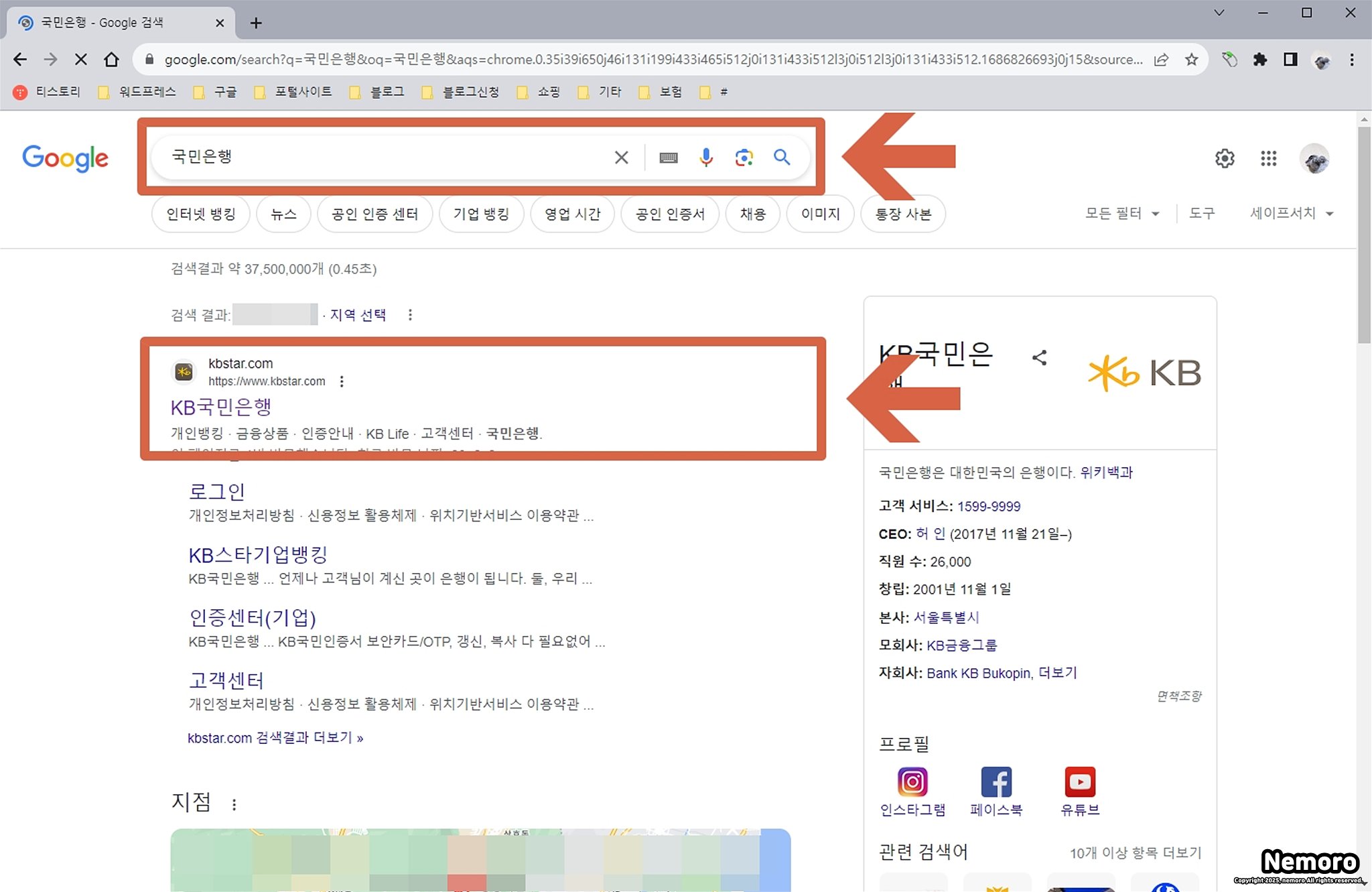
거래 내역 조회 및 출력은 KB국민은행 홈페이지, 모바일 앱, 고객센터를 통해서 가능합니다. 오늘은 PC KB국민은행 인터넷뱅킹 홈페이지에서 조회 및 출력하는 방법에 대해서 알아보겠습니다.
구글, 네이버, 다음 등 포털 사이트에 [국민은행]을 검색하셔서 사이트에 접속해 주시면 됩니다.
인증서 로그인하기
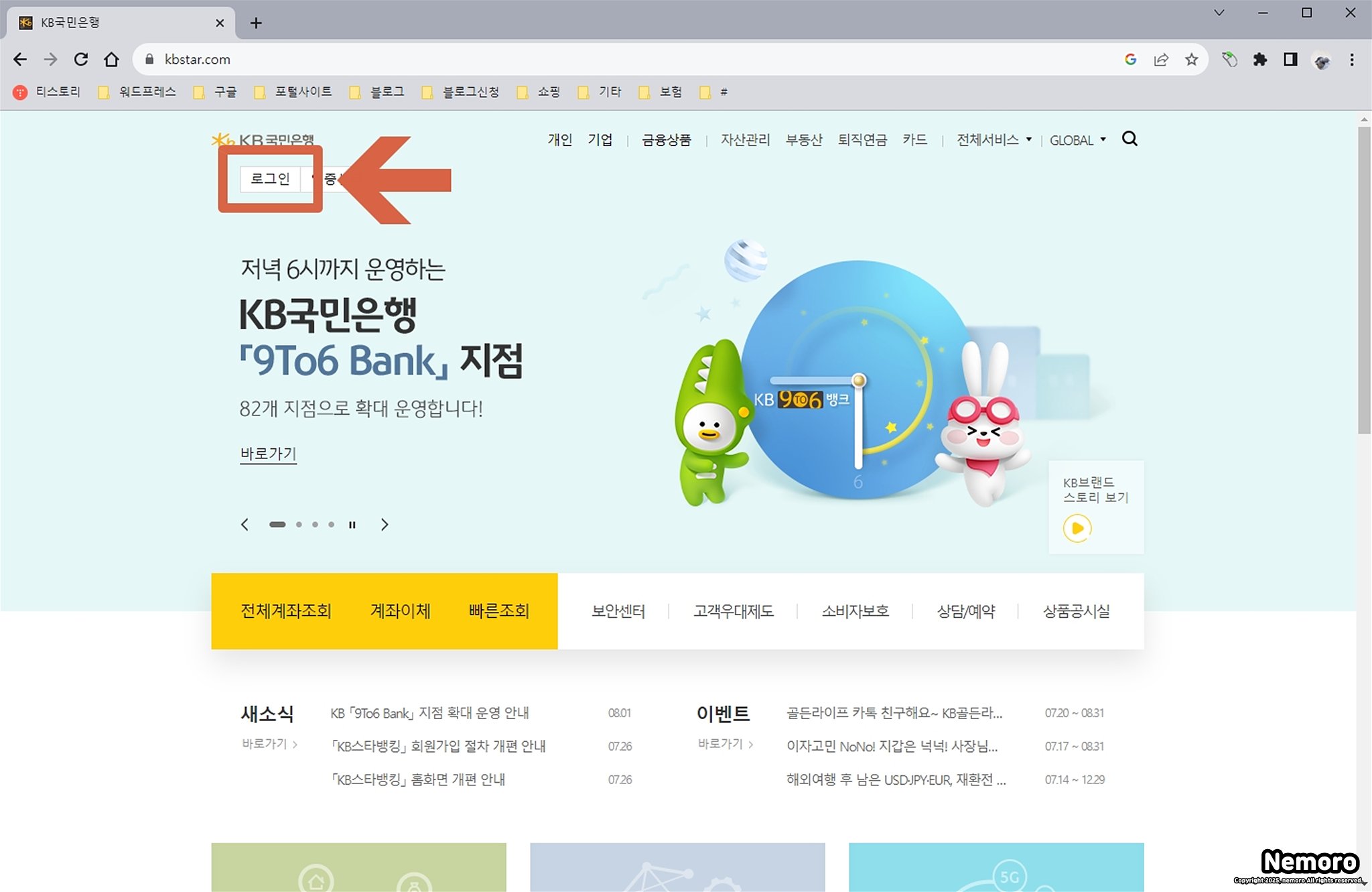
KB국민은행 인터넷 뱅킹 홈페이지 왼쪽 상단에 있는 [로그인] 버튼을 눌러서 공동 인증서, 금융 인증서 등을 사용하여 로그인을 진행해 주시면 됩니다.
▣ 인증서 로그인 관련
- KB국민은행에 인증서가 없다면 인증서 발급을 진행해 주신 후에 로그인을 하시면 됩니다.
- 타사 인증서를 가지고 계신 분들은 인증 센터 - 개인 or 기업] 버튼을 클릭하여 [인증서 타행 등록] - [금융 인증서 타행 등록 or 공동 인증서 타행 등록]을 진행하신 후에 로그인을 해주시면 됩니다.
거래 내역 조회 선택하기
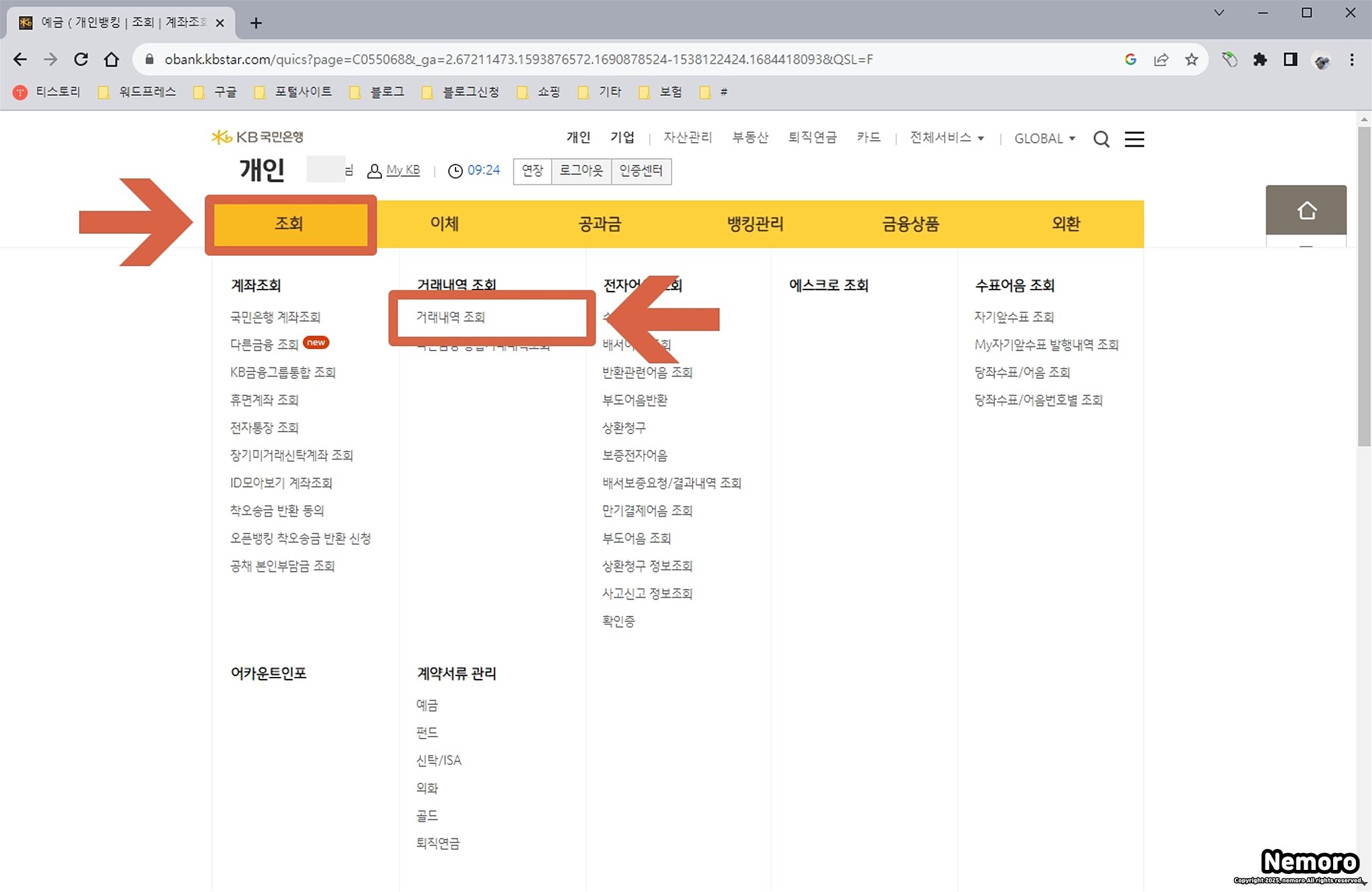
로그인을 완료하셨다면 거래 내역 조회를 바로 진행하시면 됩니다.
상단 노란색 메뉴 탭에서 [조회]에 마우스를 올려놓으신 뒤 [거래 내역 조회] 탭에서 [거래 내역 조회] 메뉴를 클릭해 주세요.
거래 내역 조회하기
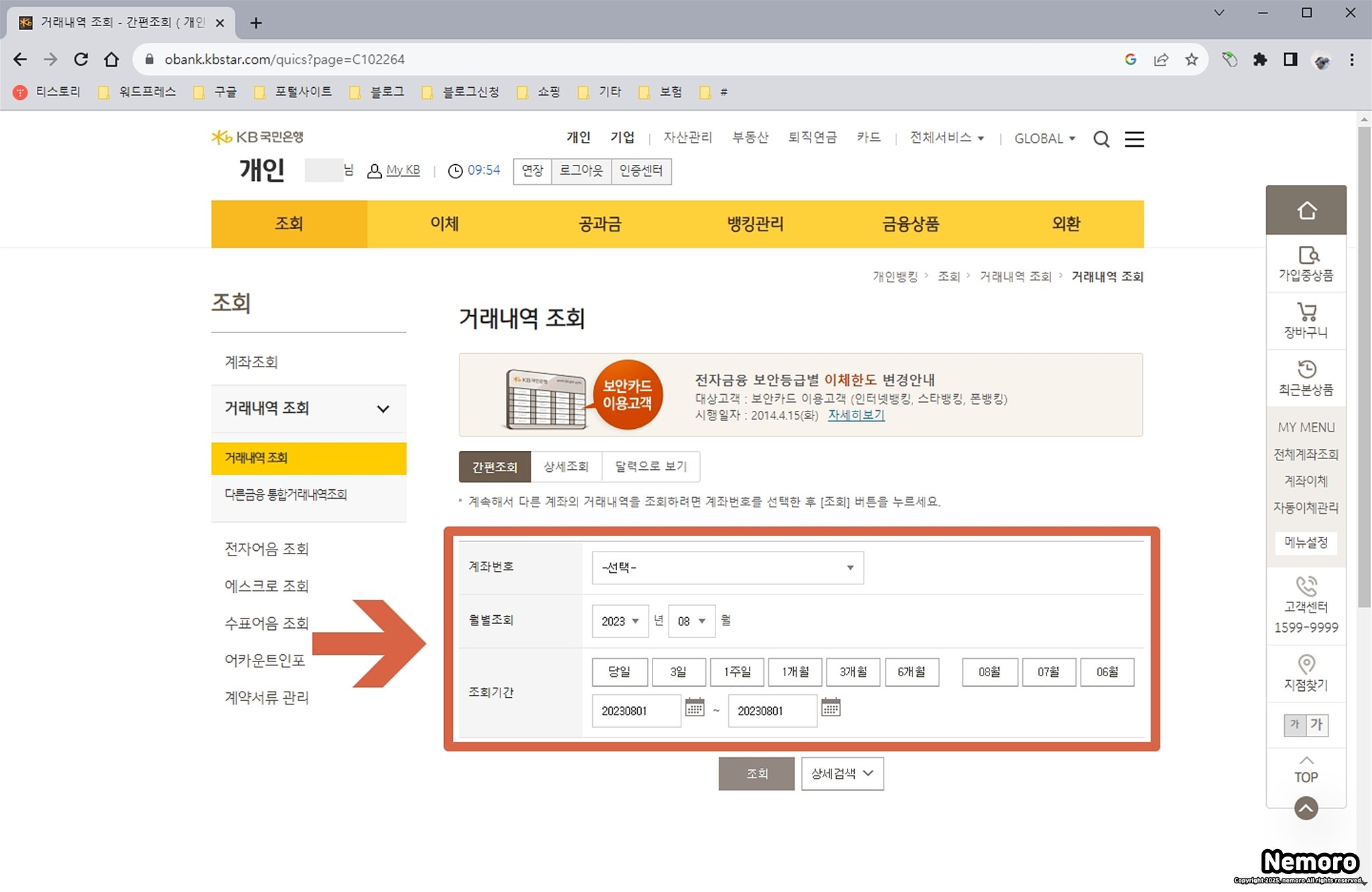
거래 내역 조회 페이지가 열리면 계좌번호를 선택하신 후에 조회 기간 입력하고, [조회] 버튼을 선택해 주세요.
▣ 계좌번호
- 거래 내역을 조회할 계좌번호를 선택하시면 됩니다.
- 계좌번호 하나당 기간 조회가 가능하기 때문에 여러 개의 계좌는 일괄 조회하는 것은 불가능합니다.
▣ 월별 조회 or 조회 기간
- 월별 조회는 간편하게 월 단위로 조회를 하실 수 있습니다.
- 조회 기간에서는 필요한 날짜를 선택하여 해당 날짜에 했던 거래 내역만 조회하실 수 있습니다.
거래 내역 전체 인쇄하기
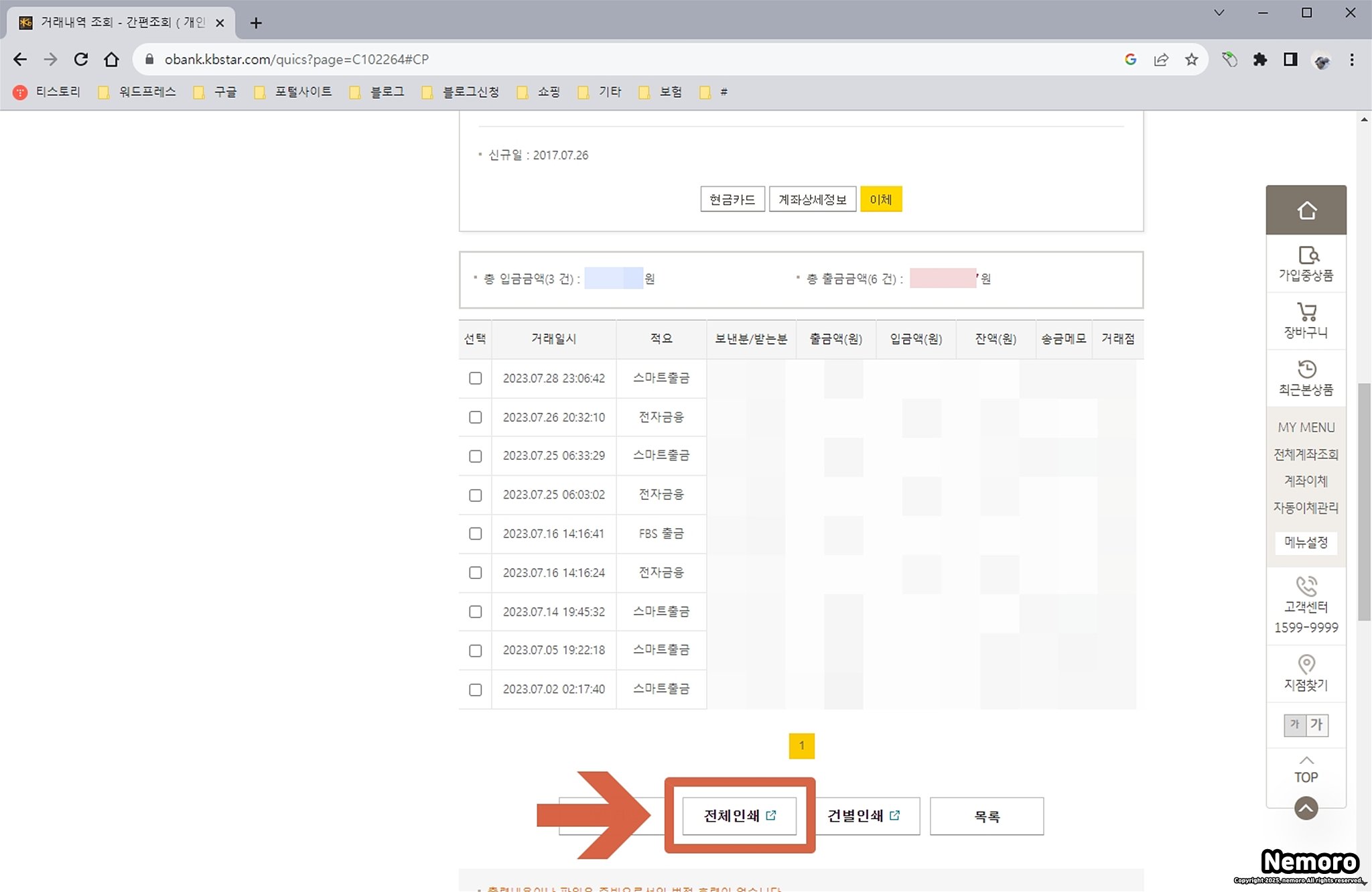
첫 번째 거래 내역 출력 방법은 [전체 인쇄]입니다. 전체 인쇄는 조회한 날짜의 모든 거래 내역을 한 번에 인쇄하실 수 있는 방법입니다.
조회한 날짜의 모든 거래 내역을 출력하고 싶으신 분들은 [전체 인쇄] 버튼을 선택해 주시면 됩니다.
전체 거래 내역 인쇄하기
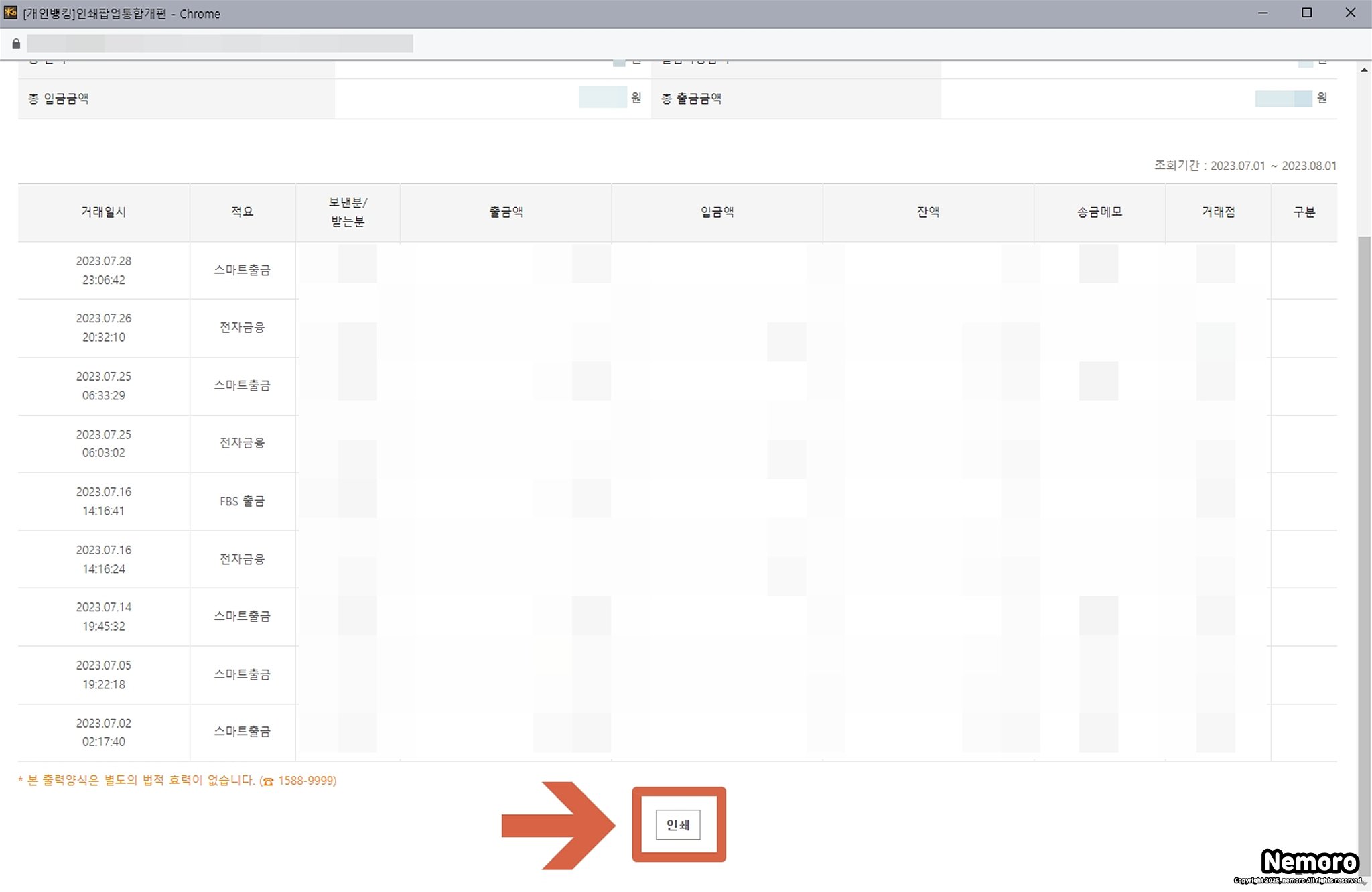
인쇄 페이지가 추가로 생성되면 하단으로 스크롤한 뒤, [인쇄] 버튼을 클릭하여 프린터로 출력하실 수 있습니다.
거래 내역 건별 인쇄하기
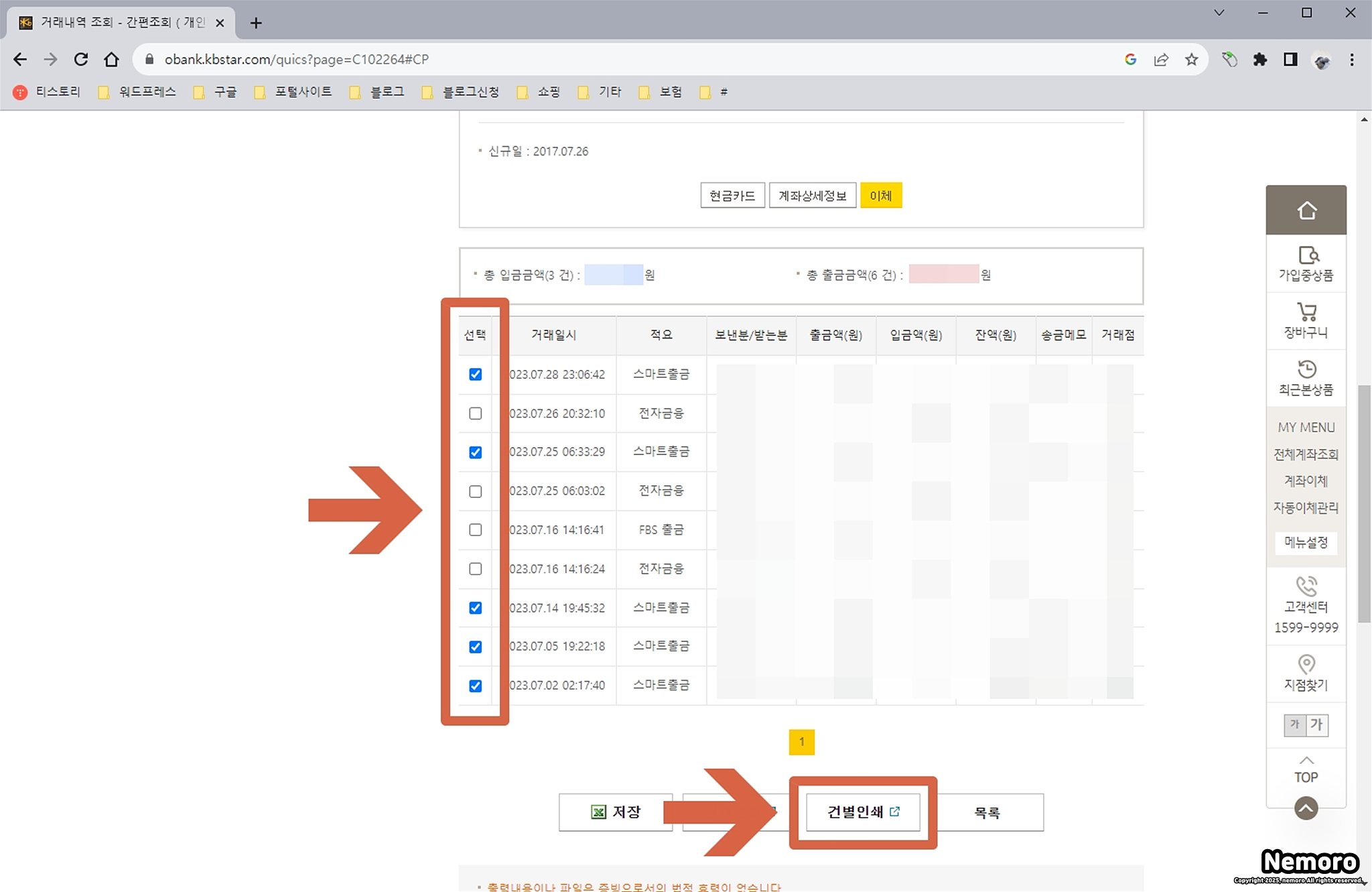
두 번째 거래 내역 출력 방법은 [건별 인쇄]입니다. 조회한 날짜에 거래한 내역 중에 필요한 내역만 체크 박스로 선택하신 뒤에 [건별 인쇄]를 클릭해 주시면 됩니다.
선택한 거래 내역 인쇄하기
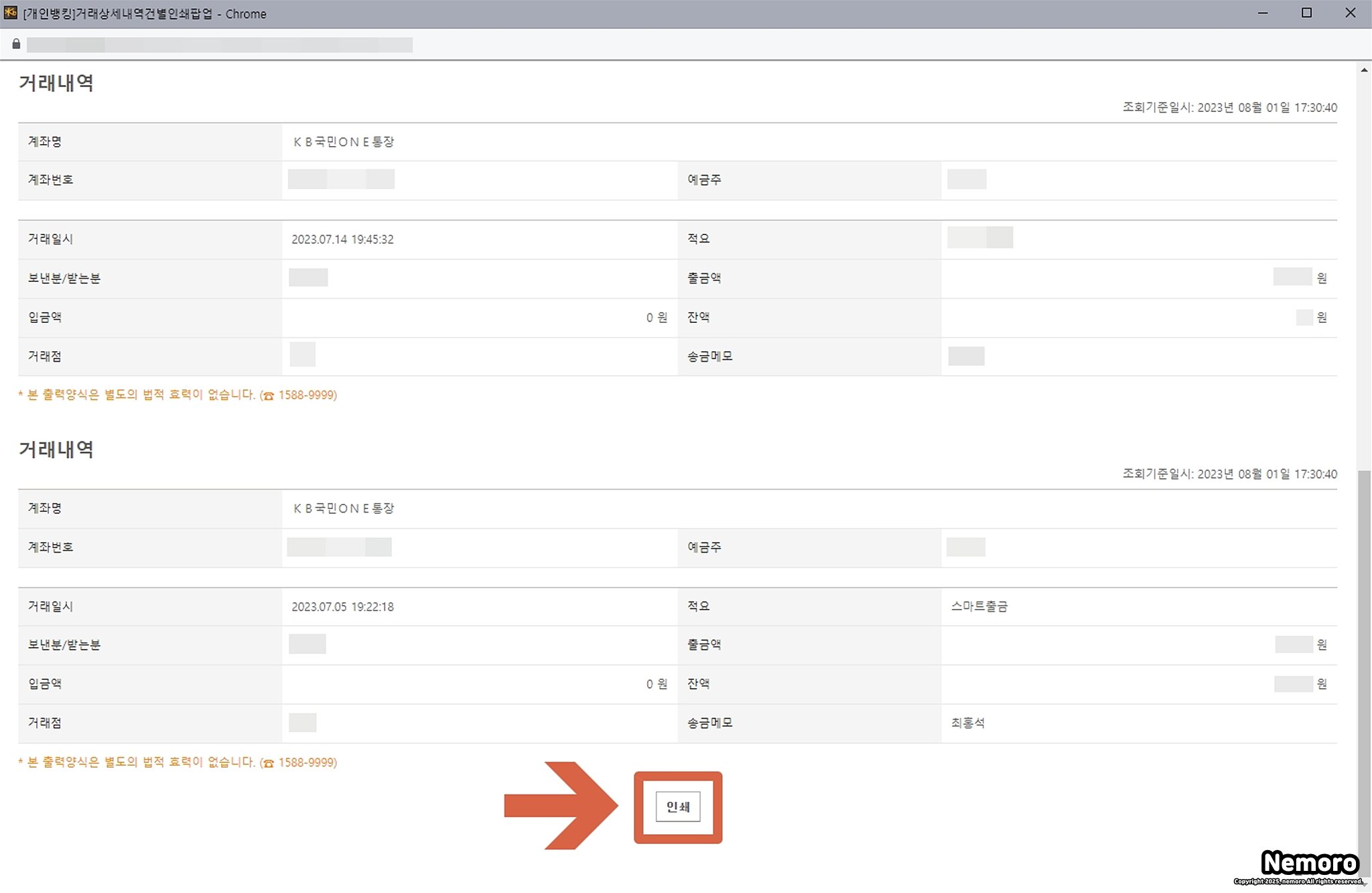
건별 인쇄는 전체 인쇄처럼 한 번에 전부 출력되는 것이 아니라 해당 날짜에 거래한 내역을 한 페이지에 나눠서 출력할 수 있습니다.
아래로 스크롤하여 [인쇄] 버튼을 클릭하셔서 프린터로 출력하시면 됩니다.
엑셀 파일 저장하기

세 번째 방법은 출력이 아니라 엑셀 파일로 저장하는 방법입니다. 전체 거래 내역을 저장하실 분들은 바로 [저장] 버튼을 클릭하면 전체 거래 내역이 엑셀 파일로 저장됩니다.
건별로 필요한 거래 내역만 저장하실 분들은 체크 박스를 선택하신 후에 [저장] 버튼을 클릭하시면 됩니다.
엑셀 파일 저장 완료
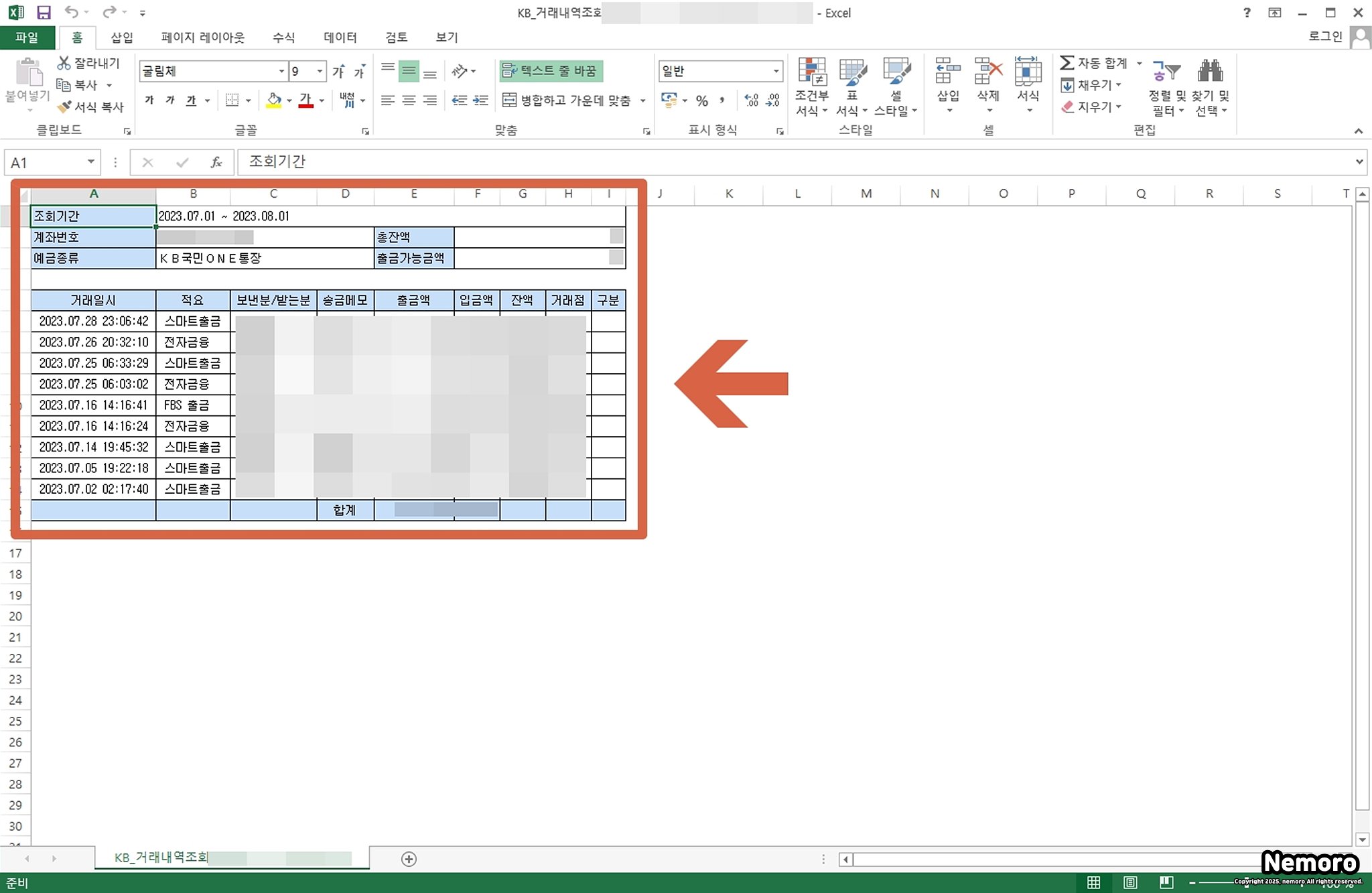
기본적으로 [다운로드] 폴더로 저장이 되고, 해당 엑셀 파일을 실행하면 거래 내역이 저장되어 있는 것을 확인하실 수 있습니다.
오늘은 KB국민은행 PC 인터넷뱅킹 홈페이지를 통해서 거래 내역을 조회하고, 출력하는 방법에 대해서 적어보았는데요. 많은 분들에게 도움이 되었으면 좋겠습니다.
이상 블로그지기 네모모였습니다. 감사합니다.
'생활 정보 > 온라인 서류 발급' 카테고리의 다른 글
| 신한은행 거래 내역 조회 및 출력 방법(엑셀, PDF 파일 저장 가능) (0) | 2025.12.07 |
|---|---|
| 기업은행 거래 내역 조회 및 출력 방법(엑셀, PDF 파일 저장) (0) | 2025.12.06 |
| 토지대장 무료 열람 방법 간단하게 하기(출력, PDF 파일 저장) (0) | 2025.12.04 |
| 병적 증명서, 군복무 확인서 인터넷 발급 방법(출력, PDF 파일 저장) (0) | 2025.12.04 |
| 근로소득원천징수영수증 홈택스 발급 방법(출력, PDF 파일 저장) (0) | 2025.12.03 |


댓글