
안녕하세요. 네모로입니다. 오늘은 갤럭시 배터리 잔량 표시 설정 숫자 퍼센트 확인 방법에 대해서 블로그에 적어보려고 합니다.
갤럭시 스마트폰을 사용하다 보면 상단바에 있는 배터리 아이콘만으로는 현재 전력이 얼마나 남았는지 정확히 가늠하기 어려울 때가 많습니다.
특히 외부 활동이 잦거나 중요한 업무를 처리해야 할 때, 구체적인 숫자로 표시되는 잔량 정보는 심리적인 안정감은 물론 효율적인 기기 관리를 가능하게 합니다.
최근 업데이트된 One UI 환경에서는 기존보다 훨씬 직관적인 경로를 통해 이 설정을 변경할 수 있게 되었습니다.
단순히 아이콘의 색이 줄어드는 것을 넘어, 1% 단위의 정밀한 수치를 확인하여 배터리 수명을 보호하고 충전 시점을 전략적으로 판단하는 방법은 모든 갤럭시 사용자들에게 필수적인 팁입니다.
자세한 방법은 아래로 스크롤하여 확인 및 따라 해 보실 수 있습니다.

관련 글
갤럭시 안드로이드 와이파이 QR코드 만들기 및 공유 방법
갤럭시 내비게이션 바 뒤로 가기 아이폰처럼 스와이프 제스처 설정 방법
갤럭시 배터리 잔량 표시 활성화 단계
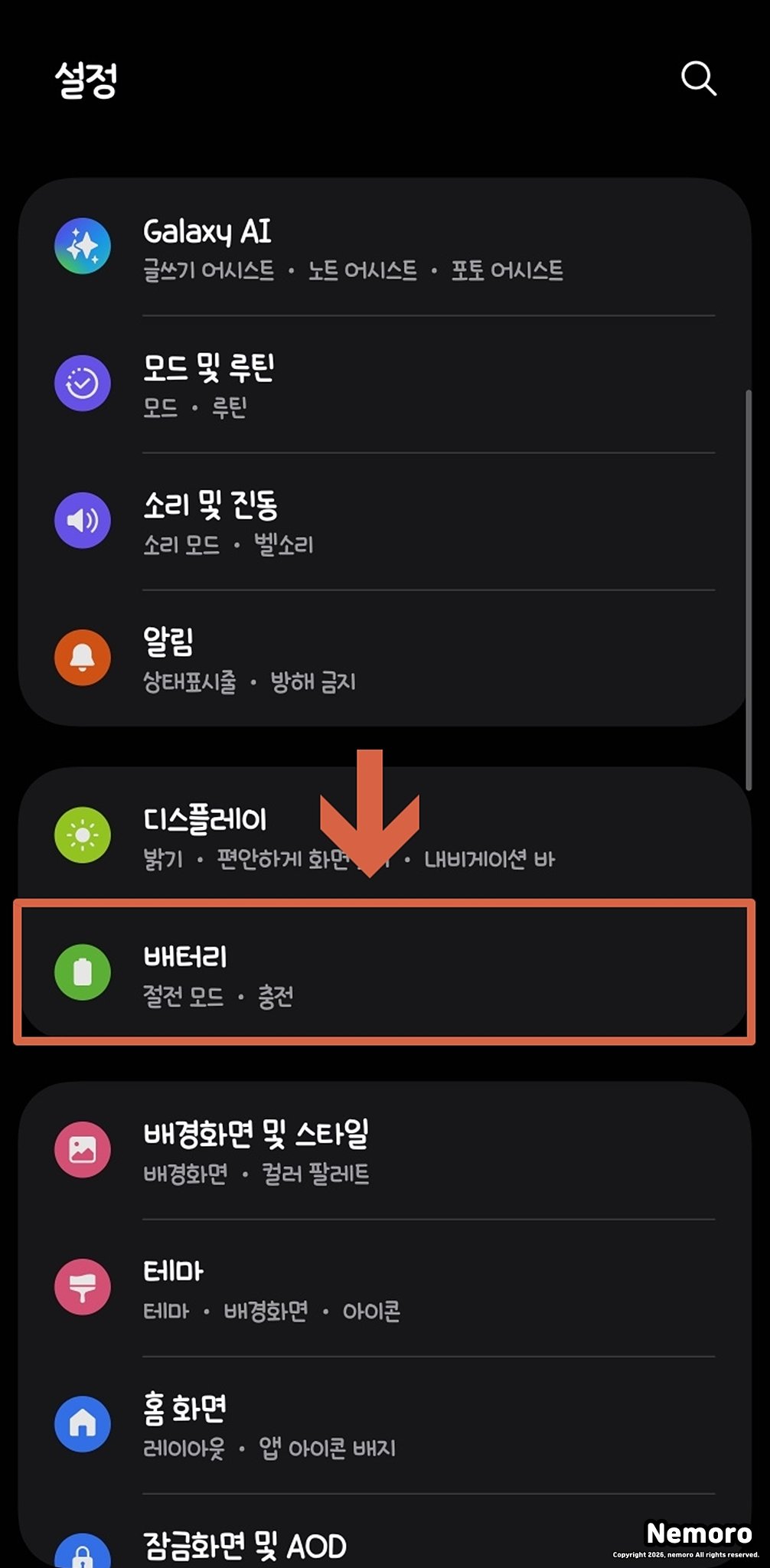
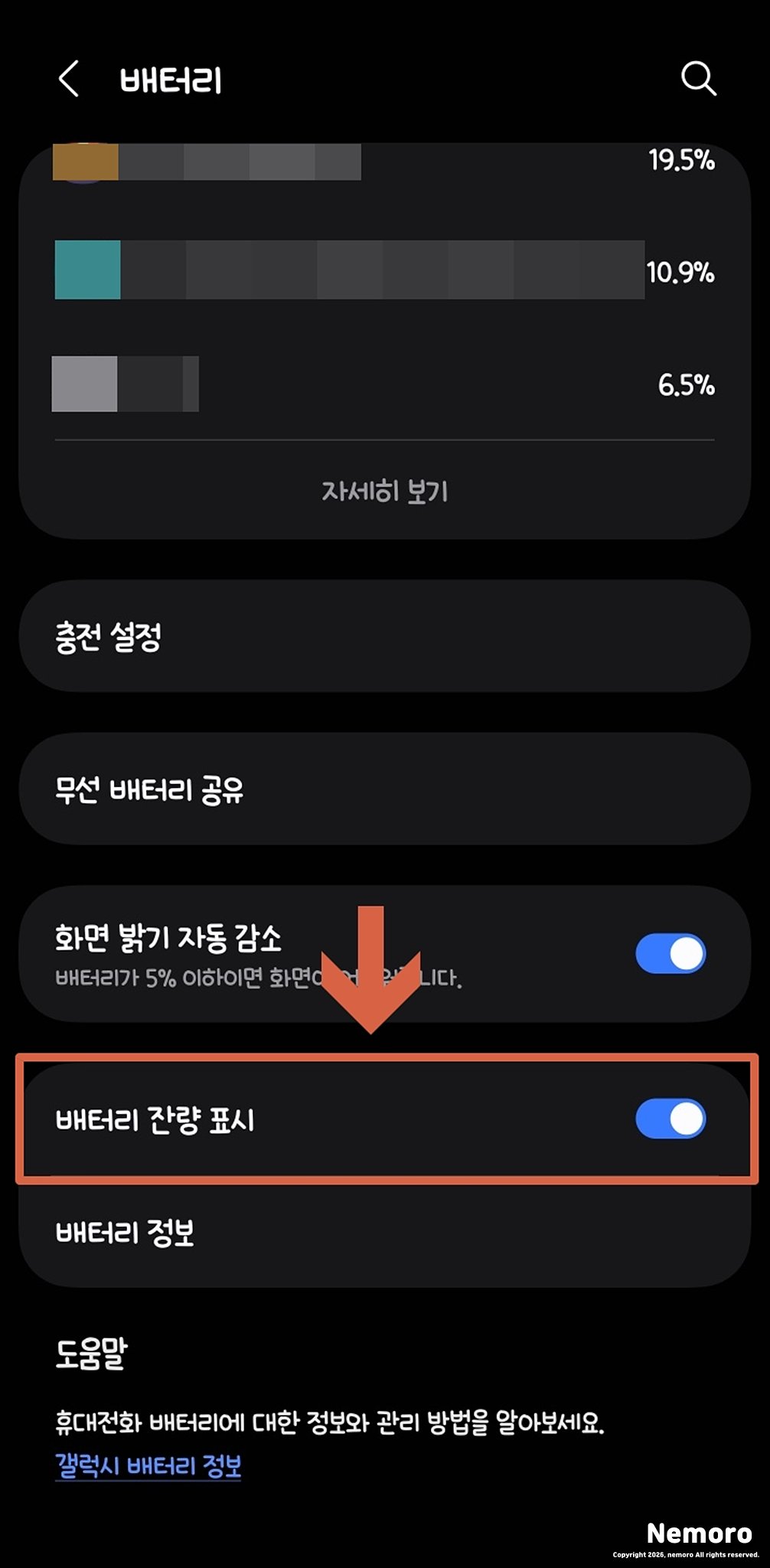
가장 먼저 갤럭시 단말기의 [설정] 앱을 실행한 후, 스크롤을 내려 초록색 아이콘의 [배터리] 항목을 선택합니다.
해당 메뉴는 기기의 전반적인 배터리 상태를 관리하는 곳으로, 진입 후 화면 하단에 위치한 [배터리 잔량 표시] 옵션을 찾아 활성화하면 됩니다.
우측의 토글스위치를 눌러 파란색으로 켜주면 즉시 상단바 배터리 아이콘 안에 정확한 숫자 퍼센트가 나타나며 실시간으로 잔량을 확인할 수 있게 됩니다.
효율적인 배터리 관리를 위한 추가 팁
배터리 잔량 표시를 완료했다면 동일한 메뉴 내에 위치한 [배터리 보호] 기능을 함께 살펴보는 것이 좋습니다. 배터리를 100% 완충하기보다 80 ~ 85% 수준으로 제한하여 충전하면 리튬 이온 배터리의 수명 저하를 늦추는 데 큰 도움이 됩니다.
숫자로 표시되는 잔량을 상시 확인하면서도 과방전 되지 않도록 20% 이하로 떨어지기 전에 충전 습관을 들이는 것이 스마트폰을 최상의 컨디션으로 유지하는 비결입니다.
오늘은 배터리 잔량 표시 설정하는 방법에 대해서 적어보았는데요. 많은 분들에게 도움이 되었으면 좋겠습니다.
이상 블로그지기 네모로였습니다. 감사합니다.
'생활 정보 > 모바일 정보' 카테고리의 다른 글
| 아이폰 카메라 좌우반전 설정 및 사진 거울 모드 해결 방법 (0) | 2026.03.11 |
|---|---|
| 갤럭시 키보드 변경 방법 및 삼성 키보드 종류 설정 가이드 (1) | 2026.03.10 |
| 카카오톡 사진 묶어보내기 및 원본 파일 전송 설정 방법 가이드 (0) | 2026.03.08 |
| 인스타그램 활동 상태 끄기 및 켜기 설정 방법 총정리 (0) | 2026.03.07 |
| SKT 통화중대기 설정 T월드 부가서비스 무료 신청 방법 (0) | 2026.03.06 |


댓글