
안녕하세요. 네모로입니다. 오늘은 아이폰 카메라 좌우반전 설정 및 사진 거울 모드 해결 방법에 대해서 블로그에 적어보려고 합니다.
아이폰으로 셀카를 찍을 때 화면에 보이는 내 모습과 실제 저장된 결과물이 달라서 당황했던 경험은 누구나 한 번쯤 있을 것입니다. 거울을 보는 것처럼 자연스러운 내 모습이 사진첩에는 반대로 뒤집혀 저장되기 때문인데요.
이러한 현상은 아이폰 내부 설정을 통해 아주 간단하게 해결할 수 있습니다. 촬영 시점부터 거울 모드를 적용하는 방법은 물론, 이미 촬영이 완료된 사진을 앨범에서 손쉽게 다시 반전시키는 편집 팀까지 함께 준비했습니다.
자세한 방법은 아래로 스크롤하여 확인 및 따라 해 보실 수 있습니다.

관련 글
아이폰 배터리 잔량 표시 및 성능 상태 확인 방법 - 설정 한 번으로 간단하게 확인하기
아이폰 재난문자 끄기 설정 및 긴급재난문자 알림 소리 제어 방법
아이폰 설정에서 전면 카메라 좌우 방향 유지하기
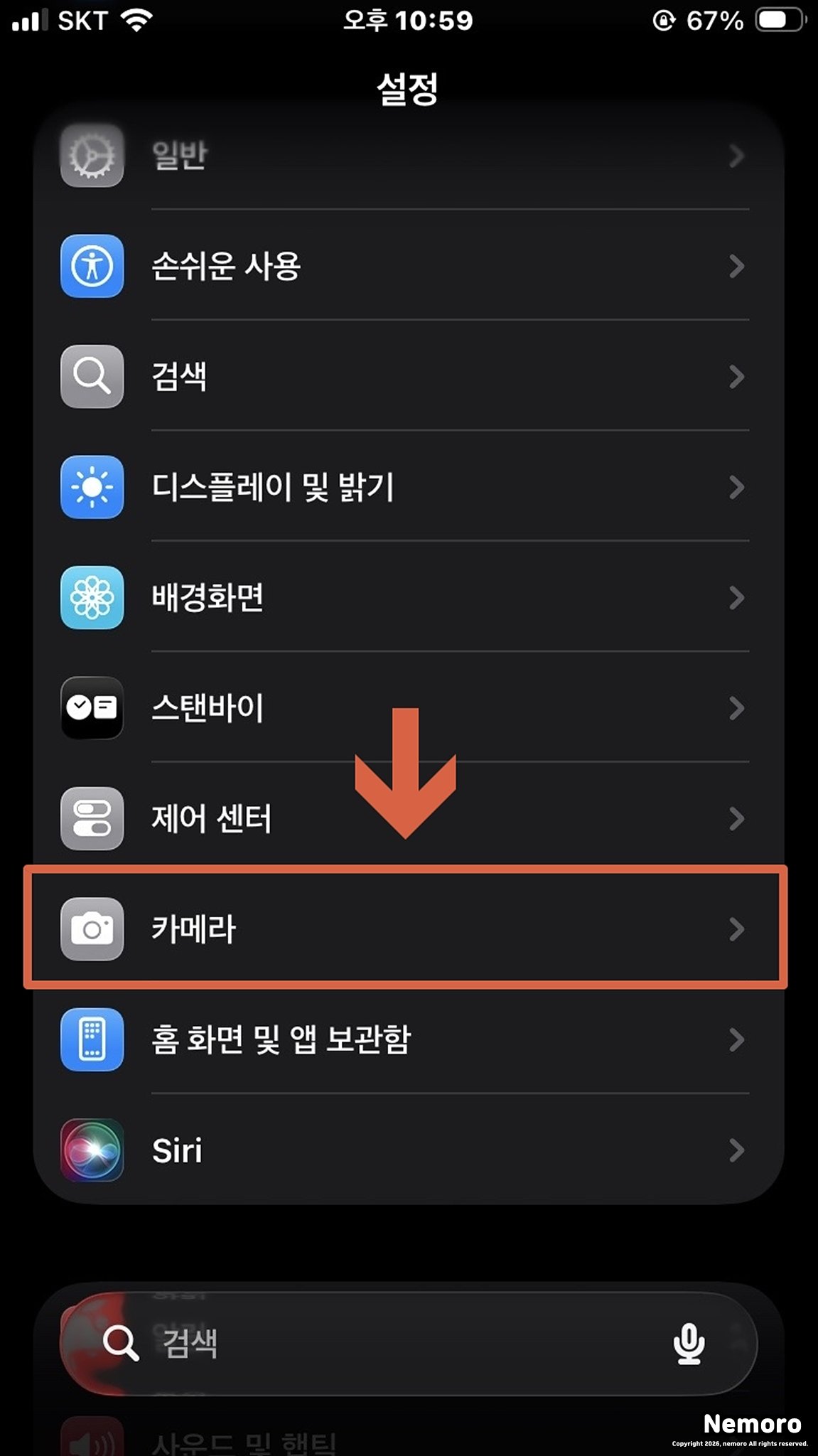
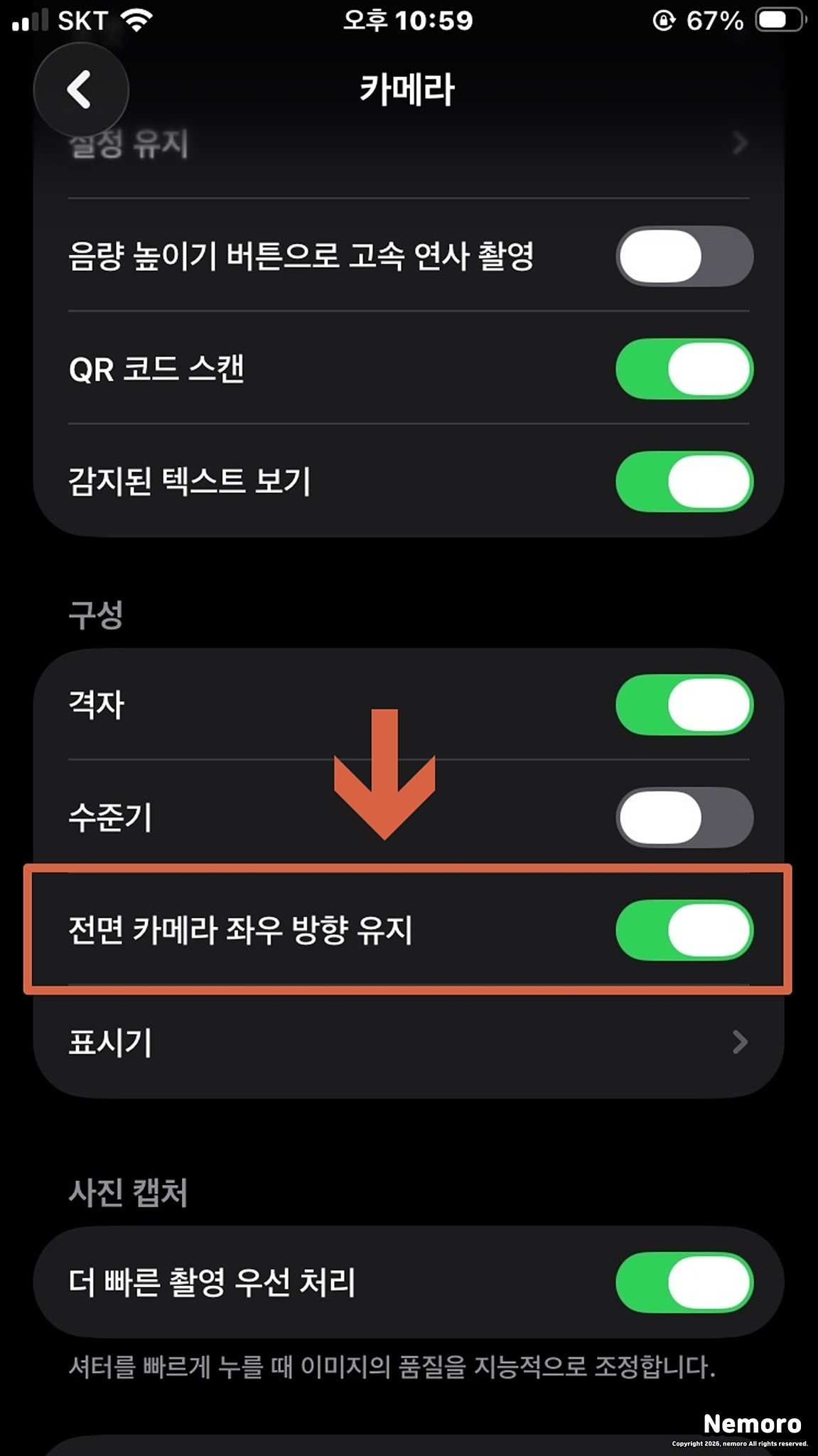
아이폰 기본 앱 중 톱니바퀴 모양의 설정 앱을 실행해 주세요. 그리고 아래로 스크롤하여 [카메라] 탭을 선택합니다. 이후 구성 항목에 위치한 [전면 카메라 좌우 방향 유지] 옵션을 찾아 활성화해 주면 됩니다.
해당 기능을 켜두면 셀카 촬영 시 거울을 보는 것과 동일한 방향으로 사진이 저장되어 훨씬 자연스러운 결과물을 얻을 수 있습니다.
이미 촬영된 사진 앨범에서 좌우반전 편집하기
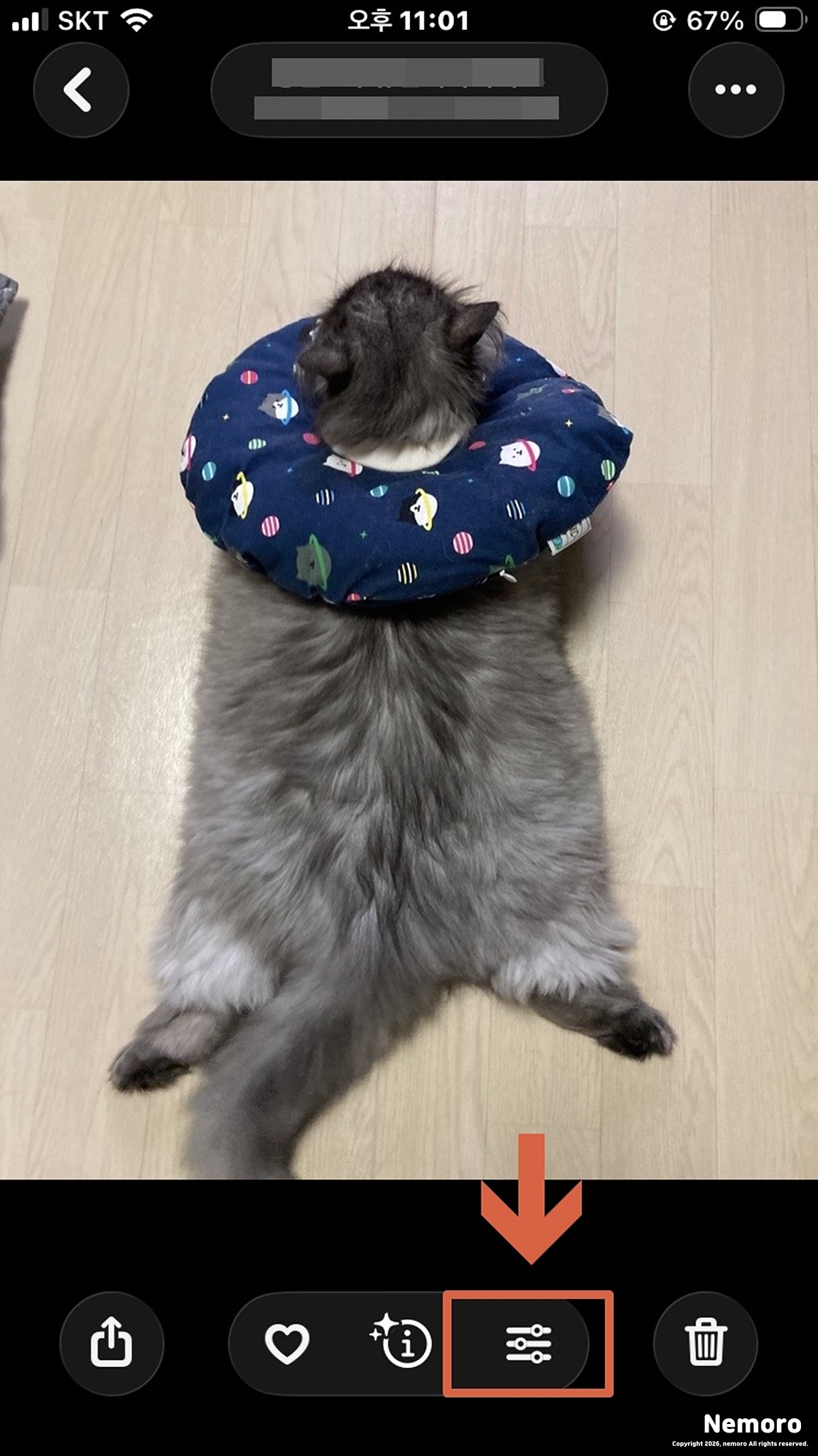
이미 촬영을 마친 사진이 좌우가 반전되어 있어 마음에 들지 않는다면 사진 앱의 자체 편집 기능을 활용하면 됩니다. 반전시키고 싶은 사진을 열고 오른쪽 하단의 편집 아이콘을 선택해 주세요.
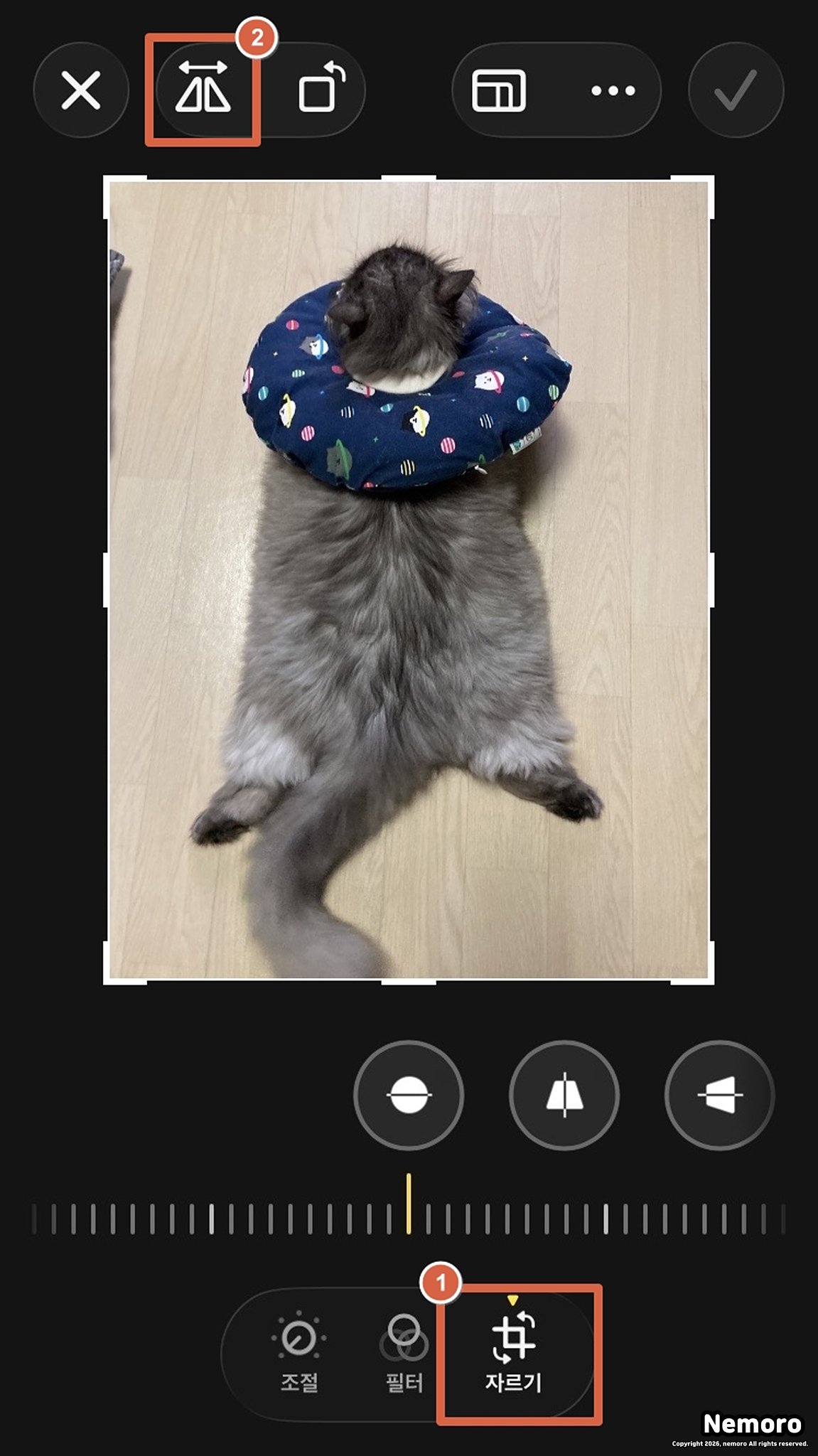
그다음 화면 왼쪽 하단에 있는 [자르기] 아이콘을 선택한 후, 상단에 위치한 [좌우 반전] 아이콘을 누르면 사진이 즉시 반전됩니다.
오늘은 아이폰 카메라 좌우 방향을 유지하는 방법과 갤러리 사진을 좌우 반전으로 편집하는 방법에 대해서 알아보았는데요. 많은 분들에게 도움이 되었으면 좋겠습니다.
이상 블로그지기 네모로였습니다. 감사합니다.
'생활 정보 > 모바일 정보' 카테고리의 다른 글
| 네이버 웹툰 시리즈 쿠키 충전 수수료 없이 싸게 사는 법 (0) | 2026.03.13 |
|---|---|
| 광고 스팸 전화 차단 어플 대신 카카오톡으로 1분 만에 해결하기 (0) | 2026.03.12 |
| 갤럭시 키보드 변경 방법 및 삼성 키보드 종류 설정 가이드 (1) | 2026.03.10 |
| 갤럭시 배터리 잔량 표시 설정 숫자 퍼센트 확인 방법 (0) | 2026.03.09 |
| 카카오톡 사진 묶어보내기 및 원본 파일 전송 설정 방법 가이드 (0) | 2026.03.08 |


댓글