
안녕하세요. 네모로입니다. 오늘은 네이버플러스 멤버십 무료 이용권 등록 방법 총정리 (2026 최신판)에 대해서 블로그에 적어보려고 합니다.
많은 분들이 네이버 쇼핑 적립 혜택이나 OTT 서비스 이용을 위해 네이버 플러스 멤버십을 구독하고 계신데요. 가끔 이벤트나 선물로 받은 무료 이용권 번호가 생겼을 때 PC에서 어떻게 등록해야 하는데 헤매는 경우가 종종 발생하곤 합니다.
몇 번의 클릭만으로 간단하게 이용권을 활성화할 수 있으니 자세한 방법은 아래로 스크롤하여 확인 및 따라 해 보실 수 있습니다.

관련 글
네이버플러스 멤버십 무료 이용권 등록 방법 (모바일 최신 정리)
PC에서 네이버 플러스 멤버십 정기 결제 해지하는 방법 - 간편하게 탈퇴하기
네이버 검색창 이용하기
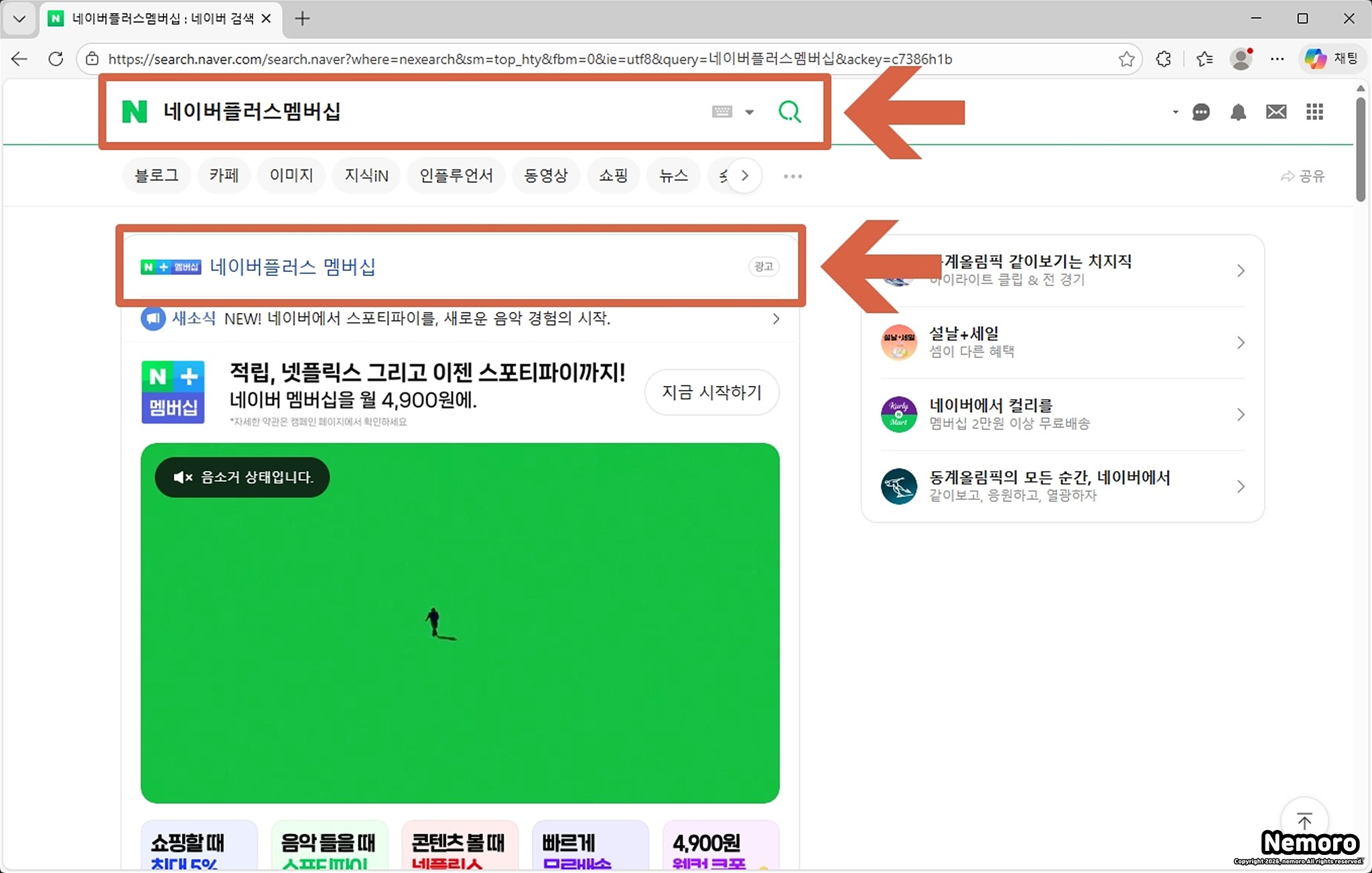
가장 먼저 PC 브라우저를 열고 네이버 메인 검색창에 [네이버플러스 멤버십]을 입력해 주세요. 그리고 검색 결과 상단에 나타나는 브랜드 검색 영역이나 공식 홈페이지 링크를 클릭하여 접속해 주시면 됩니다.
마이 멤버십 바로가기
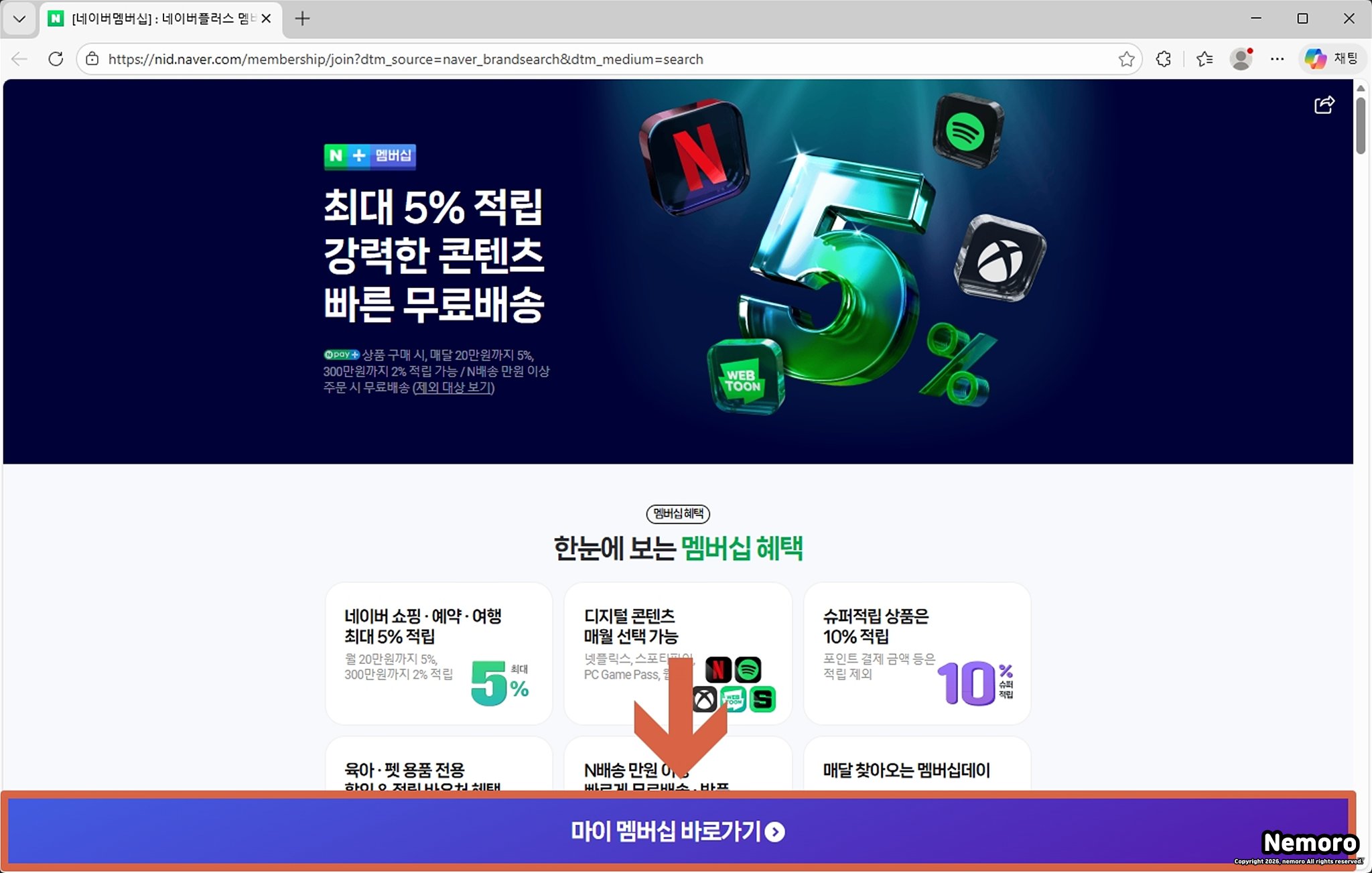
멤버십 메인 페이지에 접속하면 현재 제공되는 다양한 적립 혜택과 서비스 안내가 나타납니다.
여기서 하단에 보라색 바 형태로 된 [마이 멤버십 바로가기] 버튼을 클릭하면 본인의 현재 구독 상태와 적립 내역을 확인할 수 있는 관리 페이지로 이동하게 됩니다.
설정 메뉴 진입하기
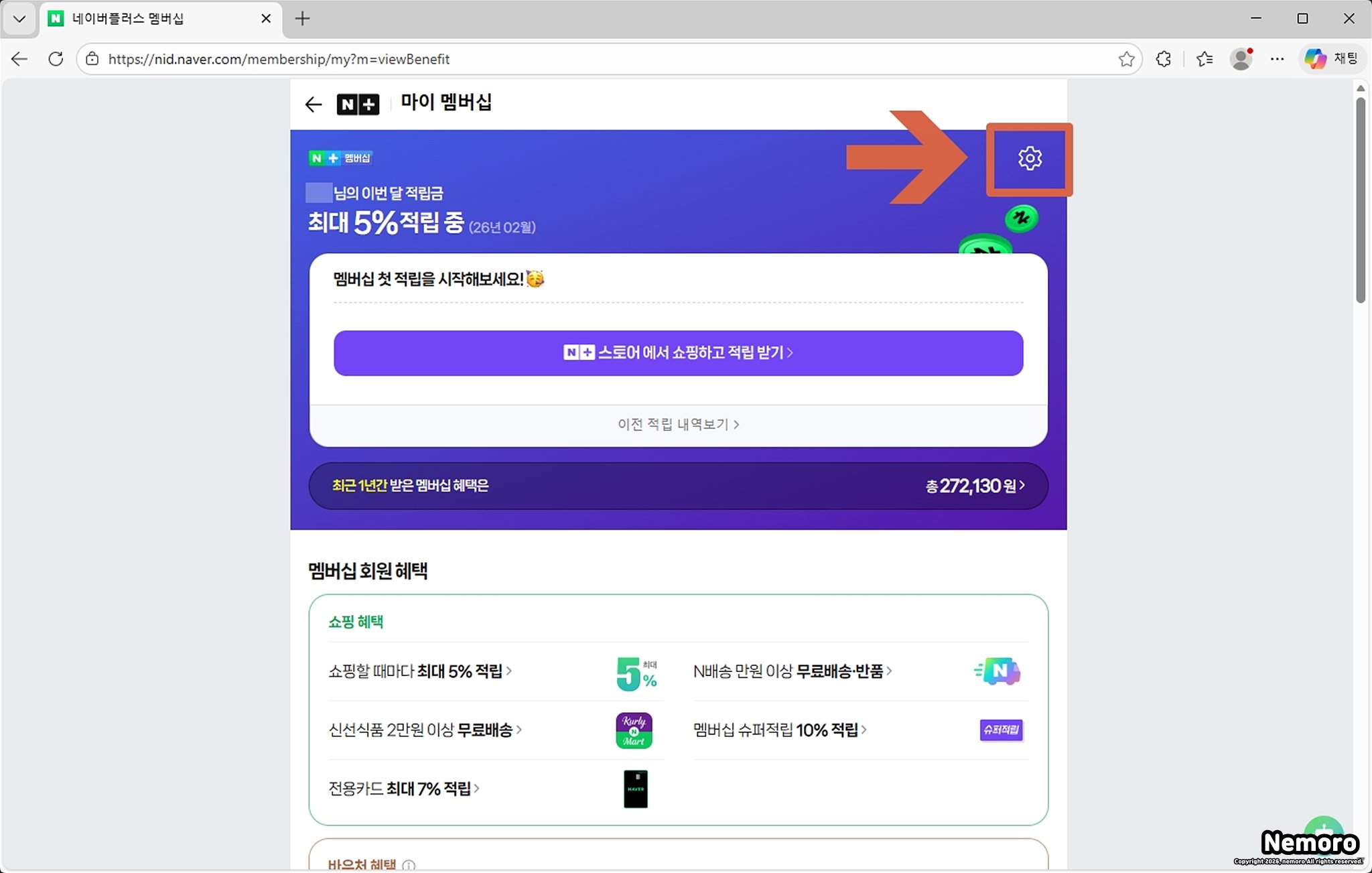
[마이 멤버십] 페이지로 이동하면 이번 달 적립금 현황과 사용 중인 혜택들이 한눈에 보입니다. 여기서 이용권을 등록하기 위해서는 오른쪽 상단에 위치한 톱니바퀴 모양의 설정 아이콘을 클릭해야 합니다.
이 메뉴를 통해 결제 수단 변경이나 멤버십 관리 등 모든 세부 설정을 진행할 수 있습니다.
무료 이용권 번호 등록하기 메뉴
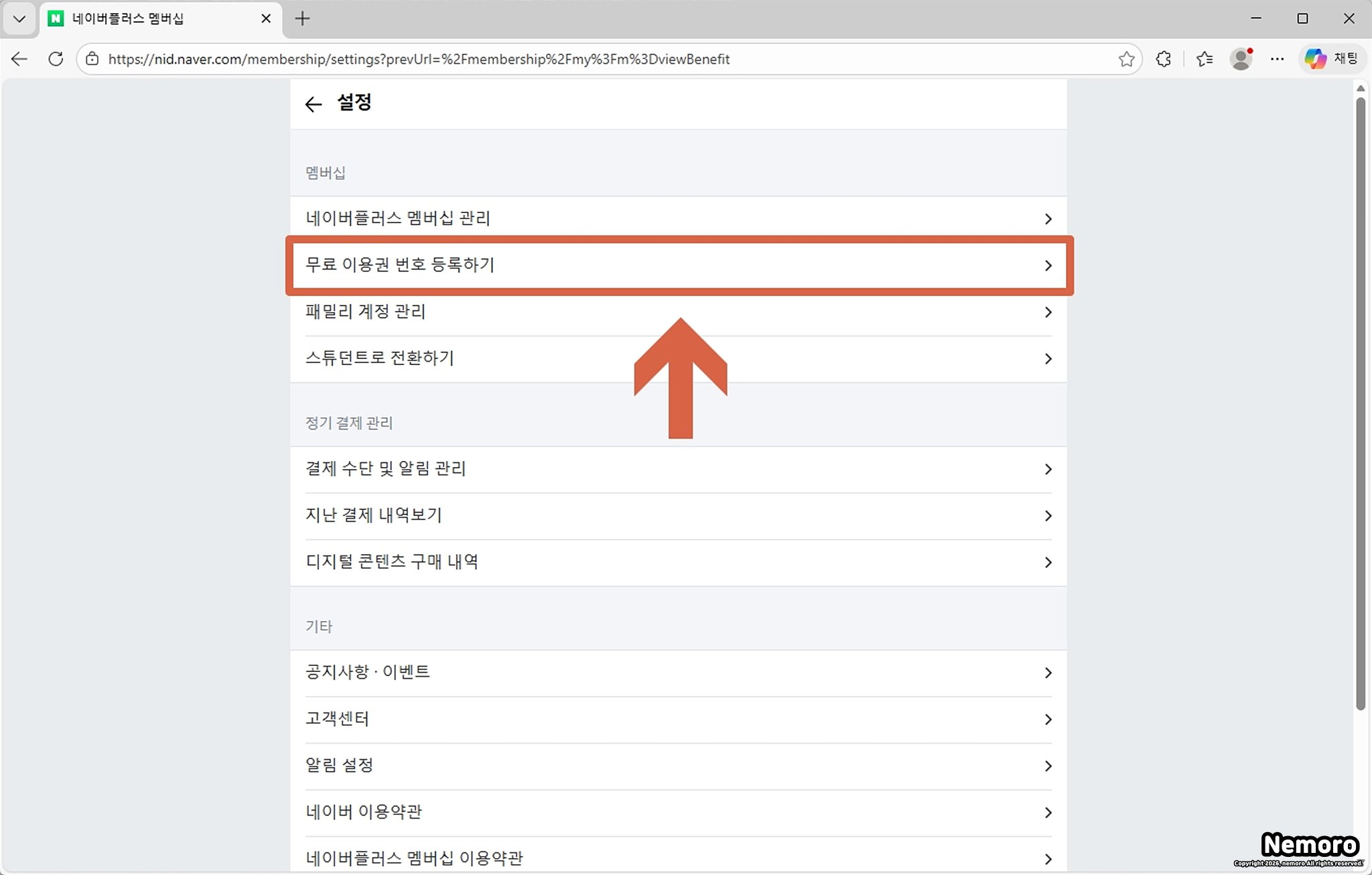
설정 화면으로 들어오면 멤버십과 정기 결제 관리에 관한 여러 리스트가 나타납니다. 상단 [멤버십] 카테리고에서 두 번째 항목인 [무료 이용권 번호 등록하기]를 클릭해 주세요.
참고로 여기서 멤버십 해지 예약이나 패밀리 계정 관리도 가능하니 위치를 기억해 두시면 유용합니다.
이용권 번호 입력 및 확인
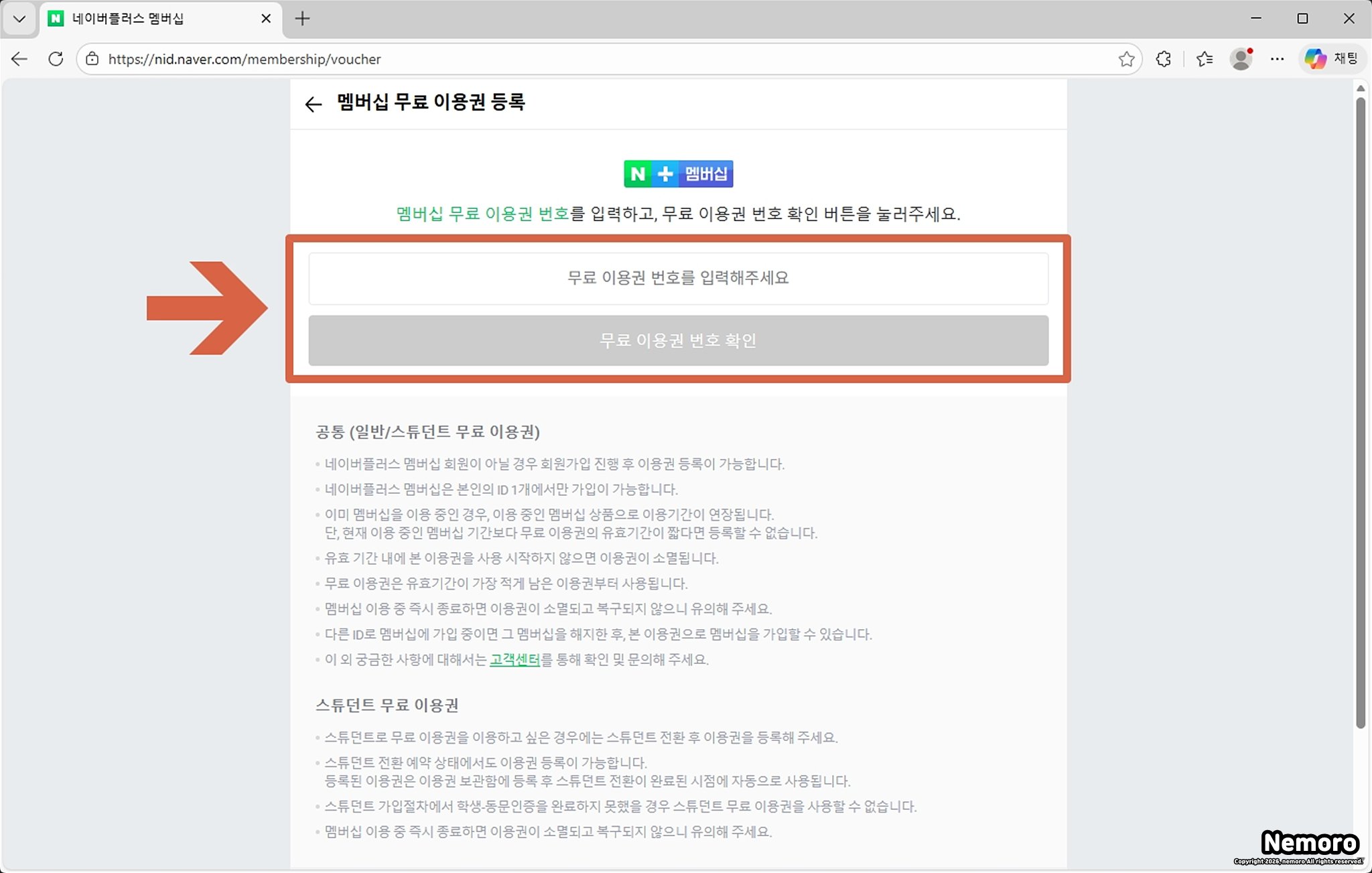
마지막 단계입니다. 화면 중앙에 있는 [무료 이용권 번호를 입력해 주세요] 칸에 소지하고 계신 코드 번호를 정확히 입력합니다. 입력 후 아래의 [무료 이용권 번호 확인] 버튼을 누르면 등록이 완료됩니다.
유효기간이 짧은 이용권부터 우선 사용되니 등록 즉시 혜택을 확인해 보세요.
오늘은 네이버플러스 멤버십 무료 이용권을 PC에서 등록하는 방법에 대해서 적어보았는데요. 많은 분들에게 도움이 되었으면 좋겠습니다.
이상 블로그지기 네모로였습니다. 감사합니다.
'생활 정보 > 온라인 정보' 카테고리의 다른 글
| 티스토리 팀블로그 초대 방법 및 수락 설정 완벽 정리 (0) | 2026.02.22 |
|---|---|
| 티스토리 블로그 삭제 및 폐쇄 방법 (데이터 백업 가이드) (0) | 2026.02.20 |
| PC 네이버페이 포인트 쿠폰 번호 등록 방법 (최신판) (0) | 2026.02.14 |
| 크롬 알림 차단 설정 방법 - 원치 않는 웹사이트 알림 끄는 법 (0) | 2026.02.02 |
| PC에서 네이버 플러스 멤버십 정기 결제 해지하는 방법 - 간편하게 탈퇴하기 (0) | 2026.01.31 |


댓글