
안녕하세요. 네모로입니다. 오늘은 티스토리 팀블로그 초대 방법 및 수락 설정 완벽 정리에 대해서 블로그에 적어보려고 합니다.
블로그 채널을 성장시키다 보면 혼자서 모든 콘텐츠를 기획하고 발행하는 것에 한계를 느끼는 순간이 찾아오기도 합니다. 이럴 때 유용하게 활용할 수 있는 기능이 바로 여러 명이 함께 하나의 채널을 가꾸어 나가는 공동 운영 시스템입니다.
주변의 지인이나 뜻이 맞는 크리에이터들을 편집자나 필자로 지정하여 효율적으로 글을 생산하고 플랫폼을 관리할 수 있습니다. 자세한 방법은 아래로 스크롤하여 확인 및 따라 해 보실 수 있습니다.

관련 글
티스토리 블로그 삭제 및 폐쇄 방법 (데이터 백업 가이드)
네이버 블로그 초기화 방법 - 기존 글, 설정 한 번에 삭제하는 법
티스토리 블로그 관리자 홈 진입
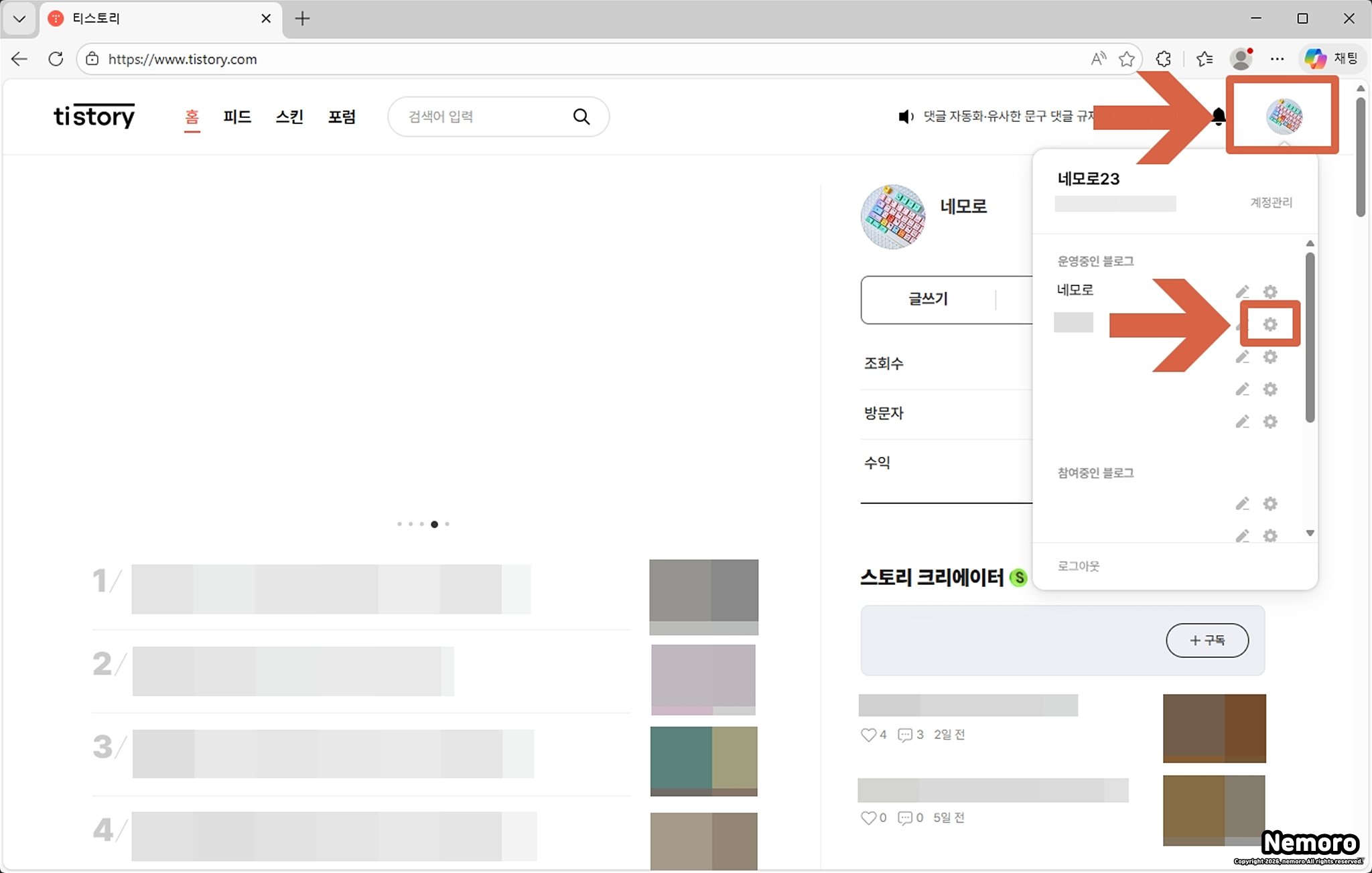
가장 먼저 티스토리 홈페이지에 로그인한 후, 우측 상단에 위치한 동그란 계정 프로필 아이콘을 눌러줍니다.
드롭다운 메뉴가 열리면 현재 운영 중인 채널 목록이 나타나는데, 여기서 톱니바퀴 모양의 설정 아이콘을 누르면 세부 관리가 가능한 페이지로 이동하게 됩니다.
관리 메뉴에서 팀블로그 선택
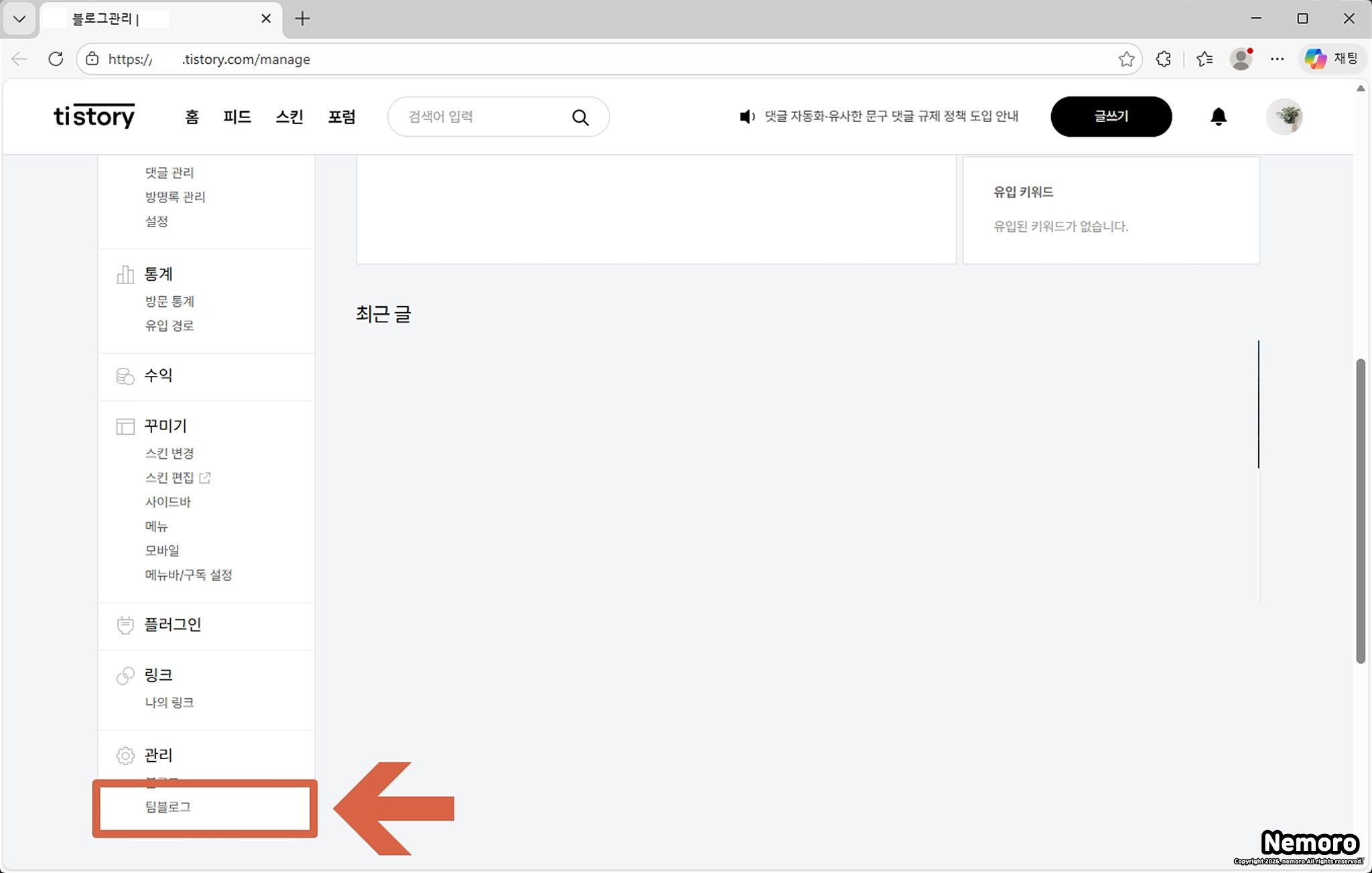
블로그 관리자 홈에 접속했다면 화면 좌측에 나열된 여러 가지 사이드바 메뉴들을 아래로 쭉 내려서 확인합니다. 맨 하단 부근에 위치한 [관리] 카테고리를 살펴보면 [팀블로그]라는 전용 항목을 클릭해 주시면 됩니다.
새로운 멤버 초대하기 버튼
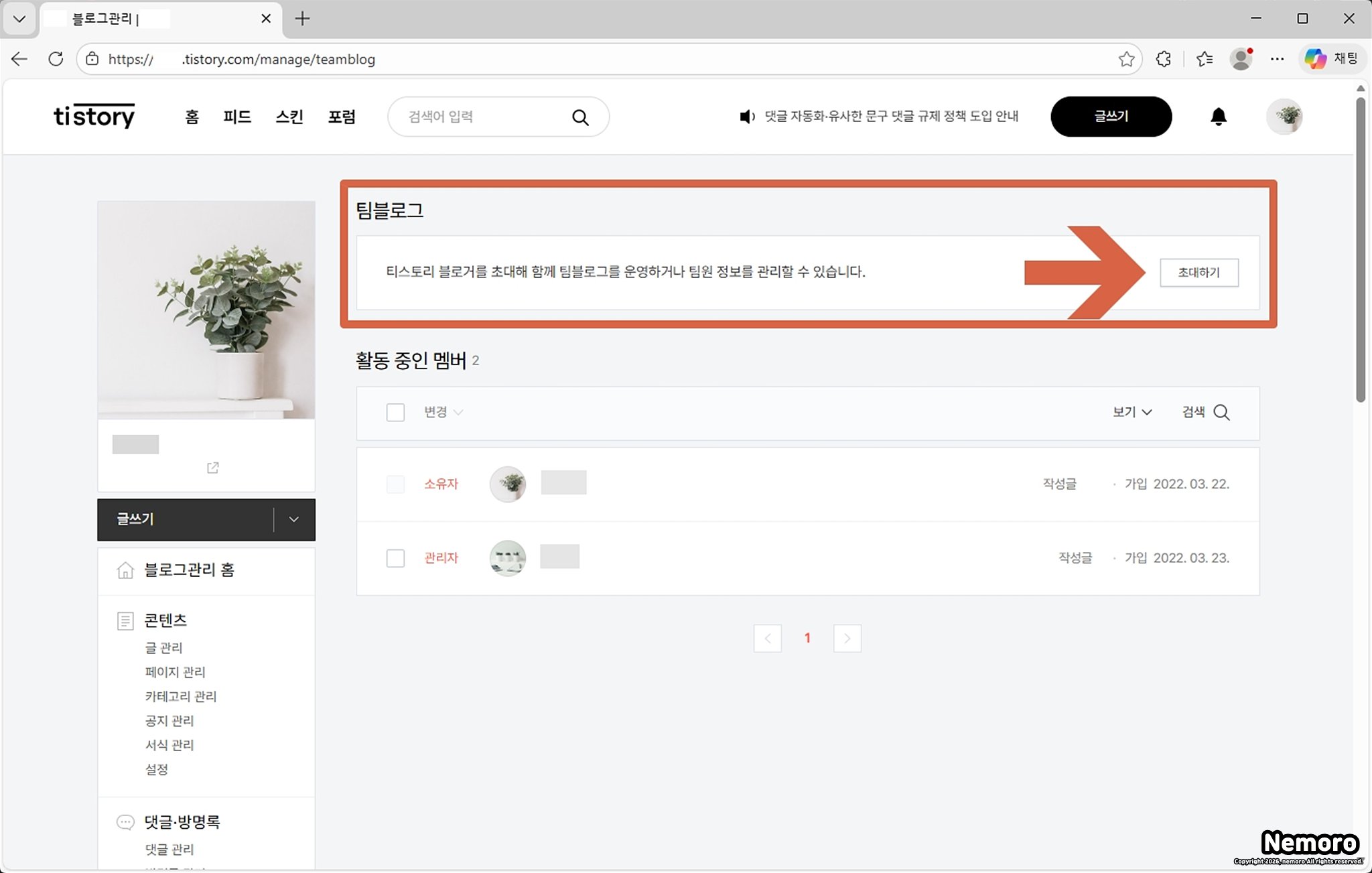
해당 설정 페이지로 넘어가면 현재 활동 중인 멤버의 리스트와 함께 세부 권한을 제어할 수 있는 메인 화면이 나타납니다. 화면 우측 중앙에 있는 [초대하기] 버튼을 클릭하여 새로운 인원을 추가하기 위한 페이지로 이동해 주세요.
이메일 주소 입력 및 권한 설정
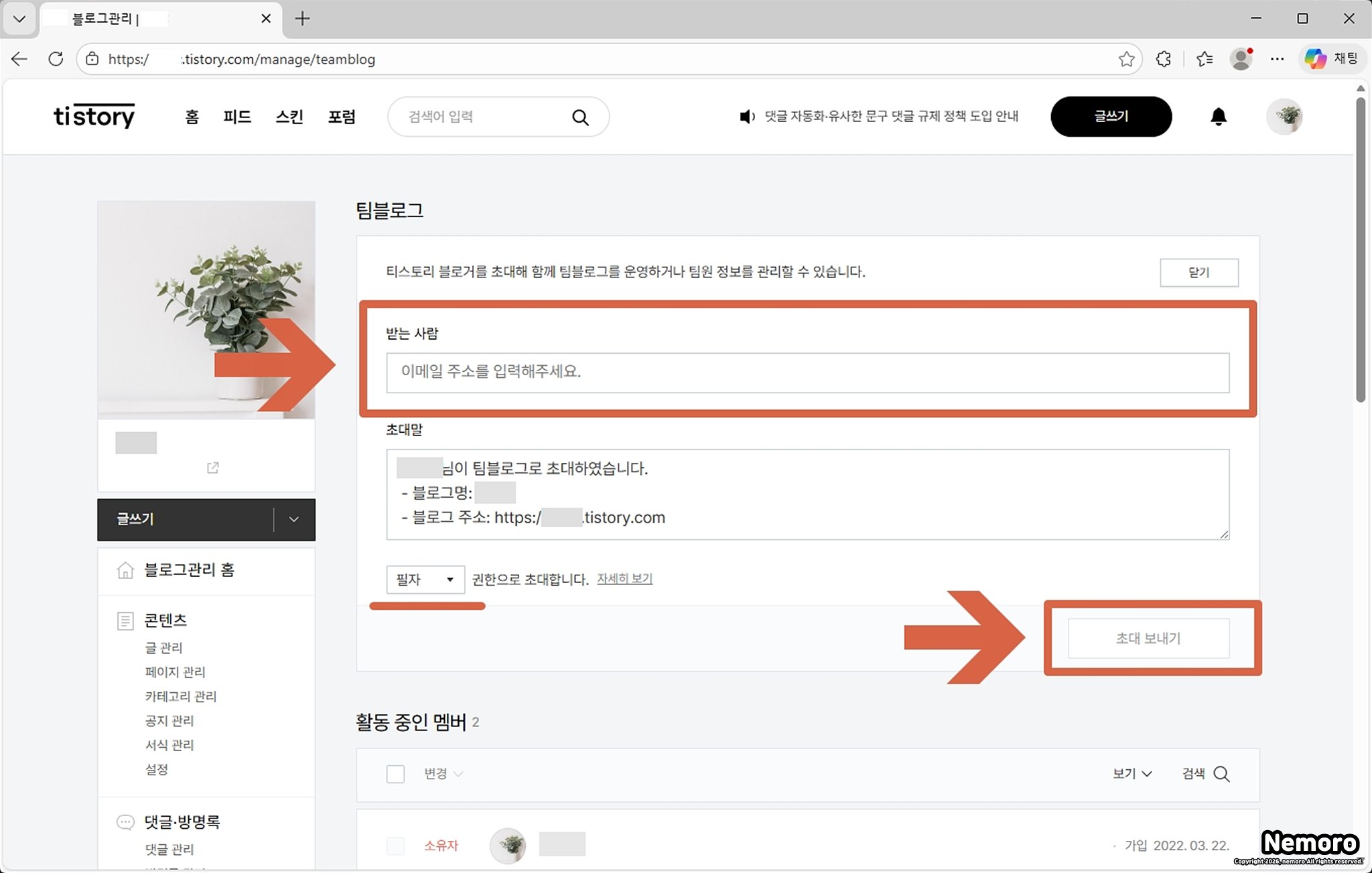
본격적으로 추가할 대산의 이메일 주소를 정확하기 기재하는 단계입니다.
주소 입력창 하단에서는 필자, 편집자, 관리자 등 부여할 권한을 운영 목적에 지정할 수 있으며, 모든 텍스트 작성이 끝난 후 [초대 보내기]를 누르면 안내 메일이 즉시 발송됩니다.
수락 대기 중인 멤버 확인
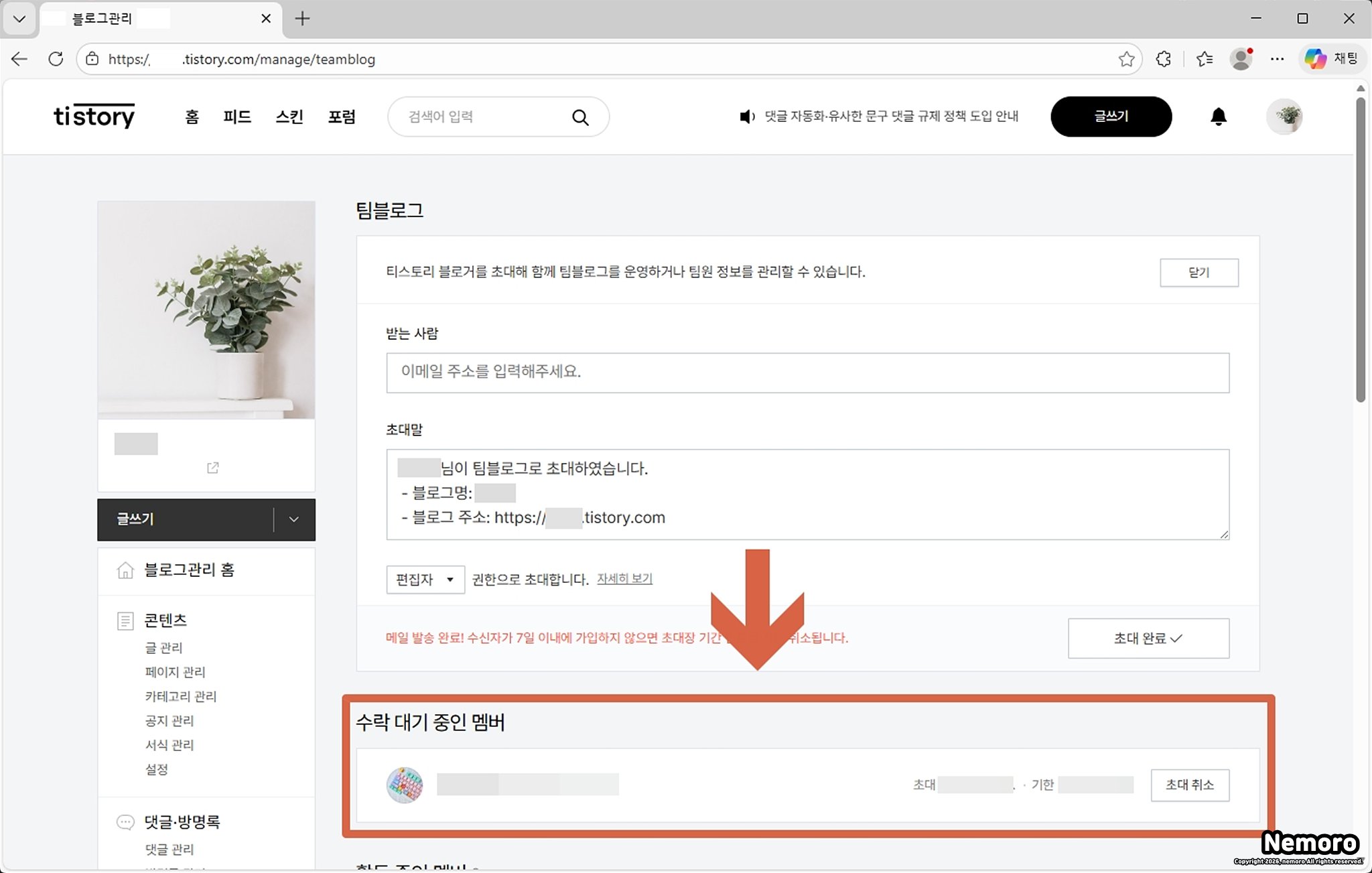
메일을 성공적으로 전송하고 나면 화면 하단 영역에 [수락 대기 중인 멤버] 목록이 새롭게 생성된 것을 볼 수 있습니다.
수신자가 아직 가입 절차를 마치지 않은 상태를 보여주며, 만약 주소를 잘못 입력했거나 변동 사항이 생겼다면 우측의 취소 버튼을 눌러 발송을 회수할 수 있습니다.
초대 메일 확인 및 수락하기
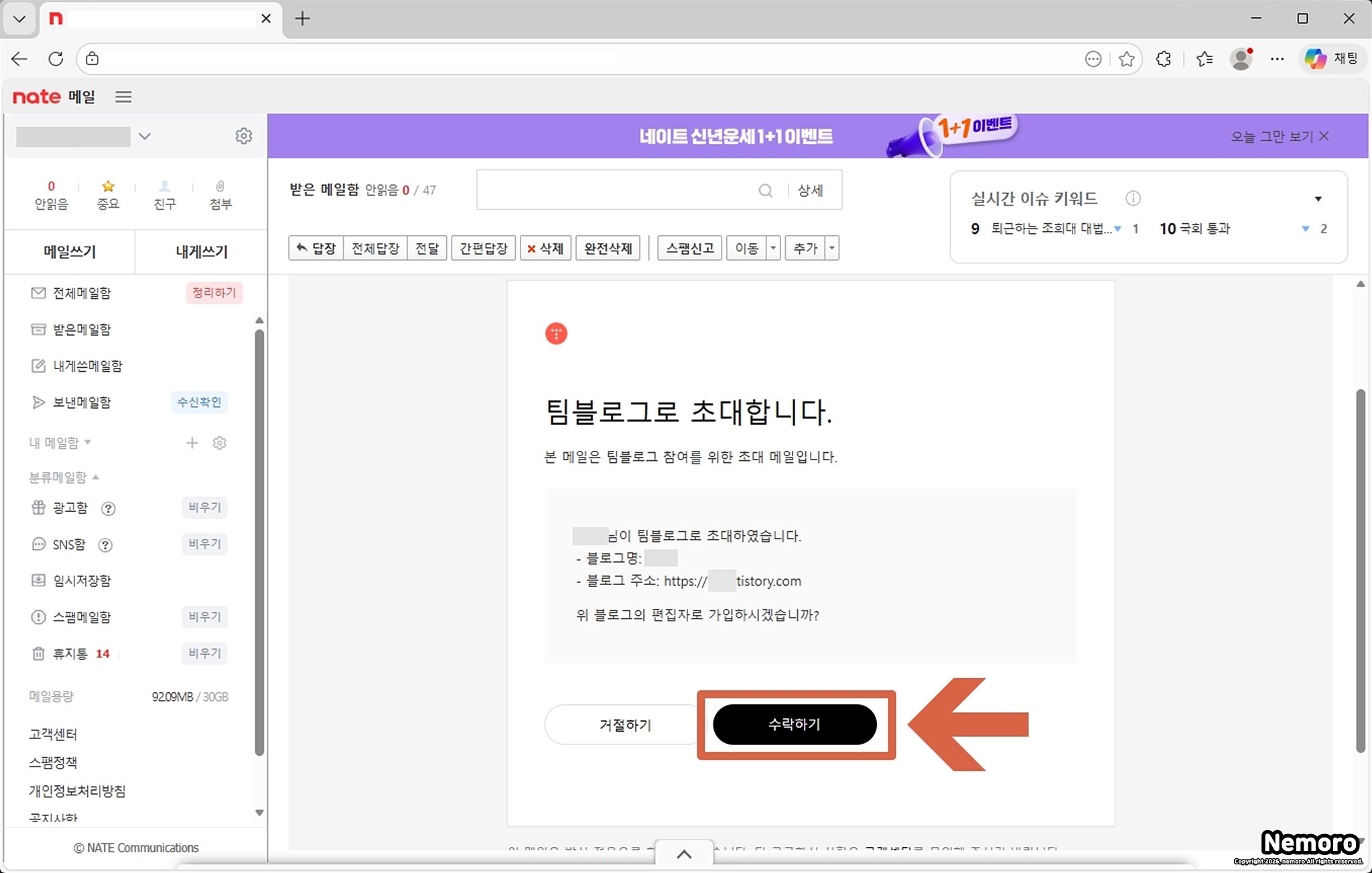
초대를 받은 대상자는 자신의 개인 메일함에 접속하여 도착한 안내 메시지를 확인합니다. 본문 내에 있는 검색 [수락하기] 버튼을 클릭하기만 하면 모든 인증 절차가 마무리되며, 즉시 공동 운영 멤버로서 활동을 시작할 수 있게 됩니다.
오늘은 티스토리 팀블로그 인원을 초대하고 초대장을 수락하는 방법에 대해서 적어보았는데요. 많은 분들에게 도움이 되었으면 좋겠습니다.
이상 블로그지기 네모로였습니다. 감사합니다.
'생활 정보 > 온라인 정보' 카테고리의 다른 글
| 윈도우11 계정 비밀번호 설정 및 해제 방법 완벽 가이드 (0) | 2026.03.21 |
|---|---|
| 윈도우11 초기화 방법 PC 포맷 없이 시스템 재설정하기 (0) | 2026.02.27 |
| 티스토리 블로그 삭제 및 폐쇄 방법 (데이터 백업 가이드) (0) | 2026.02.20 |
| 네이버플러스 멤버십 무료 이용권 등록 방법 총정리 (2026 최신판) (0) | 2026.02.16 |
| PC 네이버페이 포인트 쿠폰 번호 등록 방법 (최신판) (0) | 2026.02.14 |


댓글