
안녕하세요. 네모로입니다. 오늘은 네이버 카페 탈퇴 방법 - PC에서 정리하기에 대해서 블로그에 적어보려고 합니다.
다양한 관심사를 공유하고, 소통할 수 있는 공간으로 사람들에게 많은 정보와 경험을 제공하는 네이버 카페는 지금도 많은 사람들이 가입하고 있습니다. 그리고 그만큼 많은 사람들이 가입한 카페를 탈퇴하기도 하는데요.
가입했던 카페가 더 이상 나의 관심사에 부합하지 않거나 활동을 하지 않는다면 카페를 탈퇴하는 것이 필요할 수 있습니다. 그래서 오늘은 PC 네이버 카페에서 회원 탈퇴하는 방법을 알아보려고 합니다.
자세한 내용은 아래로 스크롤하여 확인 및 따라 해 보실 수 있습니다.

관련 글
네이버 카페 탈퇴 방법 - 모바일에서 간편하게 정리하기
SKT 소액 결제 차단 및 해제 방법 (T월드 앱에서 간단하게 가능)
네이버 카페 페이지 이동하기
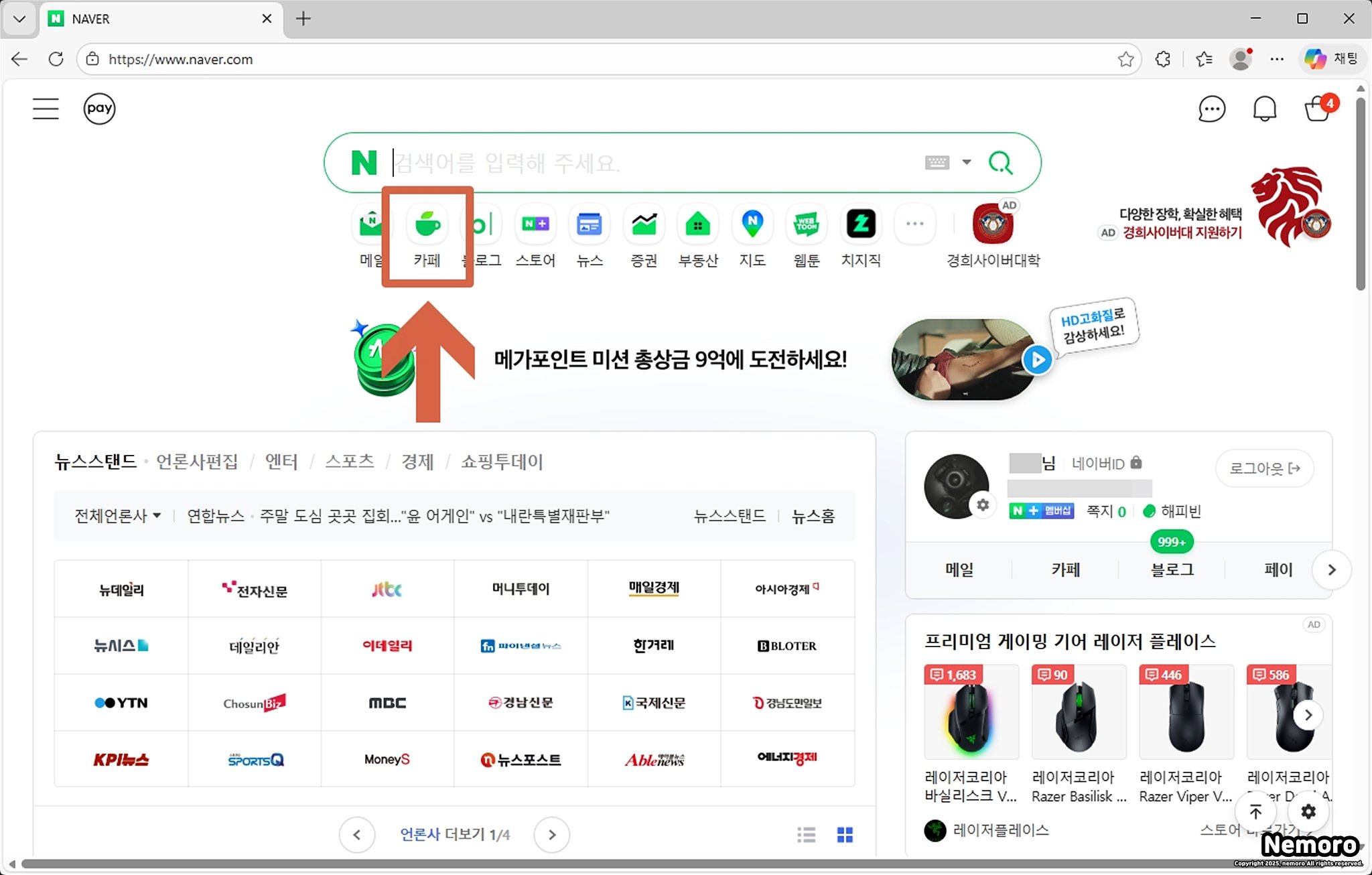
PC에서 네이버 카페 탈퇴하는 방법은 굉장히 간단해서 클릭 몇 번으로 쉽게 진행하실 수 있습니다.
먼저 네이버 사이트에 접속하셔서 로그인을 진행해 주세요. 그리고 메인 페이지 상단 검색 박스 아래에서 [카페]를 클릭해 주시면 됩니다.
내 카페 관리 선택하기
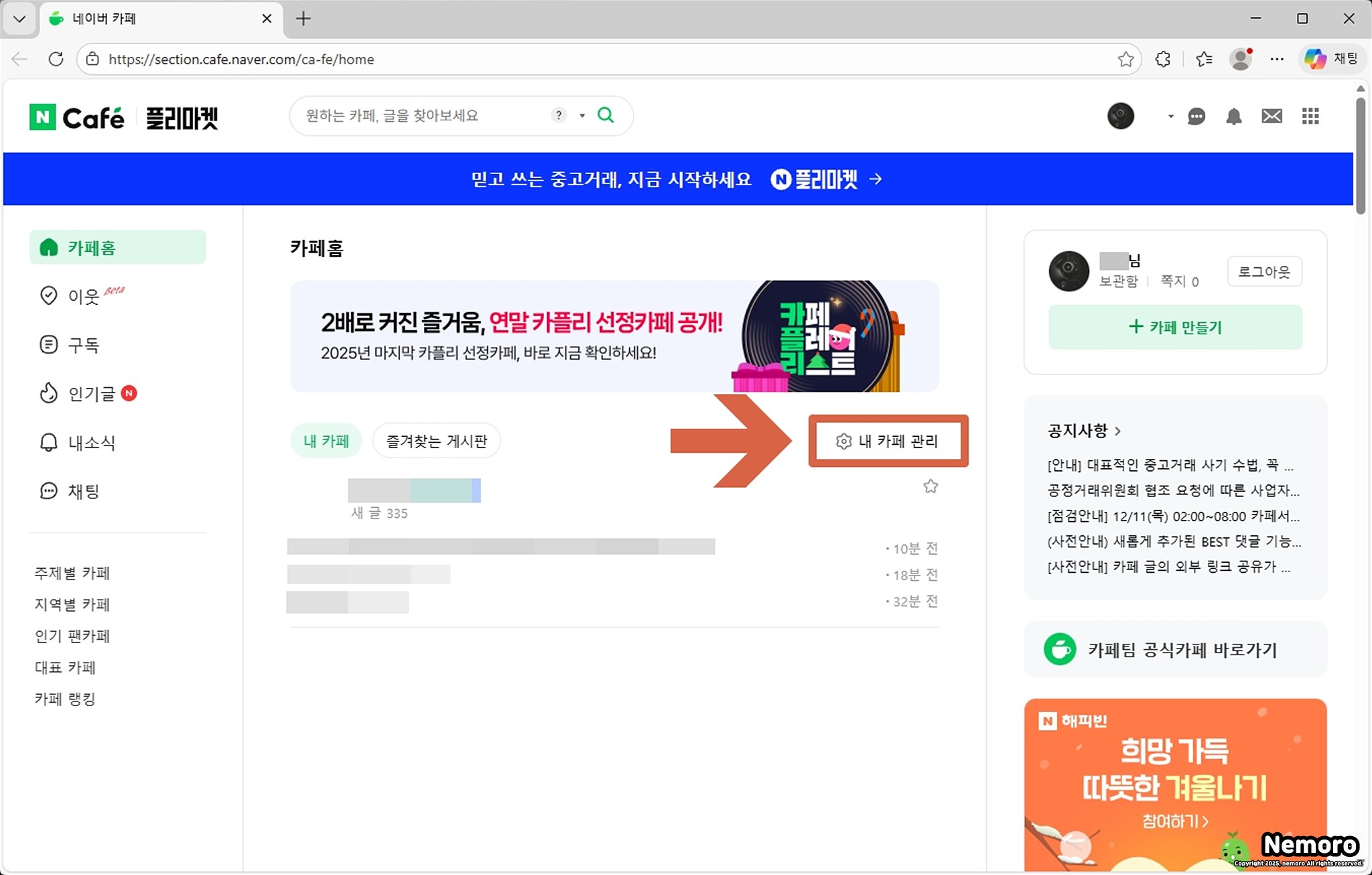
네이버 카페 페이지로 이동하면 현재 내가 가입되어 있는 카페 리스트가 표시됩니다. 이 리스트 우측 상단에 톱니바퀴 모양 아이콘의 [내 카페 관리] 메뉴를 선택해 주세요.
네이버 카페 탈퇴하기
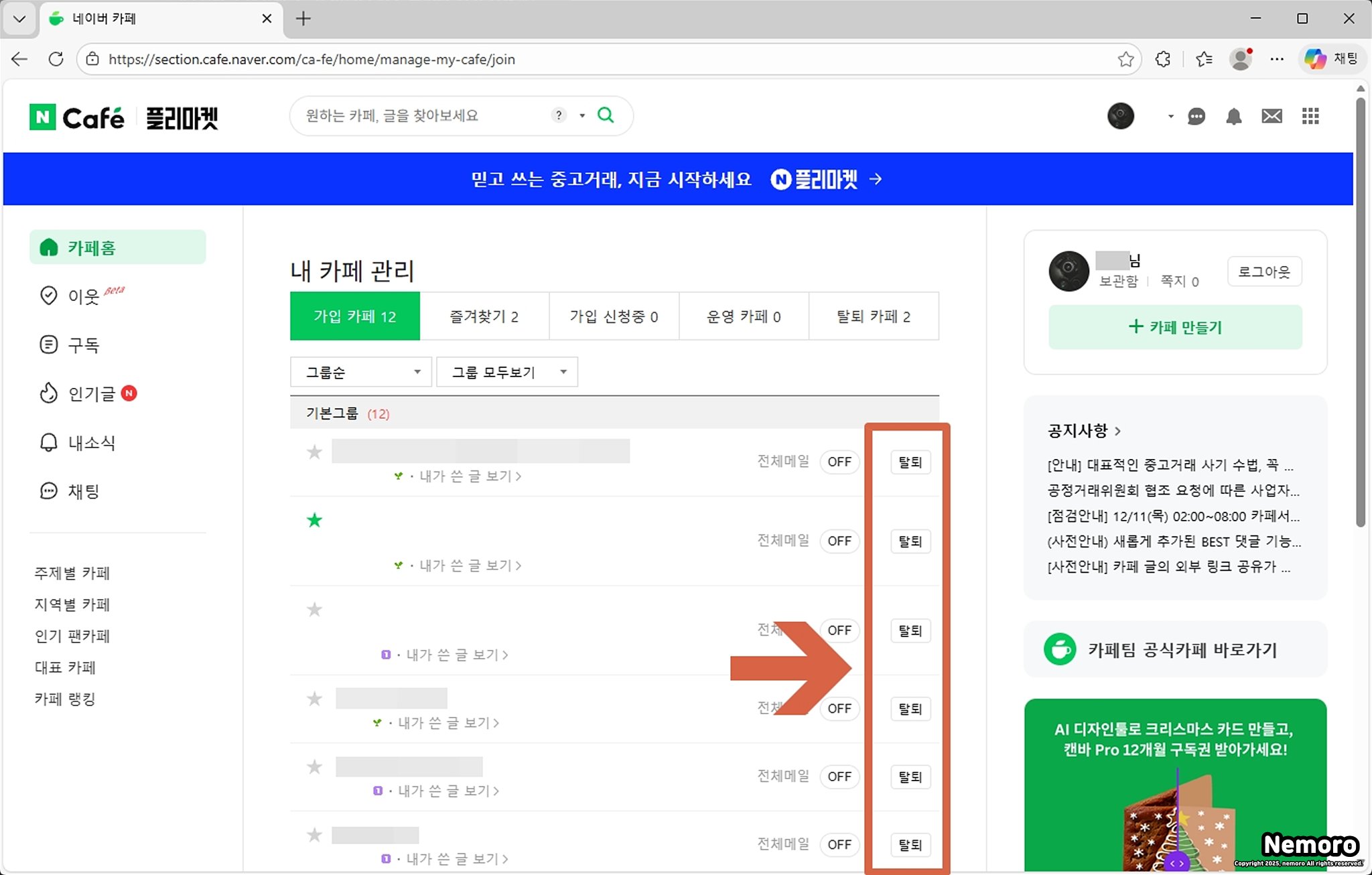
내 카페 관리에서는 각 카페에 내가 쓴 글을 볼 수도 있고, 즐겨찾기, 가입 신청 중인 카페, 운영 중인 카페, 지금까지 탈퇴한 카페 등을 조회하실 수 있습니다.
내 카페 관리 페이지에서 탈퇴하고자 하는 카페를 찾아주세요. 그리고 해당 카페 오른쪽에 있는 [탈퇴] 버튼을 클릭해 주시면 됩니다.
카페 탈퇴 마무리하기
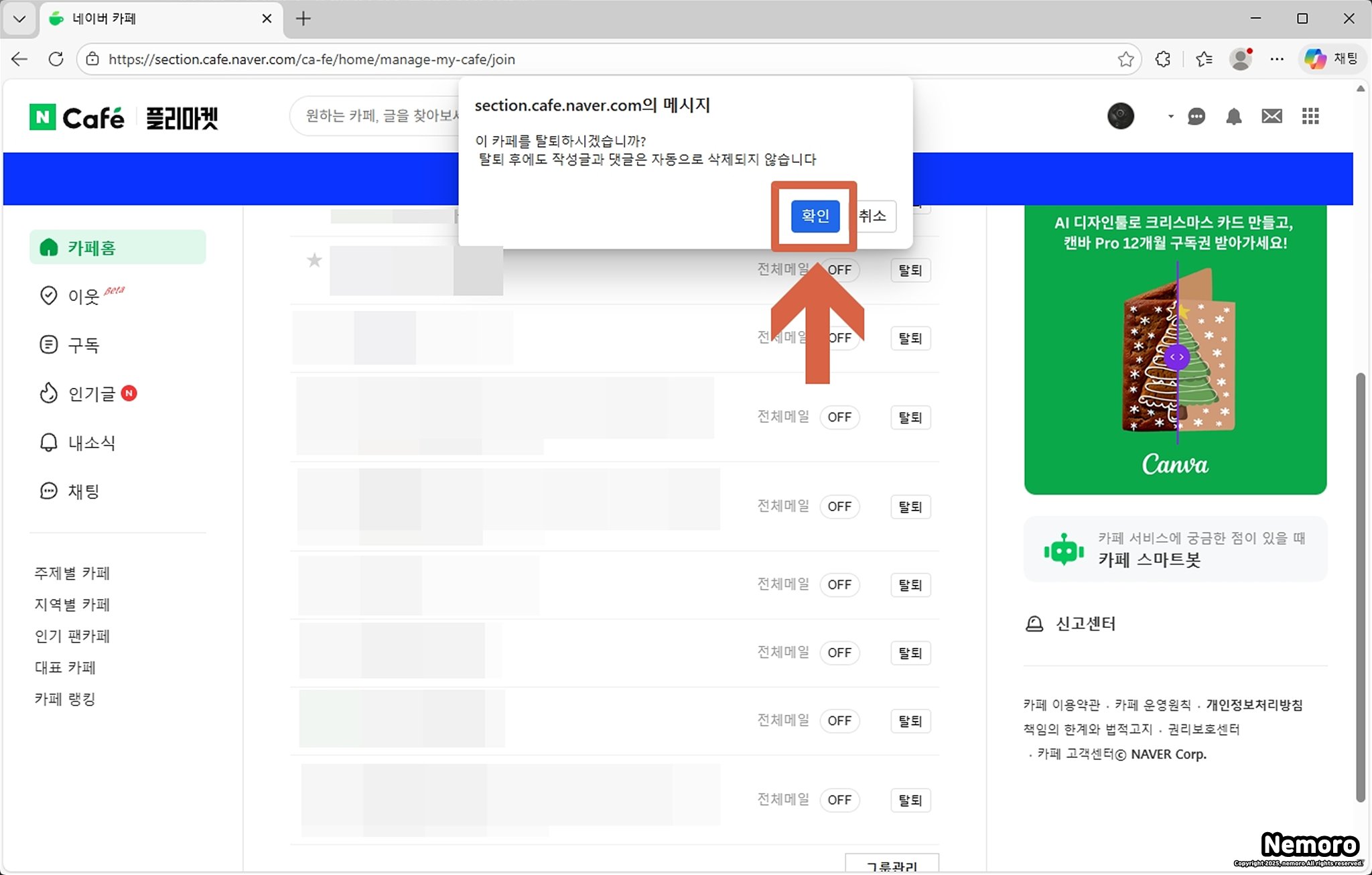
"이 카페를 탈퇴하시겠습니까? 탈퇴 후에도 작성글과 댓글은 자동으로 삭제되지 않습니다."라는 문구와 함께 팝업창이 생성됩니다. 여기서 [확인] 버튼을 누르시면 해당 카페 탈퇴가 완료됩니다.
▣ 내가 쓴 글 삭제하기
- 혹시나 탈퇴하고자 하는 카페에 내가 쓴 글을 확인하고 먼저 삭제를 한 뒤에 탈퇴를 하고 싶으신 분들은 카페 리스트에서 탈퇴하려고 하는 카페를 찾아주신 후에 카페명 아래에 있는 [내가 쓴 글 보기]를 선택하셔서 지금까지 작성한 글을 모두 삭제하신 후에 진행해 주시면 됩니다.
오늘은 PC에서 네이버 카페 탈퇴하는 방법에 대해서 적어보았는데요. 많은 분들에게 도움이 되었으면 좋겠습니다.
이상 블로그지기 네모로였습니다. 감사합니다.
'생활 정보 > 온라인 정보' 카테고리의 다른 글
| 네이버 블로그 초기화 방법 - 기존 글, 설정 한 번에 삭제하는 법 (0) | 2026.01.20 |
|---|---|
| 네이버 메일 보내는 사람 이름 변경 방법 2가지 (1) | 2025.12.16 |
| 킨텍스 행사 일정 및 전시회 기간 알아보는 간단한 방법 (0) | 2025.12.14 |
| 넷플릭스 PC 프로필 잠금 비밀번호 설정 방법 (0) | 2025.12.11 |
| 11번가 영수증, 거래 내역서 조회 및 출력하기 (0) | 2025.12.11 |


댓글