
안녕하세요. 네모로입니다. 오늘은 모바일 다음 카페 닉네임 변경 방법 - 앱에서 쉽게 바꾸는 꿀팁에 대해서 블로그에 적어보려고 합니다.
카페 활동을 하다 보면 닉네임을 바꾸고 싶을 때가 있습니다. 예전에는 아무 생각 없이 지은 이름인데, 이제는 내 취향이나 활동 스타일에 맞춰 새롭게 바꾸고 싶은 순간이 오기도 합니다.
그런데 문제는 어디서 바꾸는지 딱히 안내가 잘 안 돼 있다는 거! 특히 모바일 앱에서는 메뉴가 복잡해서, 어디 있는지 위치를 몰라서 헷갈리는 분들이 많으실 거예요.
또, 다음 카페 닉네임은 '카페마다 다르게' 설정할 수 있다는 사실 알고 계셨나요? 전체 다음 닉네임과는 별개로, 내가 활동하는 각 카페마다 닉네임을 따로 바꿀 수 있어서 정말 유용하답니다.
자세한 방법은 아래로 스크롤하여 확인 및 따라 해 보실 수 있습니다.

관련 글
PC에서 다음 카페 닉네임 변경하는 법 - 설정 위치부터 주의사항까지
다음 카페 탈퇴 방법 - 모바일에서 빠르게 탈퇴하는 법
전체 메뉴에서 아이콘 클릭
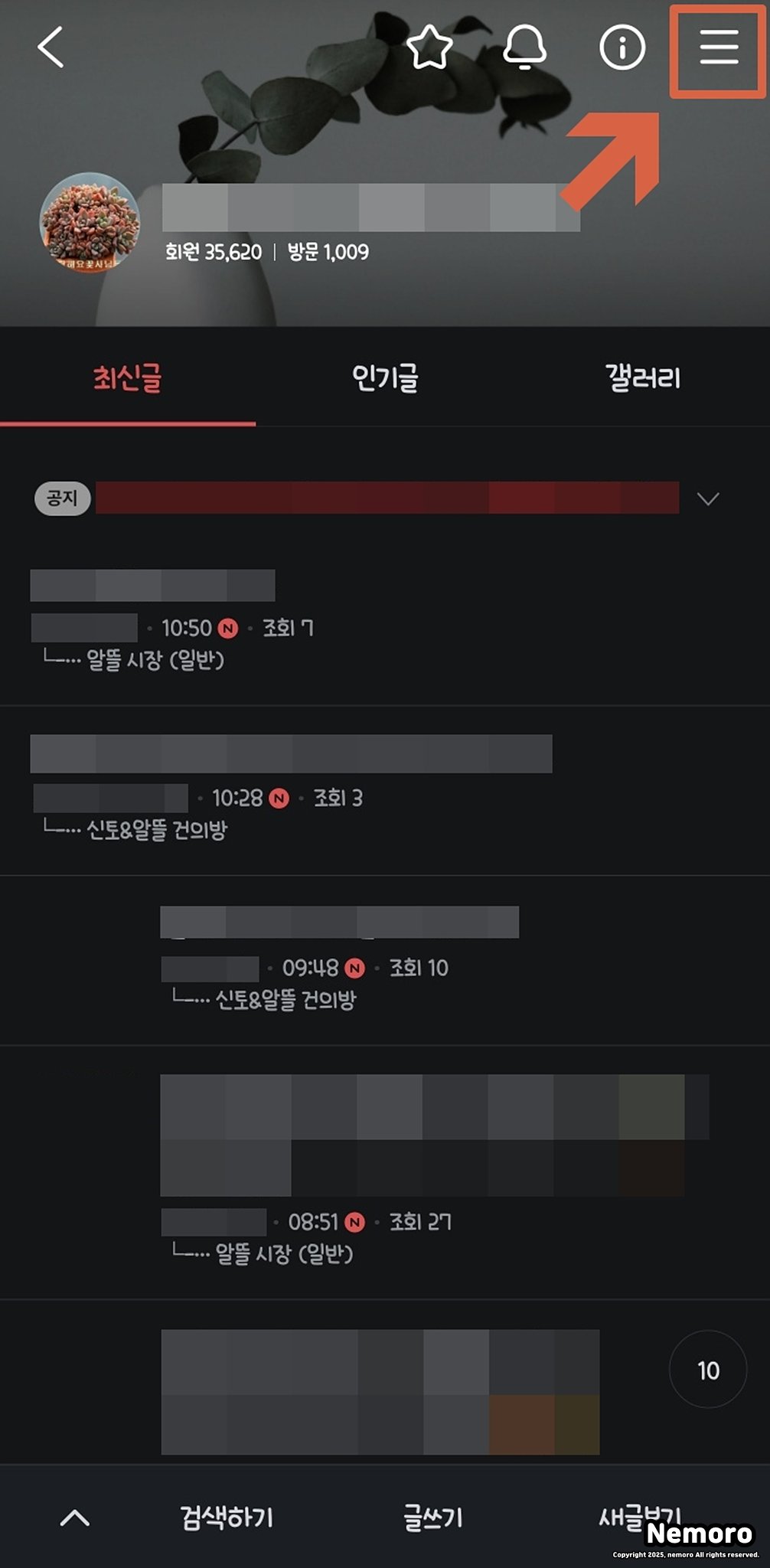
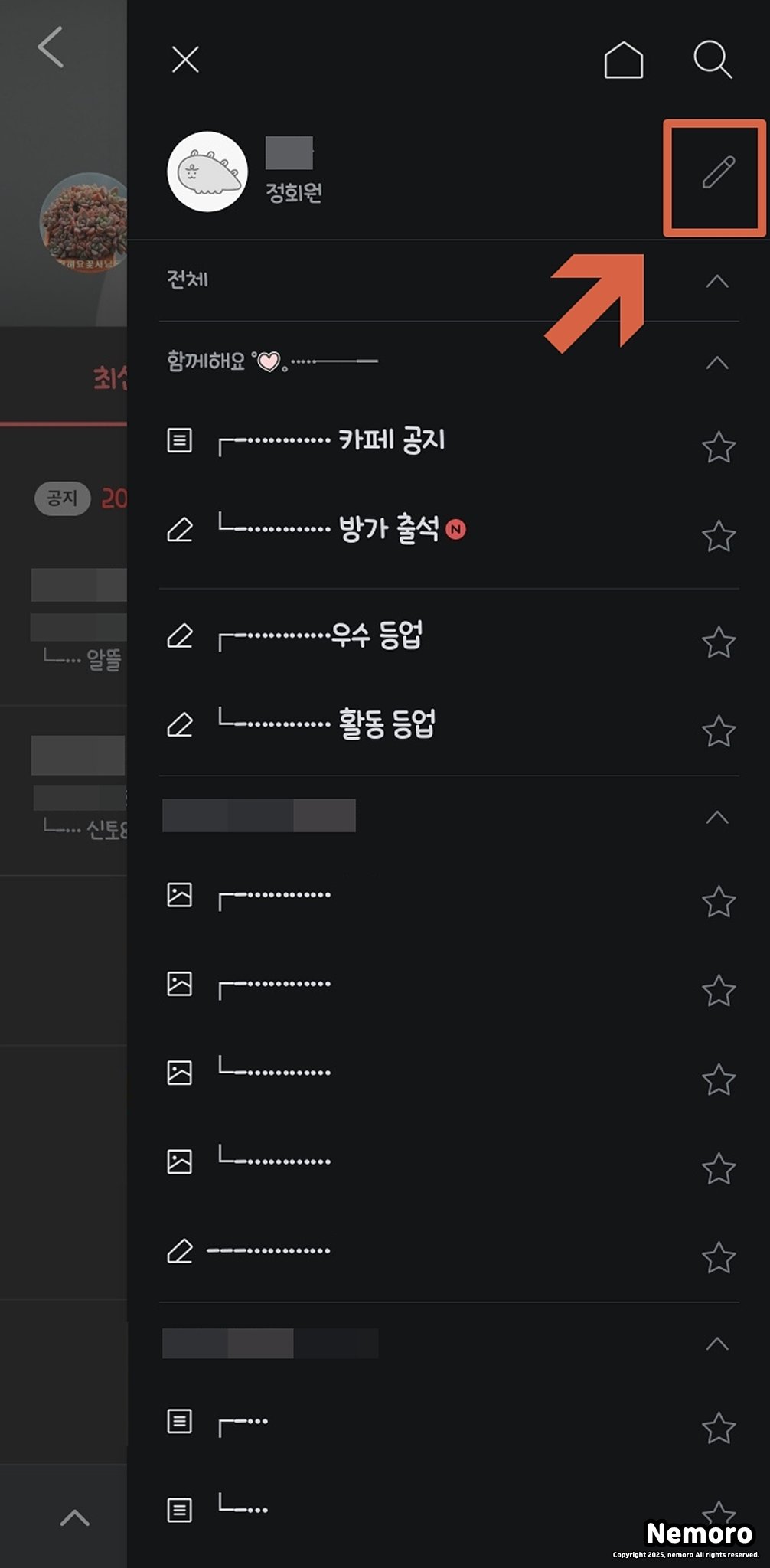
모바일 다음 카페에서 닉네임을 변경하는 방법은 생각보다 간단하기 때문에 누구나 쉽게 하실 수 있습니다. 먼저 다음 카페 앱을 실행하여 닉네임을 변경하고자 하는 카페로 이동해 주세요.
그리고 메인 페이지 오른쪽 상단에 있는 [가로 세 줄 아이콘(☰)]을 선택해 주세요. 이 메뉴를 열면 내가 가입한 카페의 전체 구성과 설정 항목들이 나타납니다.
메뉴가 열리면 상단에 내 프로필이 보이는데, 그 옆의 [연필 모양 아이콘]을 선택해 주세요. 이 버튼을 통해 '내 정보 수정' 페이지로 이동할 수 있어요.
카페에서 사용하는 닉네임을 포함해 프로필 이미지, 친구 공개 설정 등도 이곳에서 바꿀 수 있답니다.
닉네임 수정 및 저장하기
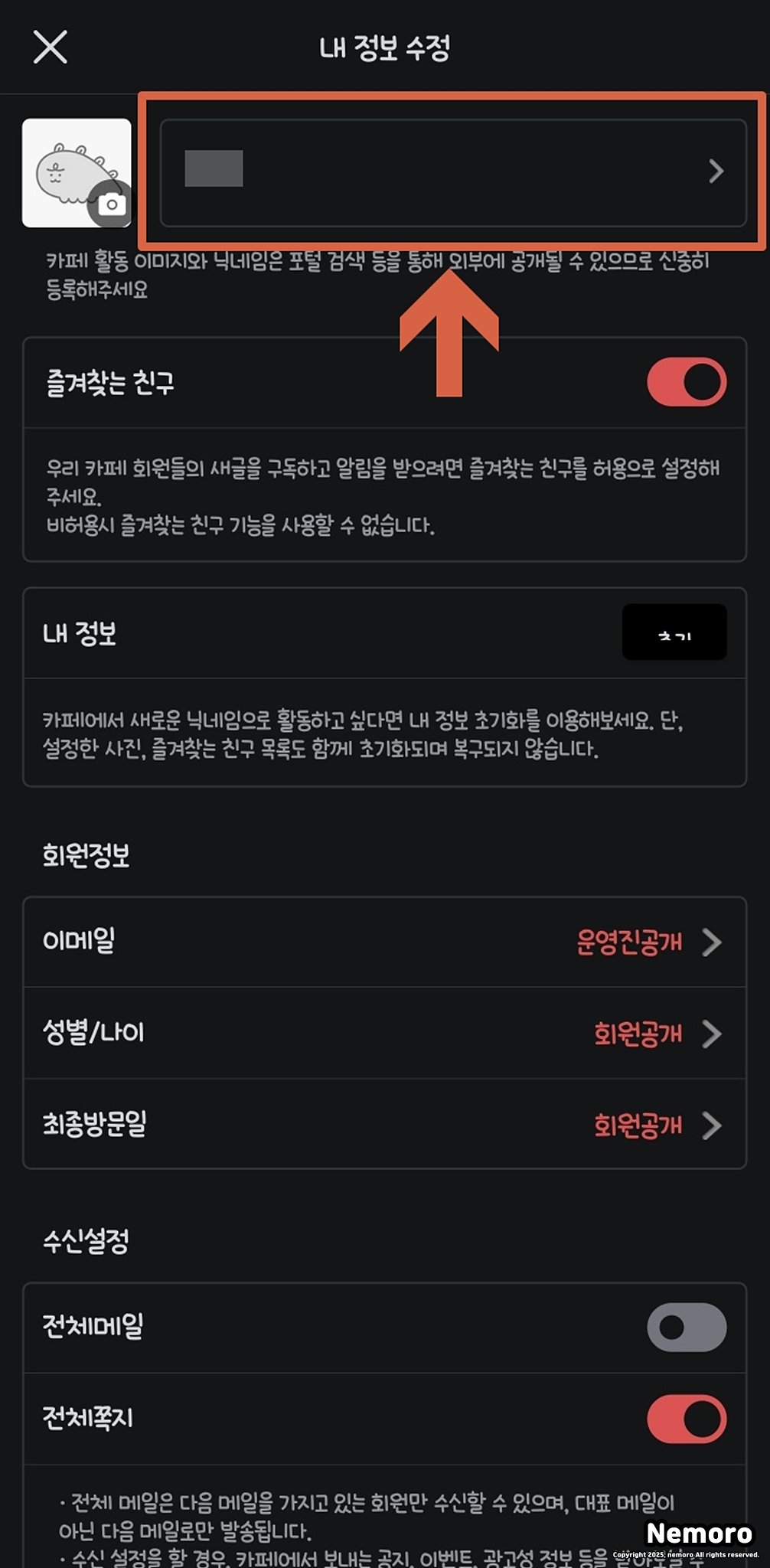
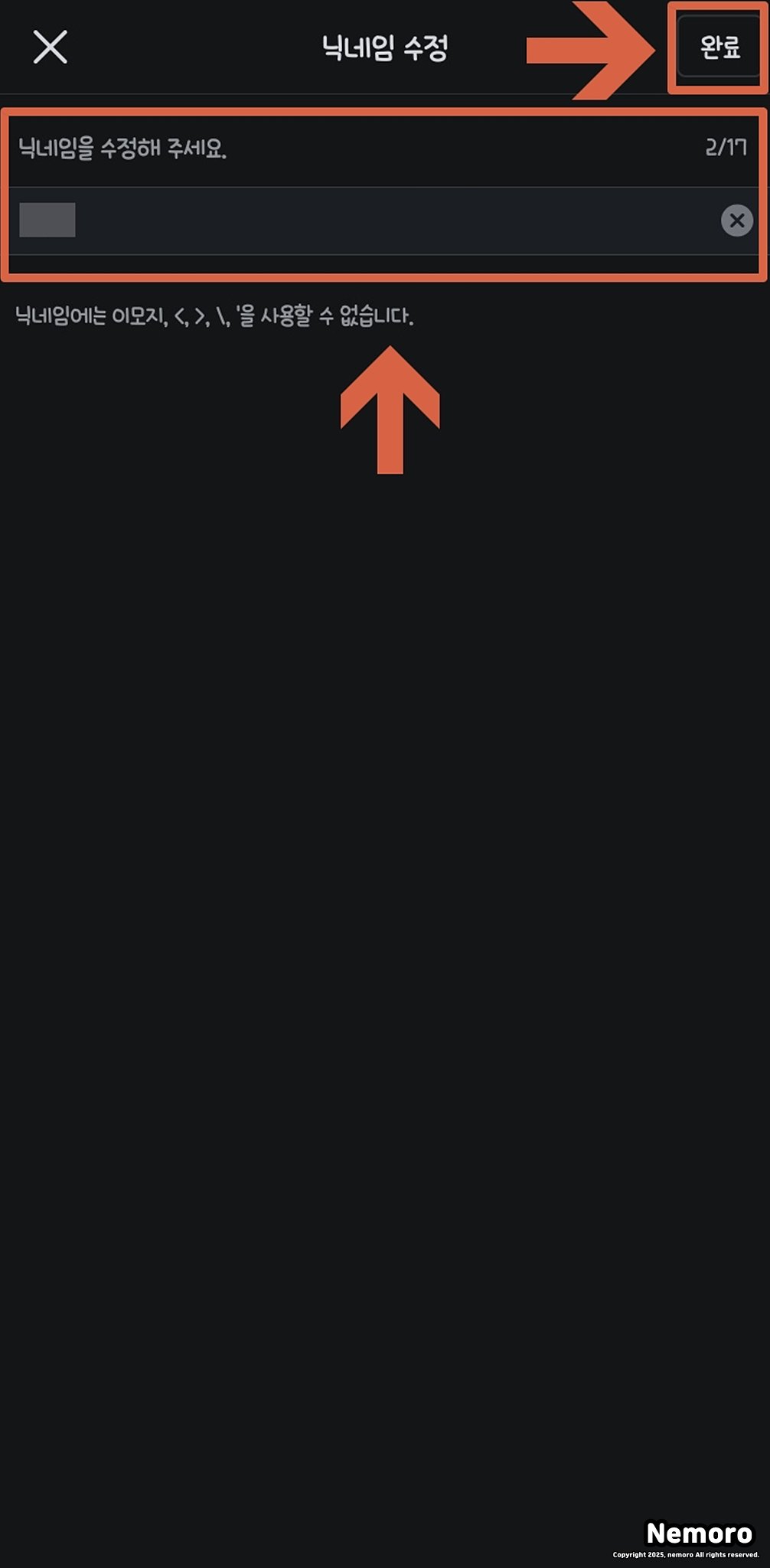
'내 정보 수정' 화면에서는 현재 설정된 닉네임이 가장 상단에 보입니다. 해당 닉네임 영역을 클릭하면 닉네임을 바꿀 수 있는 입력창으로 이동하게 돼요. 입력창에서는 새로운 닉네임을 직접 입력할 수 있고, 글자 수 제한(최대 17자)도 함께 안내됩니다.
닉네임 입력을 마쳤다면 화면 오른쪽 상단의 "완료" 버튼을 꼭 눌러야 저장됩니다. 단, 닉네임에는 특수문자(예 : <, >, ,)는 사용할 수 없다는 점도 확인해 주세요.
오늘은 모바일 다음 카페에서 닉네임을 변경하는 방법에 대해서 적어보았는데요. 많은 분들에게 도움이 되었으면 좋겠습니다.
이상 블로그지기 네모로였습니다. 감사합니다.
'생활 정보 > 모바일 정보' 카테고리의 다른 글
| 모바일에서 네이버 플러스 멤버십 정기 결제 해지 방법 - 앱으로 간편하게 탈퇴하기 (0) | 2026.02.01 |
|---|---|
| 다음 카페 탈퇴 방법 - 모바일에서 빠르게 탈퇴하는 법 (1) | 2026.01.30 |
| 아이폰 네이버 카페 홈 화면 추가 방법 - 사파리로 간편하게 바로가기 만들기 (0) | 2026.01.25 |
| 갤럭시 네이버 카페 홈 화면 추가 방법 - 자주 가는 카페 바로가기 만들기 (0) | 2026.01.24 |
| 모바일 네이버 카페 닉네임 변경 방법 - 앱에서 간편하게 수정하는 법 (0) | 2026.01.23 |


댓글