
안녕하세요. 네모로입니다. 오늘은 PC에서 다음 카페 닉네임 변경하는 법 - 설정 위치부터 주의사항까지에 대해서 블로그에 적어보려고 합니다.
다음 카페 활동을 하다 보면, 기존 닉네임이 마음에 안 들거나 새롭게 바꾸고 싶을 때가 있습니다. 특히 오랜만에 접속했을 때 닉네임이 예전 그대로라 민망하거나, 여러 카페에서 동일한 이름으로 활동하고 싶을 때 닉네임 수정이 필요할 수 있어요.
그런데 카페 닉네임은 다음 전체 계정과는 별도로 관리되기 때문에, 어디서 설정하는지 헷갈리는 분들이 많습니다. PC에서는 설정 메뉴가 숨겨져 있어서 처음 접하면 찾기 어려울 수 있거든요.
혹시 "닉네임 바꾸고 싶은데, 메뉴가 어디 있는지 모르겠어요." 하셨다면, 이번 포스팅이 딱 도움이 되실 것 같습니다. 자세한 내용은 아래로 스크롤하여 확인 및 따라 해 보실 수 있습니다.

관련 글
모바일 다음 카페 닉네임 변경 방법 - 앱에서 쉽게 바꾸는 꿀팁
다음 카페 탈퇴 방법 - PC에서 간편하게 탈퇴하는 순서
다음 카페 내 정보 선택하기
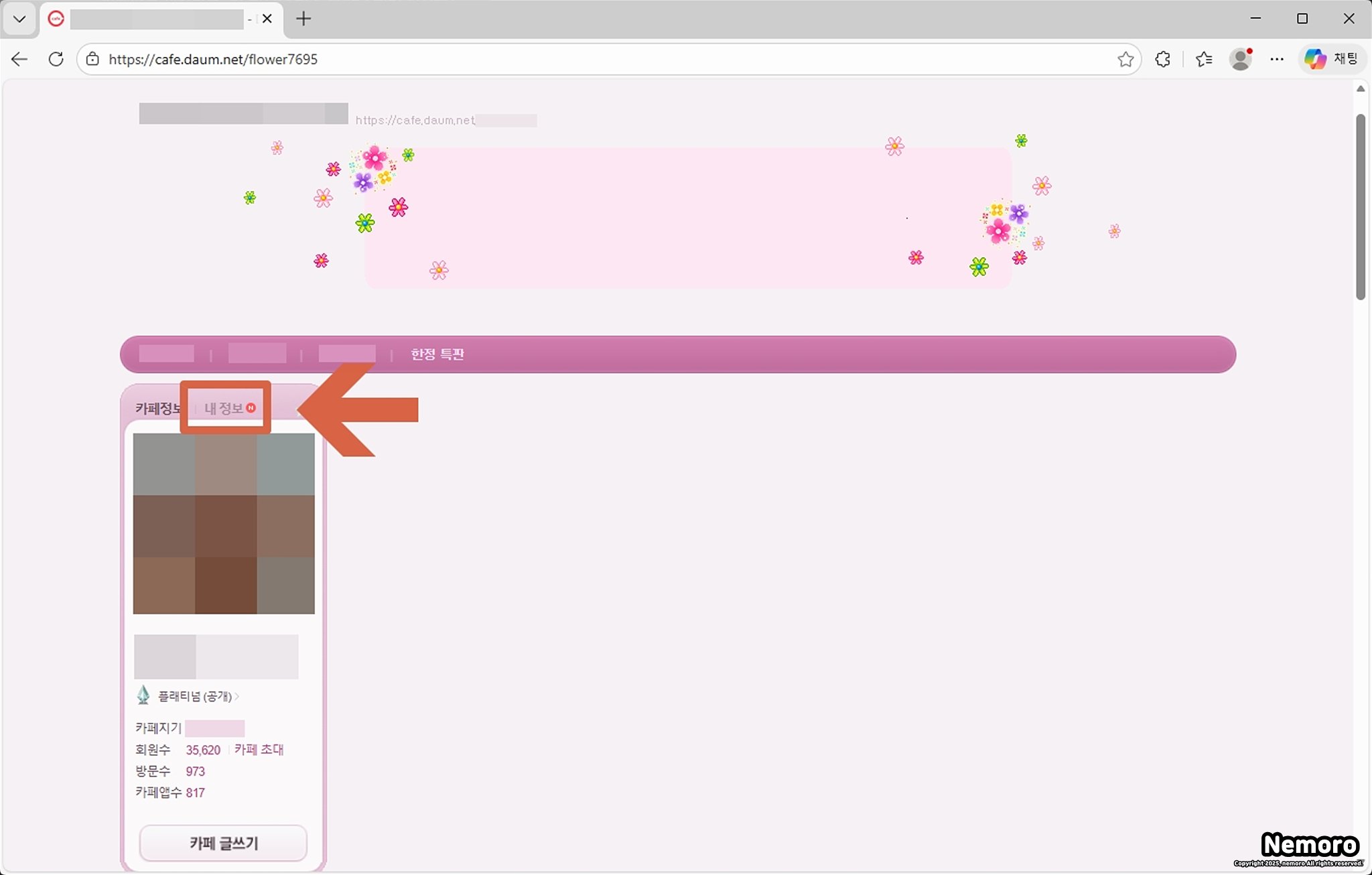
PC에서 다음 카페 닉네임과 프로필을 변경하는 방법은 굉장히 간단해서 한 번만 보셔도 누구나 쉽게 하실 수 있습니다. 다음 사이트를 열어 로그인을 진행한 후, 닉네임을 변경하고자 하는 카페로 이동해 주세요.
그리고 카페 메인 페이지 왼쪽 상단에 있는 [카페 정보] 탭에서 [내 정보]를 선택해 주시면 됩니다.
자신의 프로필 선택하기
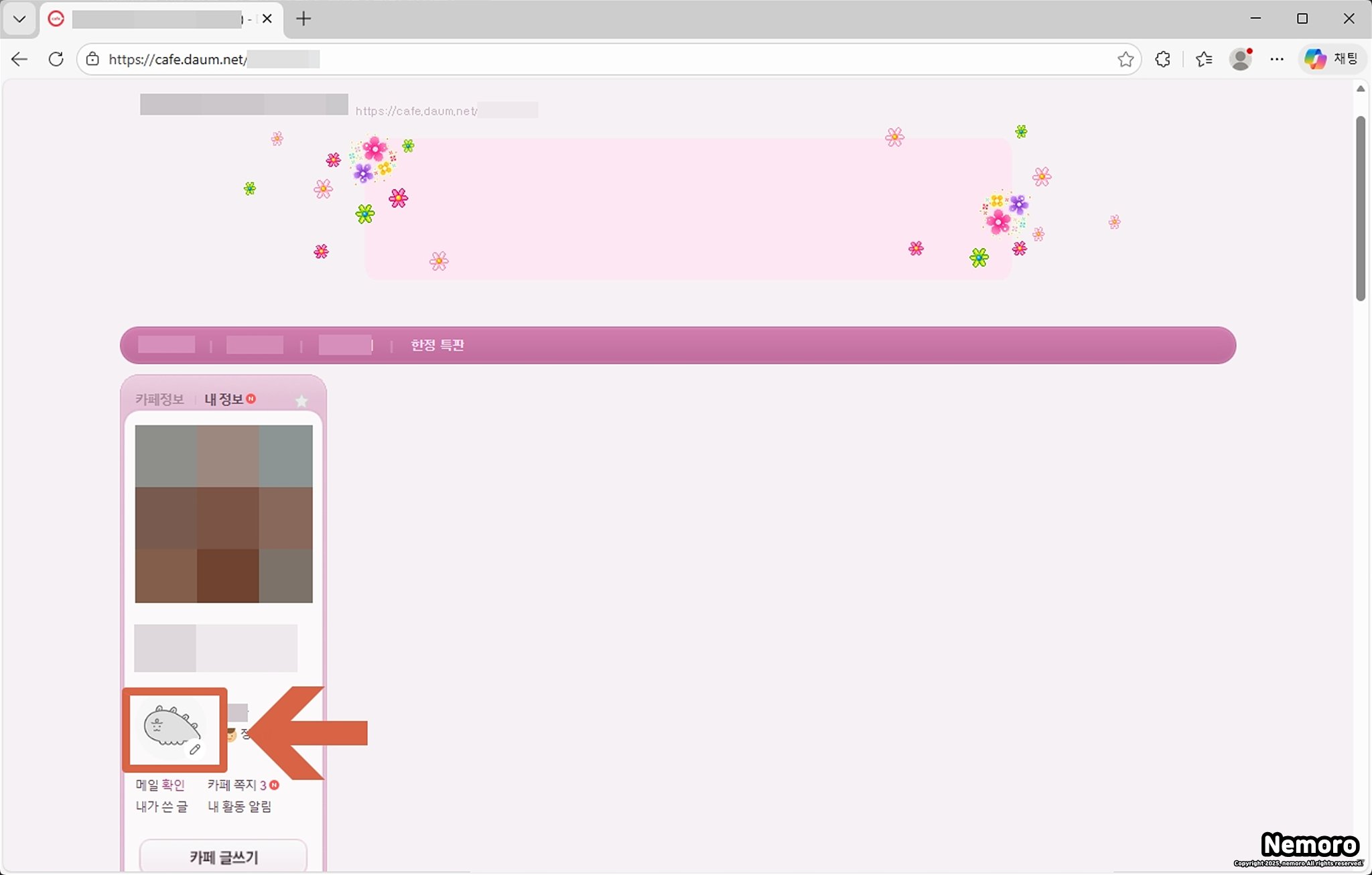
[내 정보] 탭에서 자신의 프로필 이미지에 있는 [연필 모양 아이콘]을 선택해 주시면 됩니다.
▣ 저는 프로필이 등록되어 있지 않기 때문에 다음 카페 캐릭터가 표시되지만, 프로필 사진을 등록해 놓으신 분들은 자신의 프로필 이미지가 표시되어 있습니다.
닉네임 변경하기
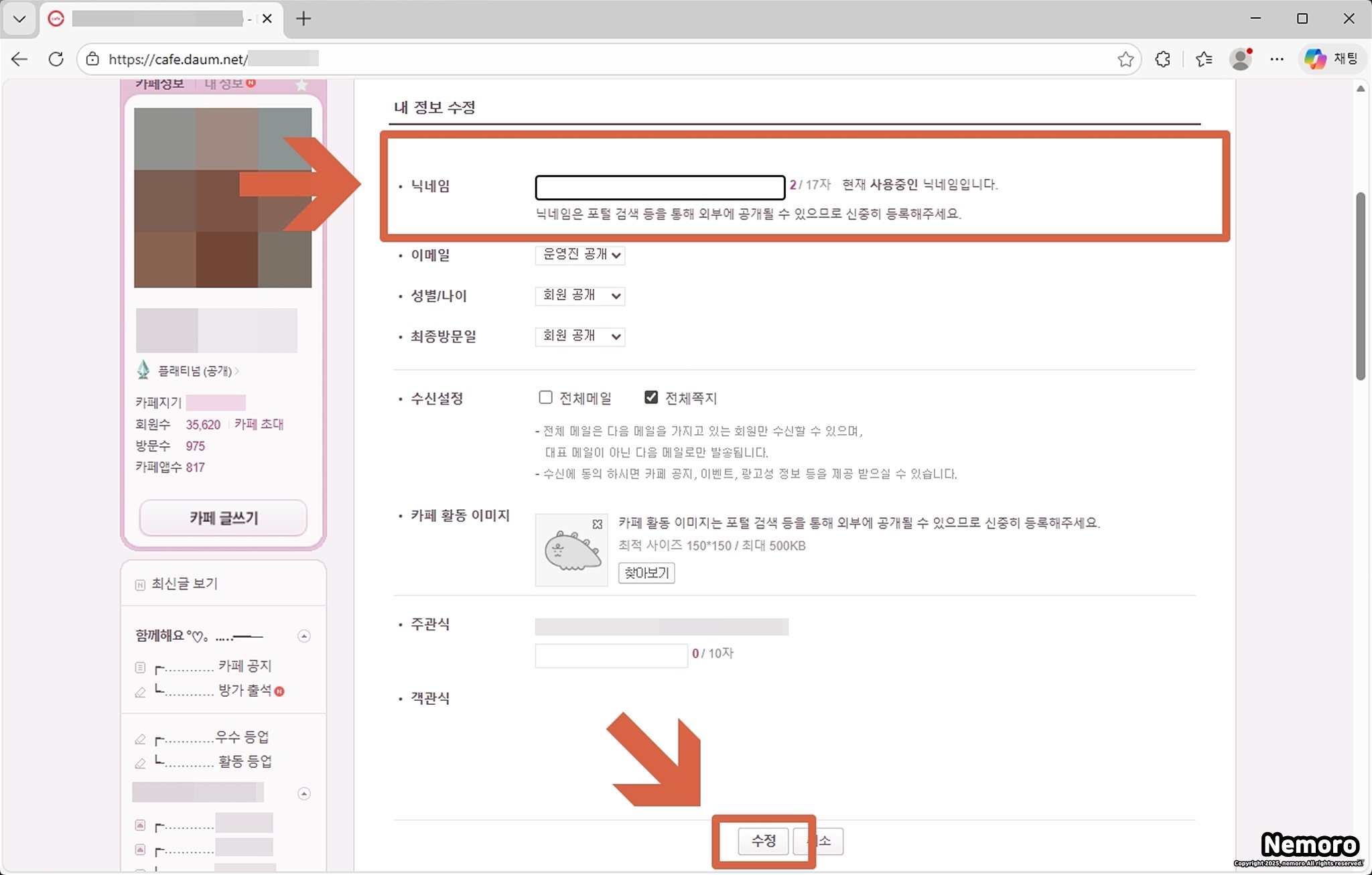
[내 정보 수정] 페이지로 이동됩니다. 이 페이지에서는 닉네임 변경 외에도 카페 활동 이미지 변경, 이메일 공개 설정, 성별/나이, 최종 방문일 공개 설정 등이 가능합니다.
[닉네임] 박스에 변경하고 하는 닉네임을 입력하면 중복 확인 후, 변경하실 수 있습니다.
오늘은 PC 다음 카페에서 닉네임을 변경하는 방법에 대해서 적어보았는데요. 많은 분들에게 도움이 되었으면 좋겠습니다.
이상 블로그지기 네모로였습니다. 감사합니다.
'생활 정보 > 온라인 정보' 카테고리의 다른 글
| PC에서 네이버 플러스 멤버십 정기 결제 해지하는 방법 - 간편하게 탈퇴하기 (0) | 2026.01.31 |
|---|---|
| 다음 카페 탈퇴 방법 - PC에서 간편하게 탈퇴하는 순서 (0) | 2026.01.29 |
| 다음 메일(한메일) 발신자 이름 변경 방법 - 보내는 사람 이름 쉽게 바꾸는 법 (0) | 2026.01.26 |
| PC 네이버 카페 닉네임 변경하는 방법 - 설정 위치부터 주의사항까지 (0) | 2026.01.22 |
| 네이버 스마트 스토어 알림 해제 방법 - 문자, 앱 푸시 끄는 쉬운 설정법 (0) | 2026.01.21 |


댓글