
안녕하세요. 네모로입니다. 오늘은 아이폰 배터리 잔량 표시 및 성능 상태 확인 방법 - 설정 한 번으로 간단하게 확인하기에 대해서 블로그에 적어보려고 합니다.
아이폰을 사용하고 계시는 유저라면 한 번씩 업데이트로 인해서 배터리 잔량 표시 설정이 풀리는 경우가 있습니다. 아이폰을 처음 사용하시면 필수로 설정해야 할 코스 중 하나가 배터리 잔량 표시이기도 하고요.
또, 배터리가 너무 빨리 닳는 것 같다고 느끼거나 아이폰을 중고로 판매하게 될 경우에는 배터리 성능 상태를 확인해 봐야 하기도 합니다. 그럴 때 어디서 어떻게 배터리 잔량 표시 설정을 하고, 성능 상태를 확인해야 하는지 몰라서 막막하게 느껴질 수도 있습니다.
몇 가지 간단한 설정만으로 쉽게 설정 및 확인이 가능하니 어렵게 생각하지 않으셔도 됩니다. 자세한 방법은 아래로 스크롤하여 확인 및 따라 해 보실 수 있습니다.

관련 글
아이폰 네이버 카페 홈 화면 추가 방법 - 사파리로 간편하게 바로가기 만들기
갤럭시 안드로이드 와이파이 QR코드 만들기 및 공유 방법
아이폰 배터리 설정 들어가기
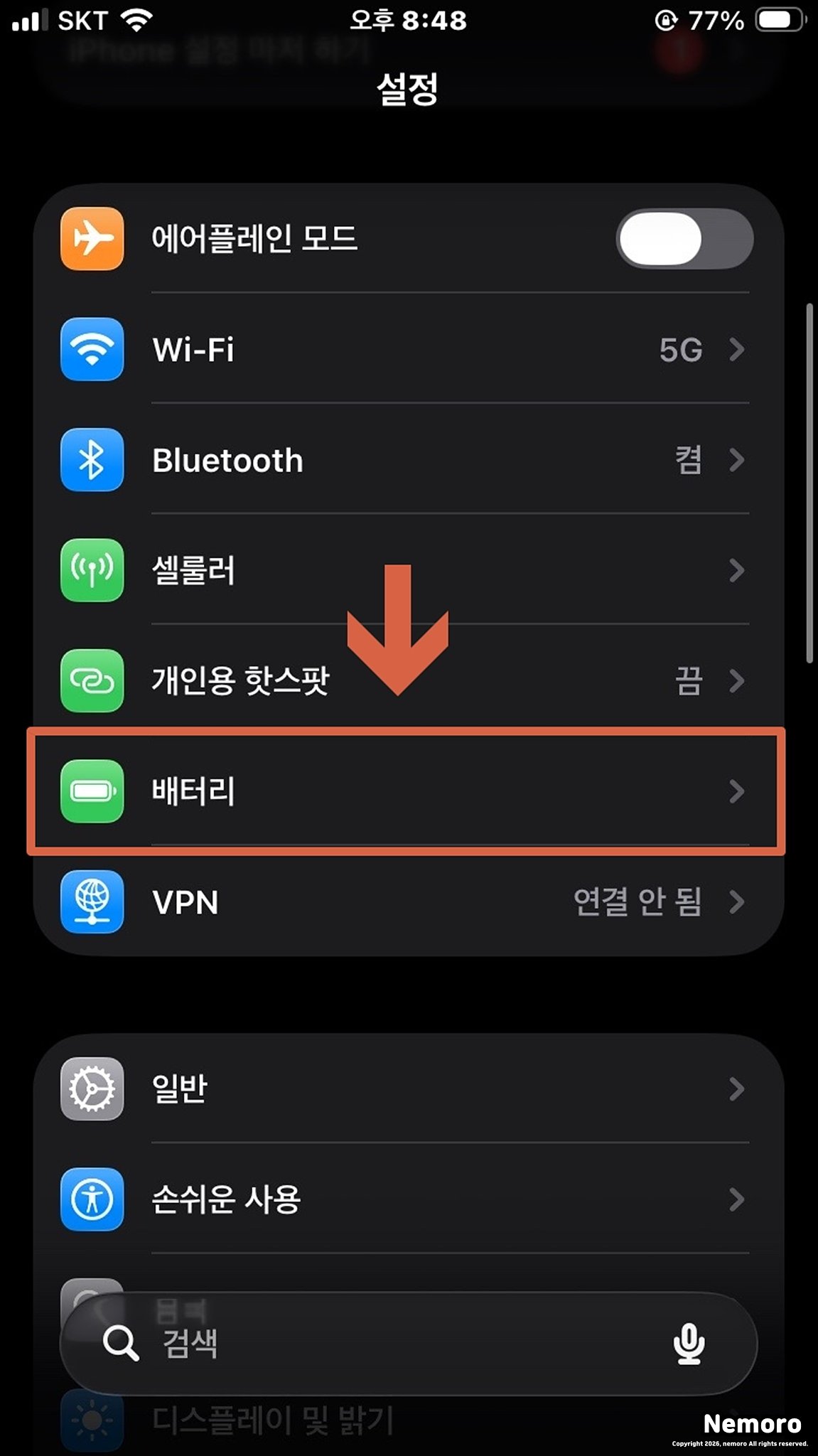
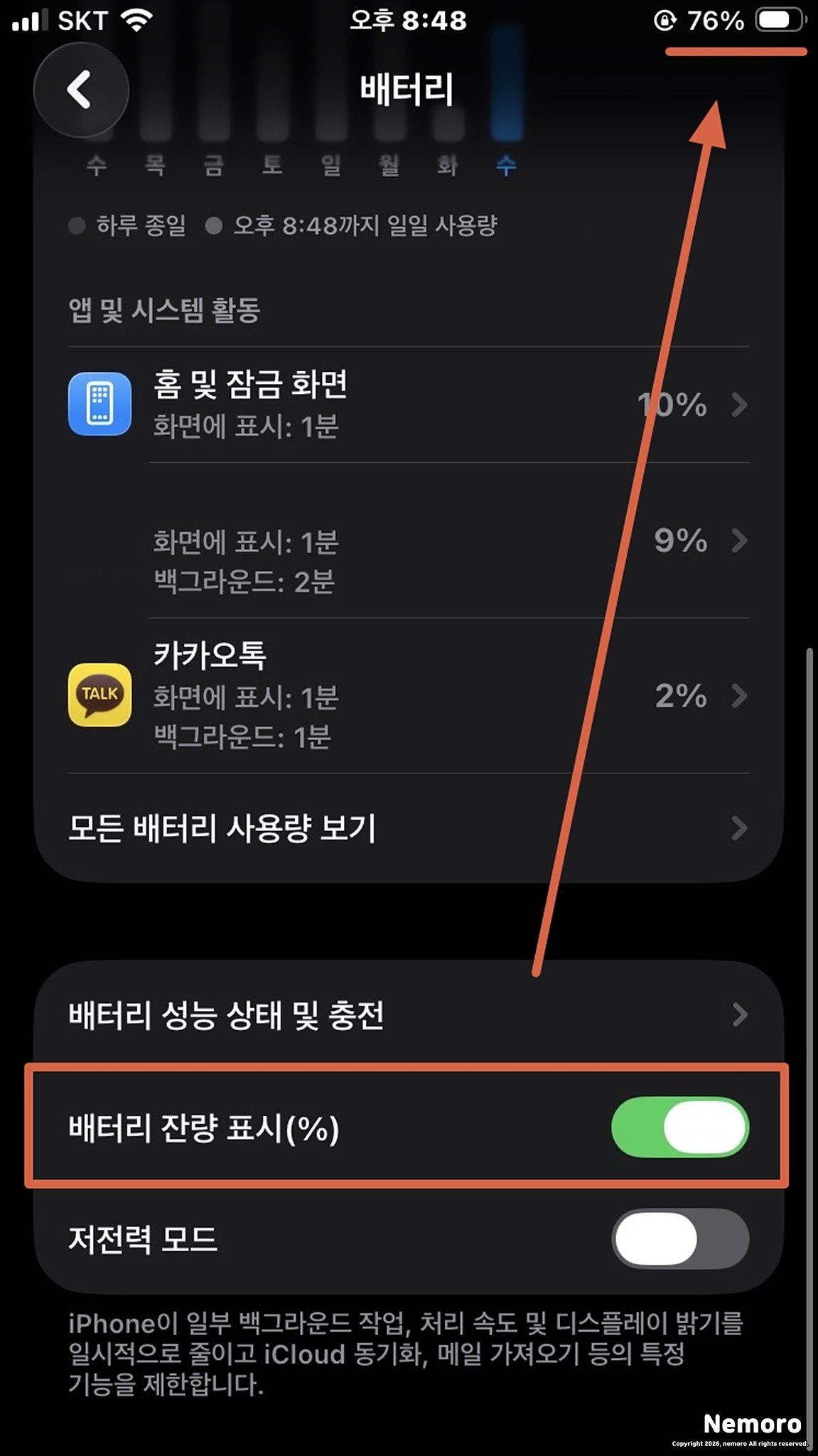
배터리 잔량 표시와 성능 상태를 확인하는 방법은 아이폰 설정을 통해서 가능합니다. 아이폰에서 톱니바퀴 모양의 설정 앱을 실행해 주신 후에 아래로 스크롤하여 [배터리]를 선택해 주시면 됩니다.
배터리 페이지로 이동하면 하단에 있는 [배터리 잔량 표시] 핸들 박스를 실행으로 변경해 주시면 설정이 완료됩니다.
배터리 성능 확인하기
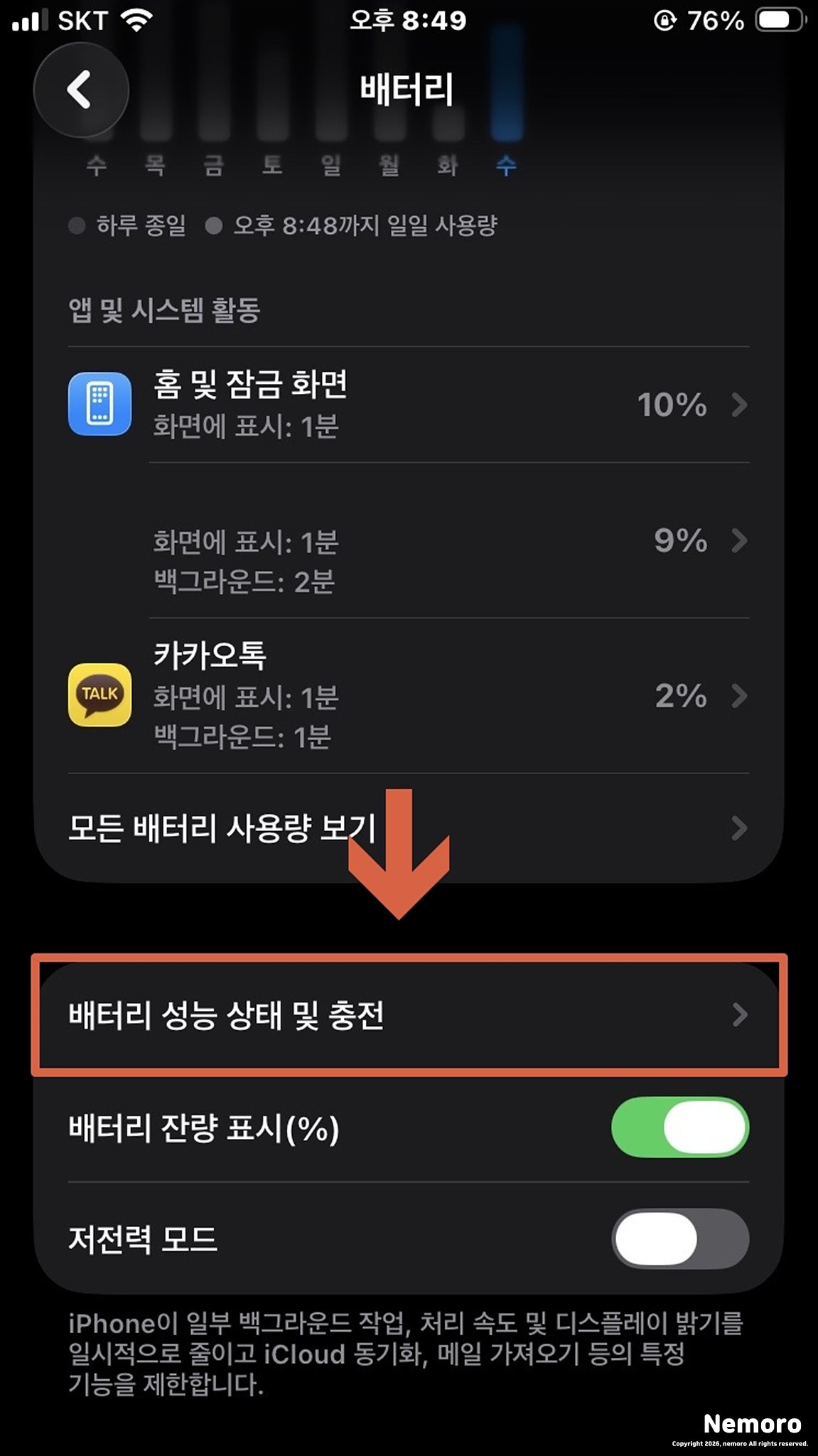
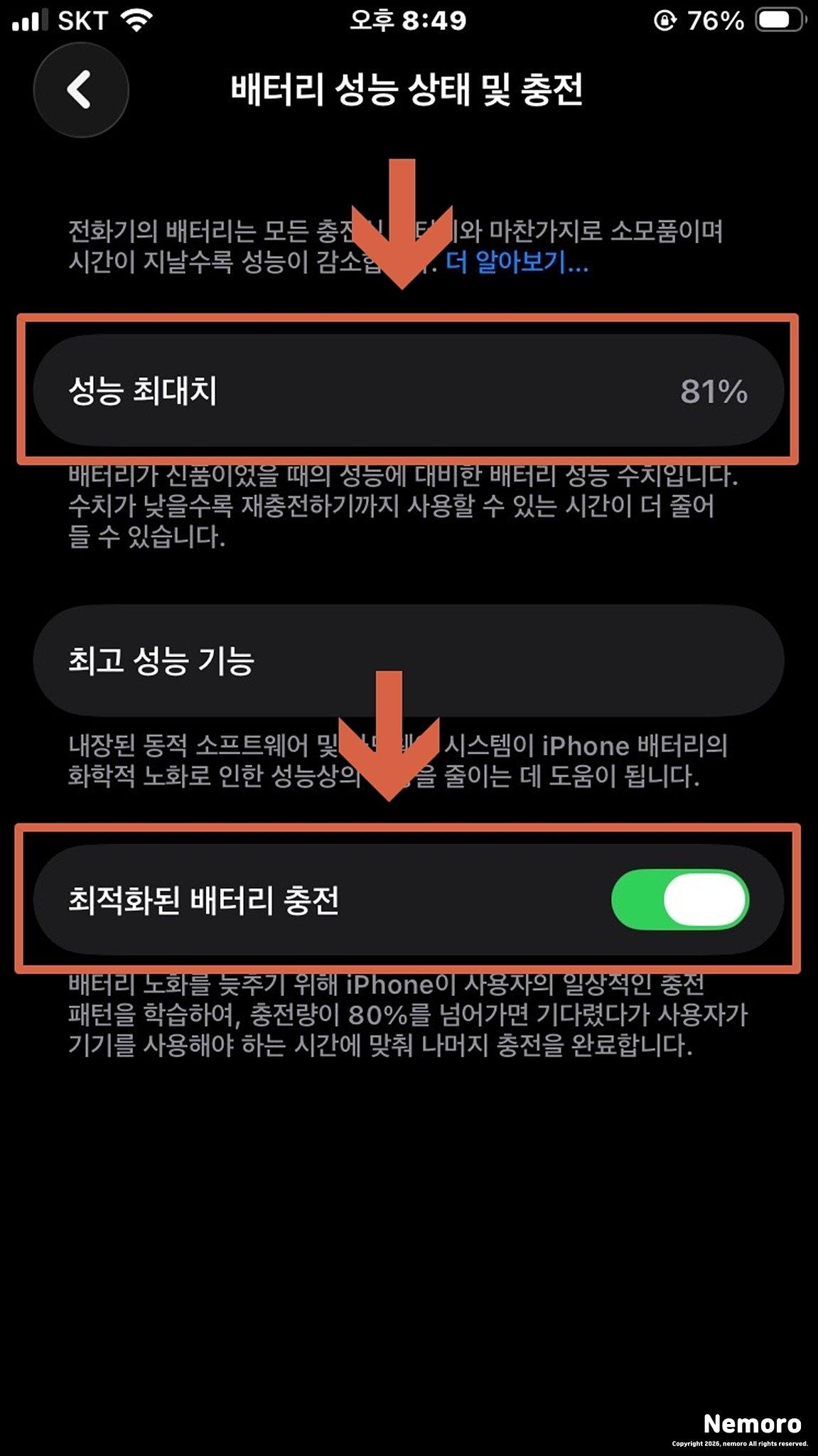
배터리 페이지 하단에 있는 [배터리 성능 상태 및 충전]을 선택해 주시면 [성능 최대치]에서 현재 사용하고 있는 아이폰의 배터리의 성능을 확인하실 수 있습니다.
배터리 성능이 80% 이하로 떨어지면 아이폰 A/S센터에 방문하여 배터리 교체를 하라는 알림이 뜨는데요. 그때는 애플 홈페이지에 접속하여 현재 내가 사용하고 있는 기종의 배터리 교체 비용을 조회해 보신 후에 방문해 보시면 좋을 것 같습니다.
▣ 배터리 성능 수치는 배터리가 신품이었을 때의 성능에 대비한 배터리 성능 수치입니다. 수치가 낮을수록 재충전하기까지 사용할 수 있는 시간이 더 줄어들 수 있습니다.
▣ 배터리 성능 수치가 줄어드는 것을 최대한 늦추고 싶으신 분들은 바로 하단에 있는 [최적화된 배터리 충전] 오른쪽에 있는 핸들 박스를 실행해 주시고, 100%까지 충전하지 않는 것이 좋다고 합니다.
오늘은 아이폰 배터리 잔량을 표시하는 방법과 현재 사용하고 있는 아이폰의 배터리 성능을 확인하고, 최적화 충전 방법에 대해서 적어보았는데요. 많은 분들에게 도움이 되었으면 좋겠습니다.
이상 블로그지기 네모로였습니다. 감사합니다.
'생활 정보 > 모바일 정보' 카테고리의 다른 글
| PC 카카오톡 원격 로그아웃 모바일에서 1분 만에 끝내기 (0) | 2026.02.11 |
|---|---|
| 인스타그램 비공개 계정 전환 설정 방법 및 다시 공개로 푸는 법 (0) | 2026.02.07 |
| 모바일에서 네이버 플러스 멤버십 정기 결제 해지 방법 - 앱으로 간편하게 탈퇴하기 (0) | 2026.02.01 |
| 다음 카페 탈퇴 방법 - 모바일에서 빠르게 탈퇴하는 법 (1) | 2026.01.30 |
| 모바일 다음 카페 닉네임 변경 방법 - 앱에서 쉽게 바꾸는 꿀팁 (0) | 2026.01.28 |


댓글