
안녕하세요. 네모로입니다. 오늘은 아이폰 자동 밝기 끄기 켜기 설정 방법 (완벽 가이드)에 대해서 블로그에 적어보려고 합니다.
아이폰을 사용하다 보면 주변 조명에 따라 화면 밝기가 제멋대로 변해서 당황스러울 때가 있죠? 특히 게임을 하거나 영화를 볼 때 갑자기 어두워지면 참 불편한데요. 보통 설정의 '밝기' 메뉴에서 찾으려 하지만, 사실 이 기능은 다른 곳에 숨어 있답니다.
자세한 방법은 아래로 스크롤하여 확인 및 따라 해 보실 수 있습니다.

관련 글
아이폰 카메라 좌우반전 설정 및 사진 거울 모드 해결 방법
아이폰 카카오톡 글씨체, 폰트 변경, 서체 크기 설정 방법
설정 앱 실행 및 손쉬운 사용 진입하기
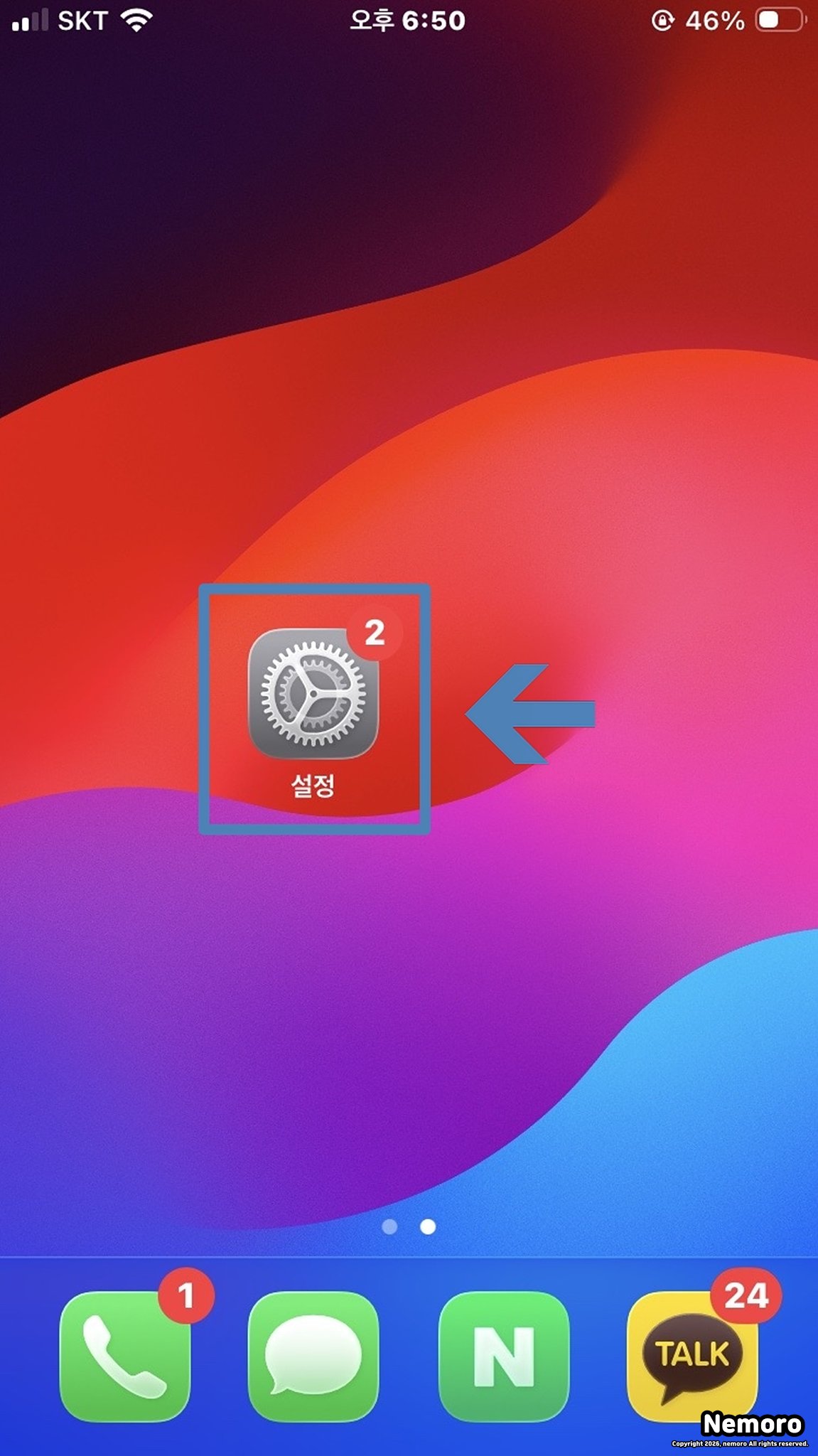
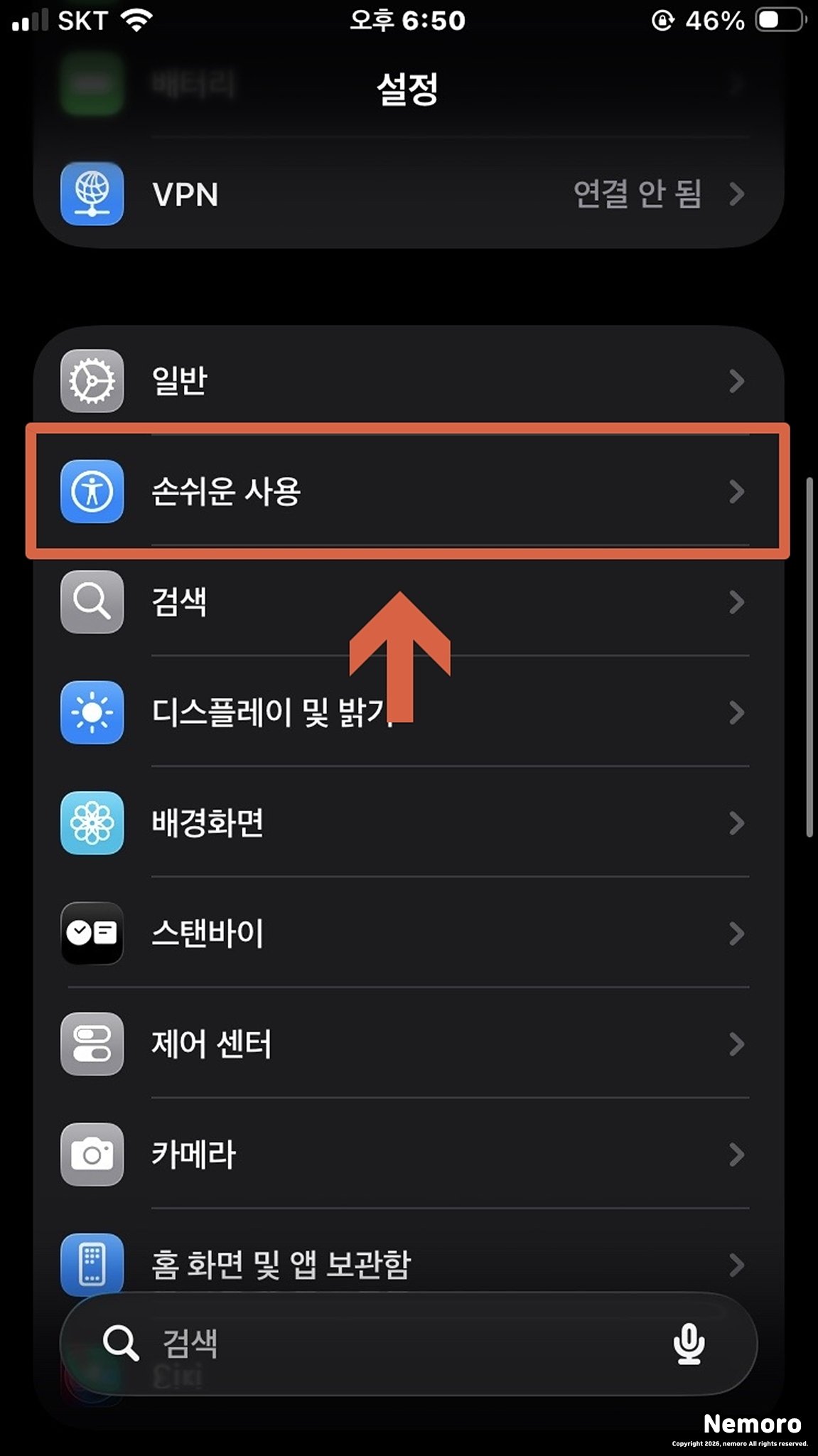
가장 먼저 아이폰의 모든 제어를 담당하는 [설정] 앱을 실행해야 합니다. 홈 화면에서 톱니바퀴 모양의 아이콘을 터치하여 진입해 주세요. 그리고 아래로 스크롤하여 [손쉬운 사용] 메뉴를 찾아서 선택해 주시면 됩니다.
보통 많은 분이 '디스플레이 및 밝기' 메뉴에서 자동 밝기를 찾으시지만, 애플은 이 기능을 시력 보호와 관련된 접근성 옵션으로 분류하여 '손쉬운 사용' 안에 배치해 두었습니다.
디스플레이 설정 및 자동 밝기 제어
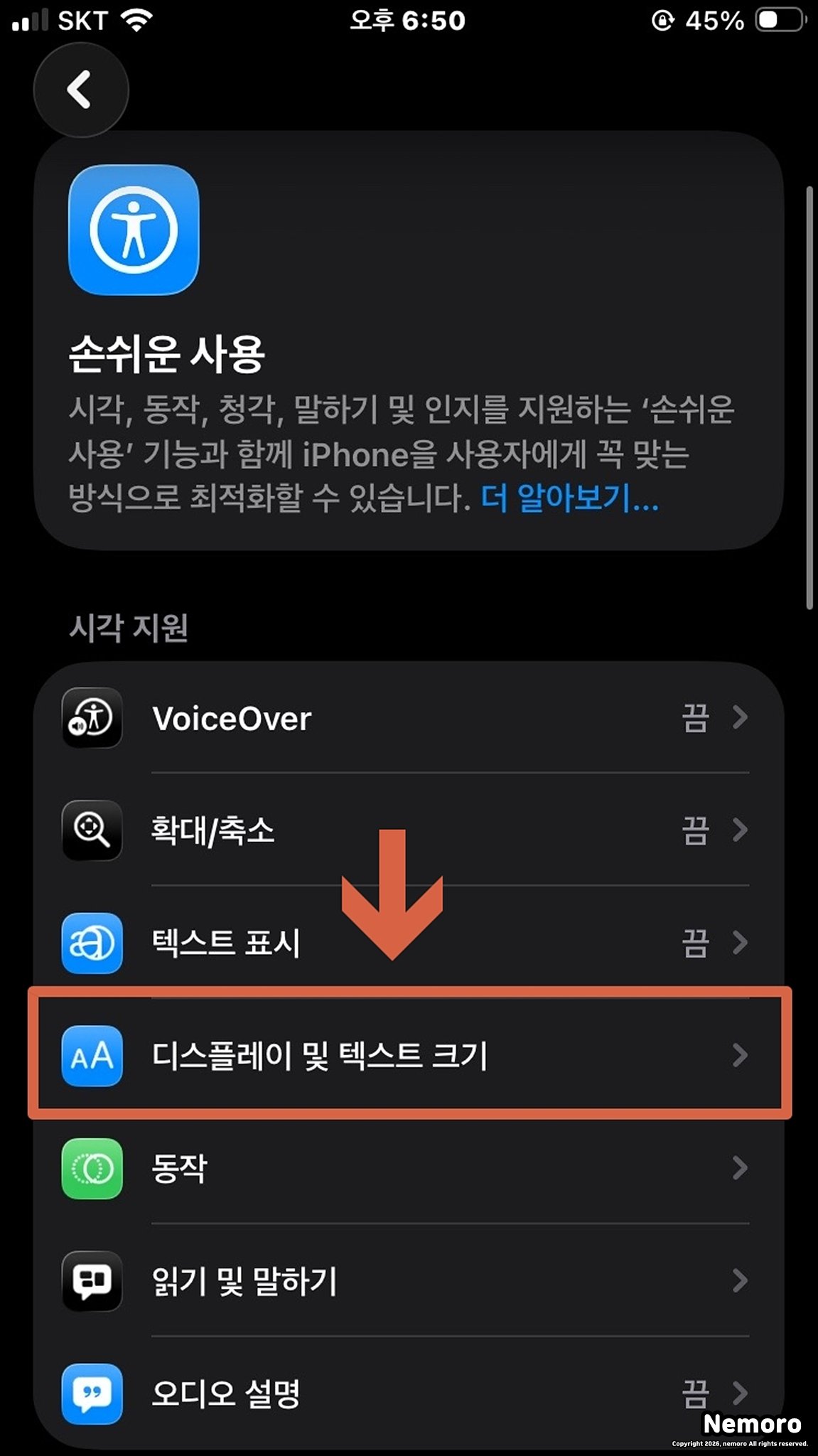
[손쉬운 사용] 탭에 들어오셨다면 상단 카테고리에 있는 [디스플레이 및 텍스트 크기] 항목을 찾아 선택해 주세요. 이곳에서는 화면의 색상 반전이나 필터 등 시각적인 세부 세팅이 가능합니다.
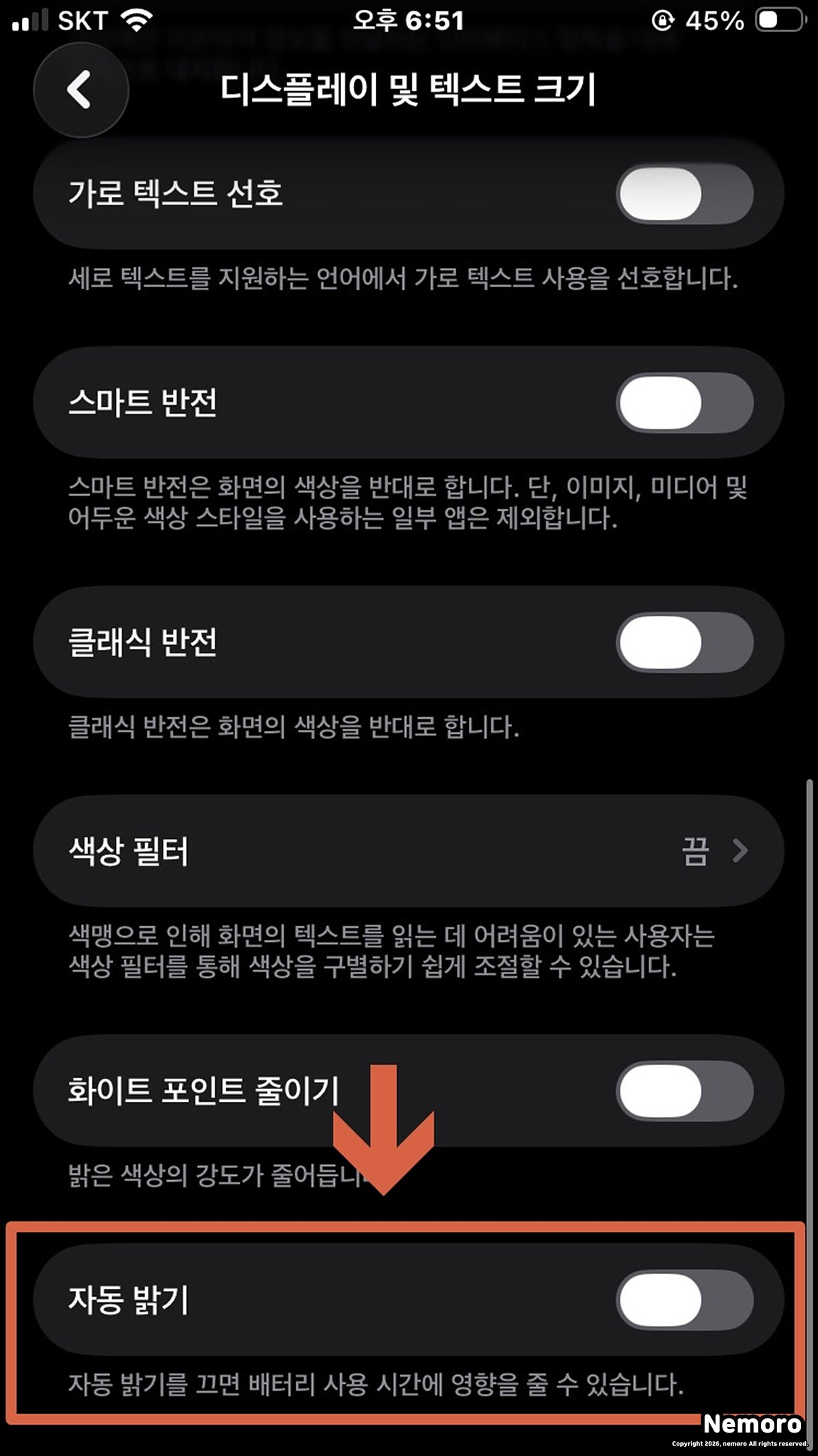
메뉴 하단으로 화면을 끝까지 스크롤하면 자동 밝기 토글스위치가 나타납니다. 스위치를 왼쪽으로 밀어 비활성화하면 주변 환경과 상관없이 내가 설정한 밝기가 고정됩니다.
다만, 자동 밝기를 끄면 배터리 소모가 빨라질 수 있다는 안내 문구가 나오니, 실내외 이동이 잦은 분들은 이 점을 참고하여 스마트하게 관리해 보시기 바랍니다.
오늘은 아이폰 자동 밝기 끄기 켜기 설정 방법에 대해서 블로그에 적어보았는데요. 많은 분들에게 도움이 되었으면 좋겠습니다.
이상 블로그지기 네모로였습니다. 감사합니다.
'생활 정보 > 모바일 정보' 카테고리의 다른 글
| 카카오톡 대화 내용 삭제 및 채팅방 메시지 지우기 방법 4가지 정리 (0) | 2026.03.17 |
|---|---|
| 카카오톡 오픈채팅방 만드는 방법 및 삭제 관리 가이드 (0) | 2026.03.16 |
| 카카오페이지 수수료 없이 캐시 충전하는 법 (웹 결제 꿀팁) (0) | 2026.03.14 |
| 네이버 웹툰 시리즈 쿠키 충전 수수료 없이 싸게 사는 법 (0) | 2026.03.13 |
| 광고 스팸 전화 차단 어플 대신 카카오톡으로 1분 만에 해결하기 (0) | 2026.03.12 |


댓글