
안녕하세요. 네모로입니다. 오늘은 카카오톡 오픈채팅방 만드는 방법 및 삭제 관리 가이드에 대해서 블로그에 적어보려고 합니다.
카카오톡은 단순한 메시지 전달을 넘어 익명의 사용자들과 공통된 관심사를 나누는 '오픈 채팅방' 기능을 통해 거대한 커뮤니티 생태계를 구축하고 있습니다.
정보 공유나 동호회 활동을 위해 방을 직접 개설해야 하는 상황이 발생하는데요. 처음 방을 만드는 기초 단계부터 효율적인 인원 관리를 위한 설정, 그리고 운영이 종료된 뒤 깔끔하게 방을 폐쇄하고 흔적을 지우는 삭제 방법까지 한 번에 정리해 드리고자 합니다.
자세한 방법은 아래로 스크롤하여 확인 및 따라 해 보실 수 있습니다.

관련 글
카카오톡 사진 묶어보내기 및 원본 파일 전송 설정 방법 가이드
카카오톡 ID로 친구 추가 및 내 아이디 찾기 검색 허용 설정 방법
오픈 채팅방 생성 및 유형 선택
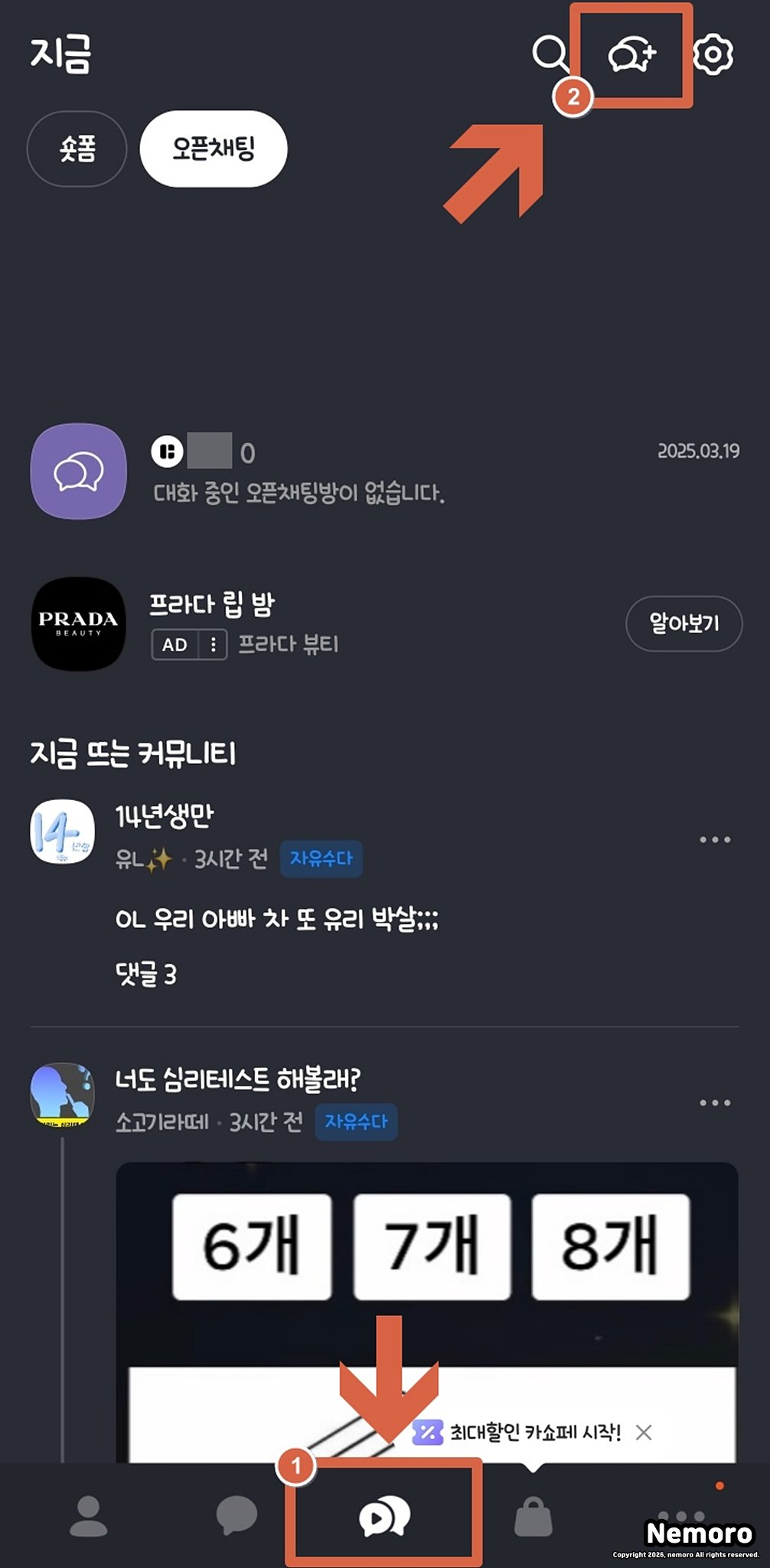
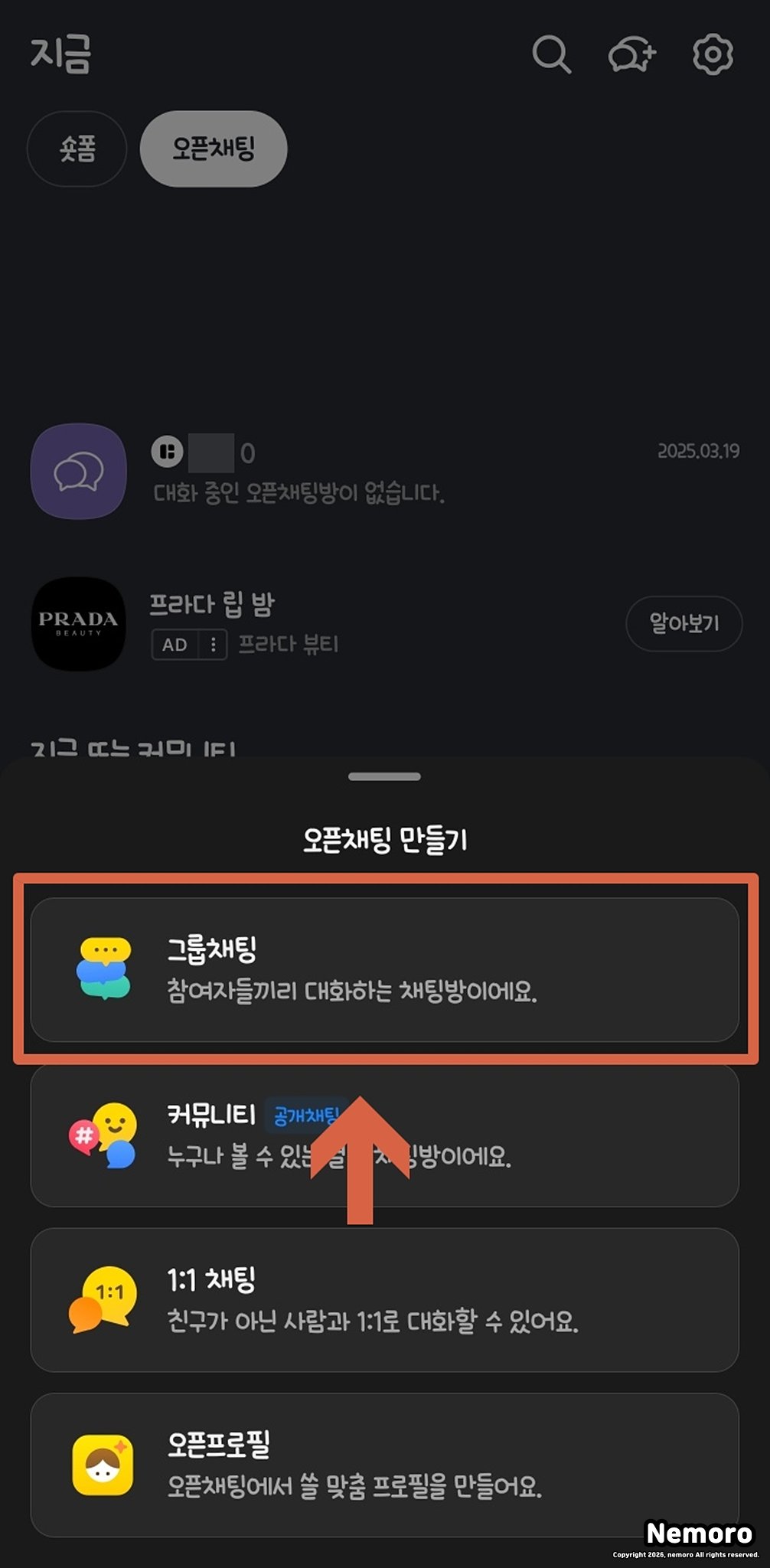
카카오톡 하단 메뉴에서 오픈채팅 앱을 클릭한 뒤, 우측 상단의 말풍선 더하기(+) 아이콘을 선택해 주세요. 그리고 나타나는 메뉴에서 여러 명과 소통할 수 있는 [그룹 채팅]을 선택하여 새로운 대화방 생성을 시작합니다.
제목 설정 및 주제 지정
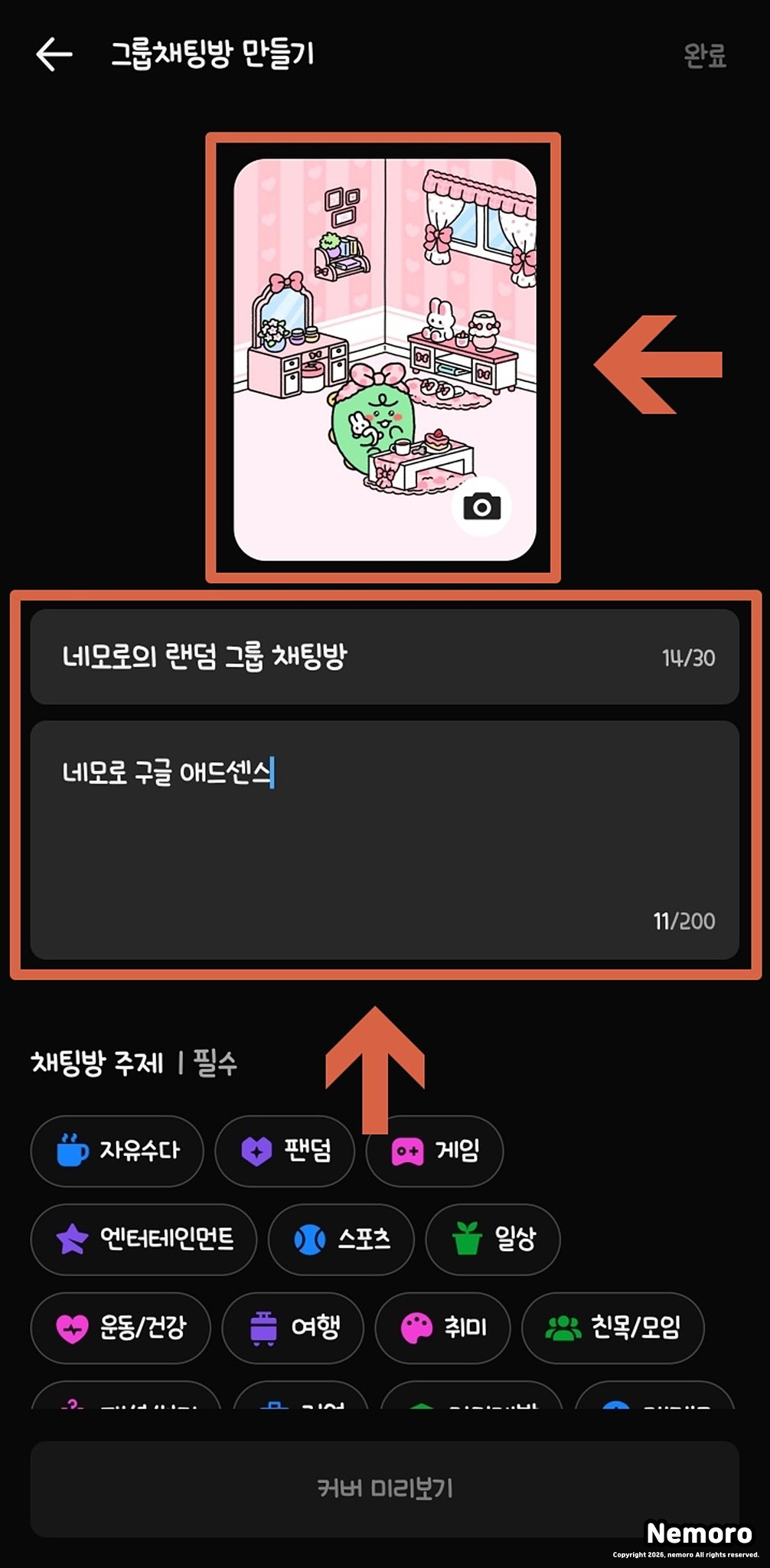
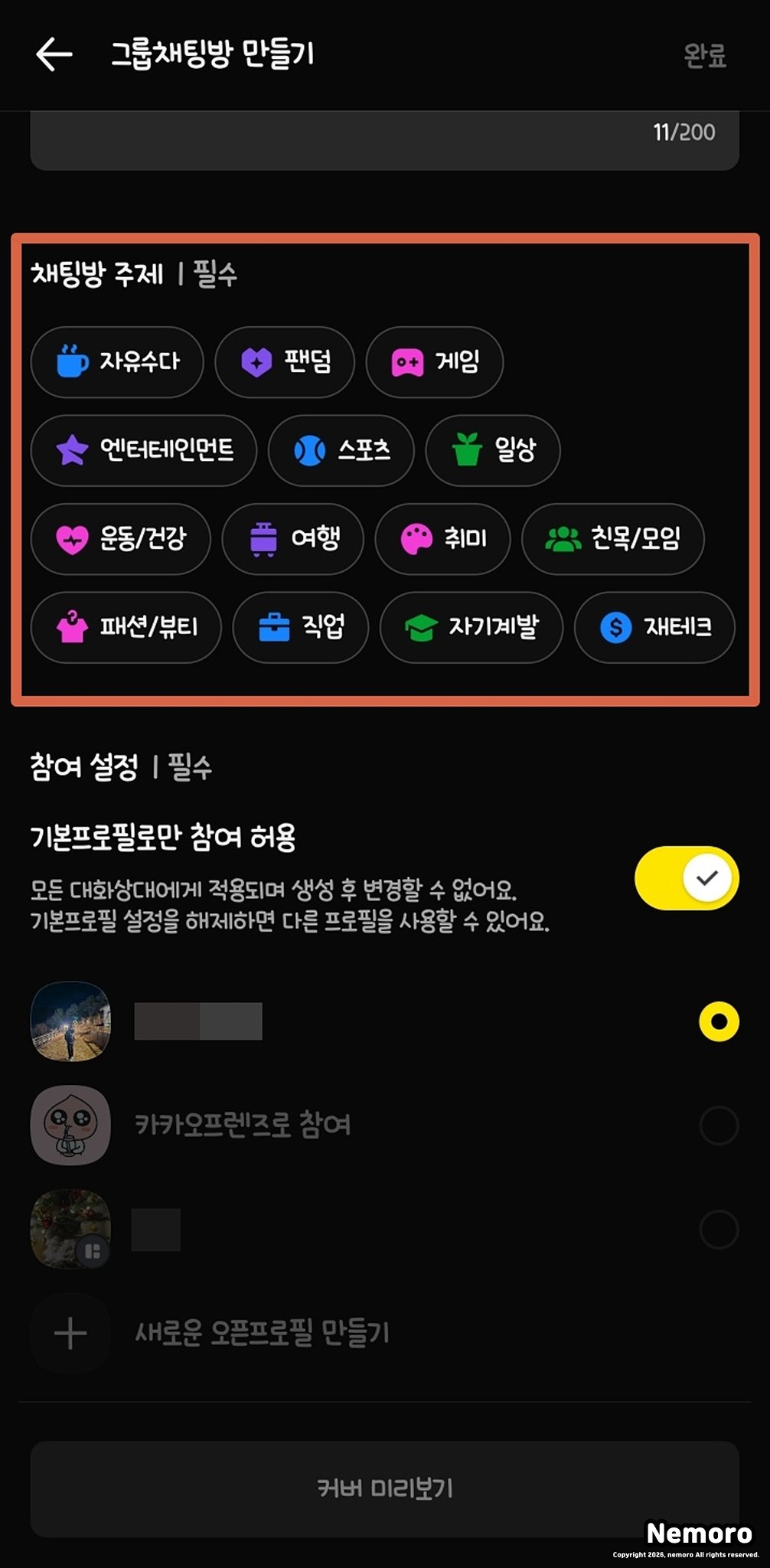
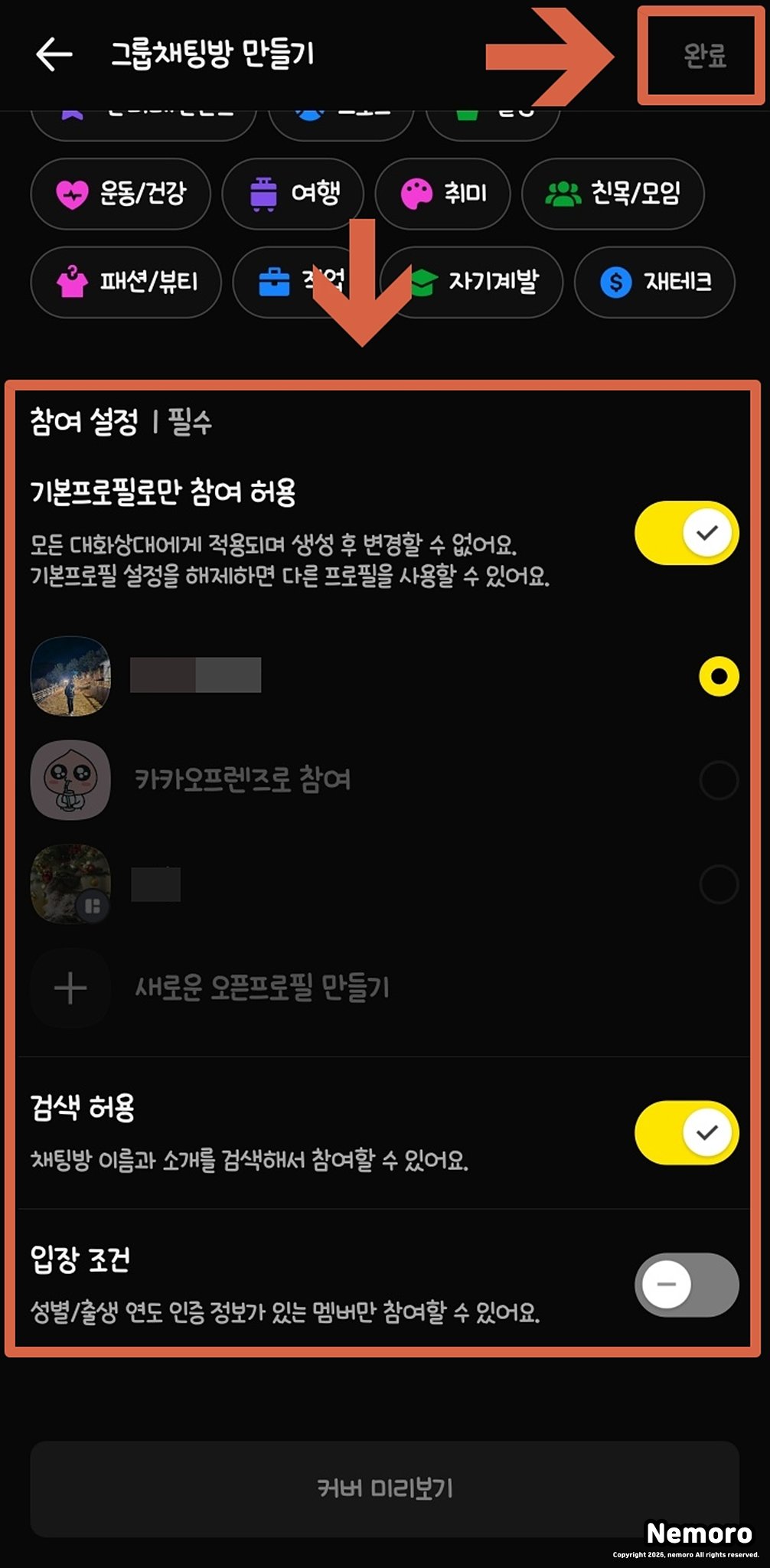
채팅방의 목적을 명확히 나타내는 제목을 입력하고 적절한 커버 이미지를 설정해 주세요. 검색 최적화를 위해 정확한 주제 카테고리를 선택해야 하며, 기본 프로필 참여 허용 여부를 결정하여 방의 성격에 맞는 멤버를 모집할 준비를 합니다.
방장 전용 관리 메뉴 진입
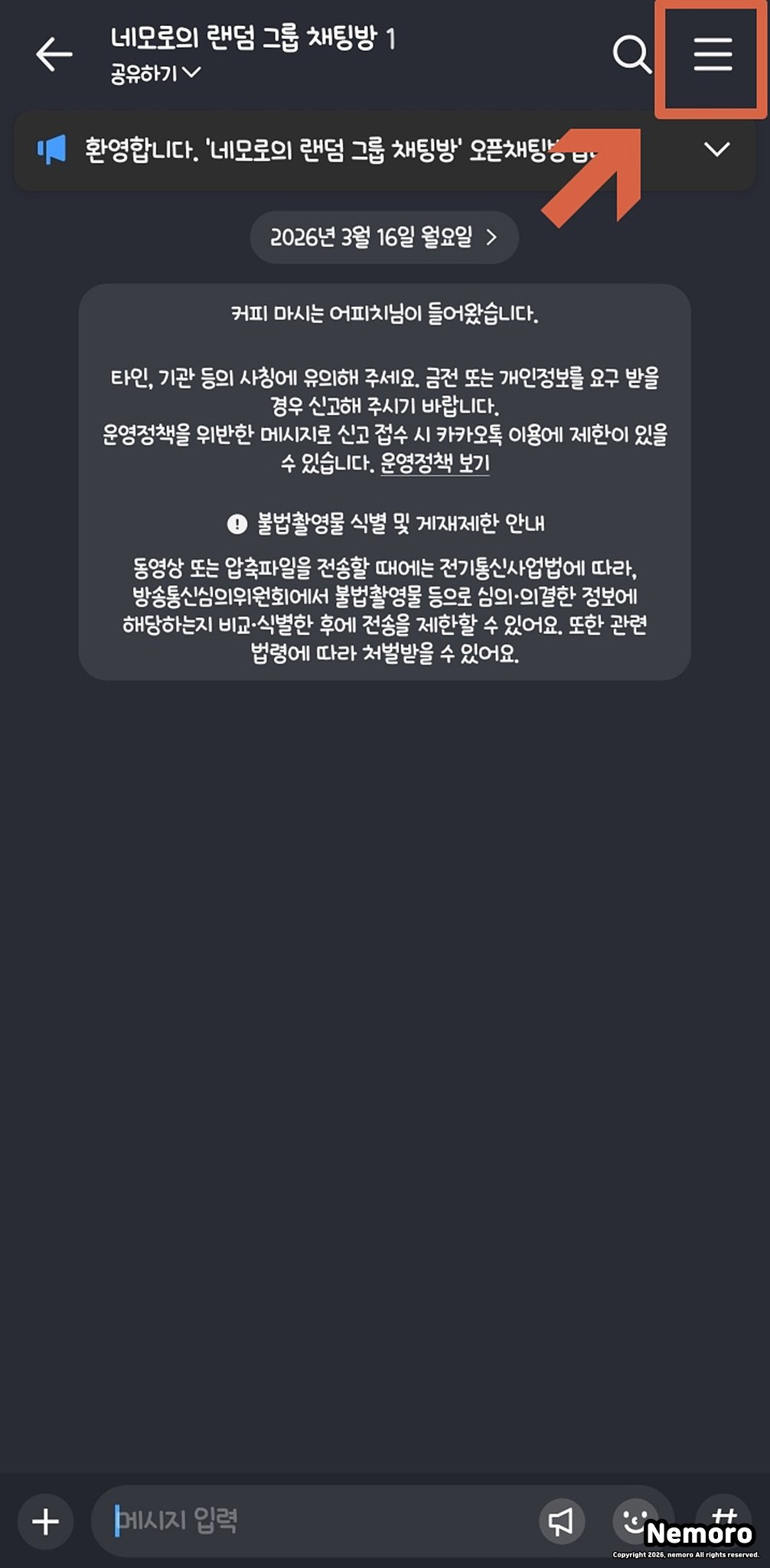
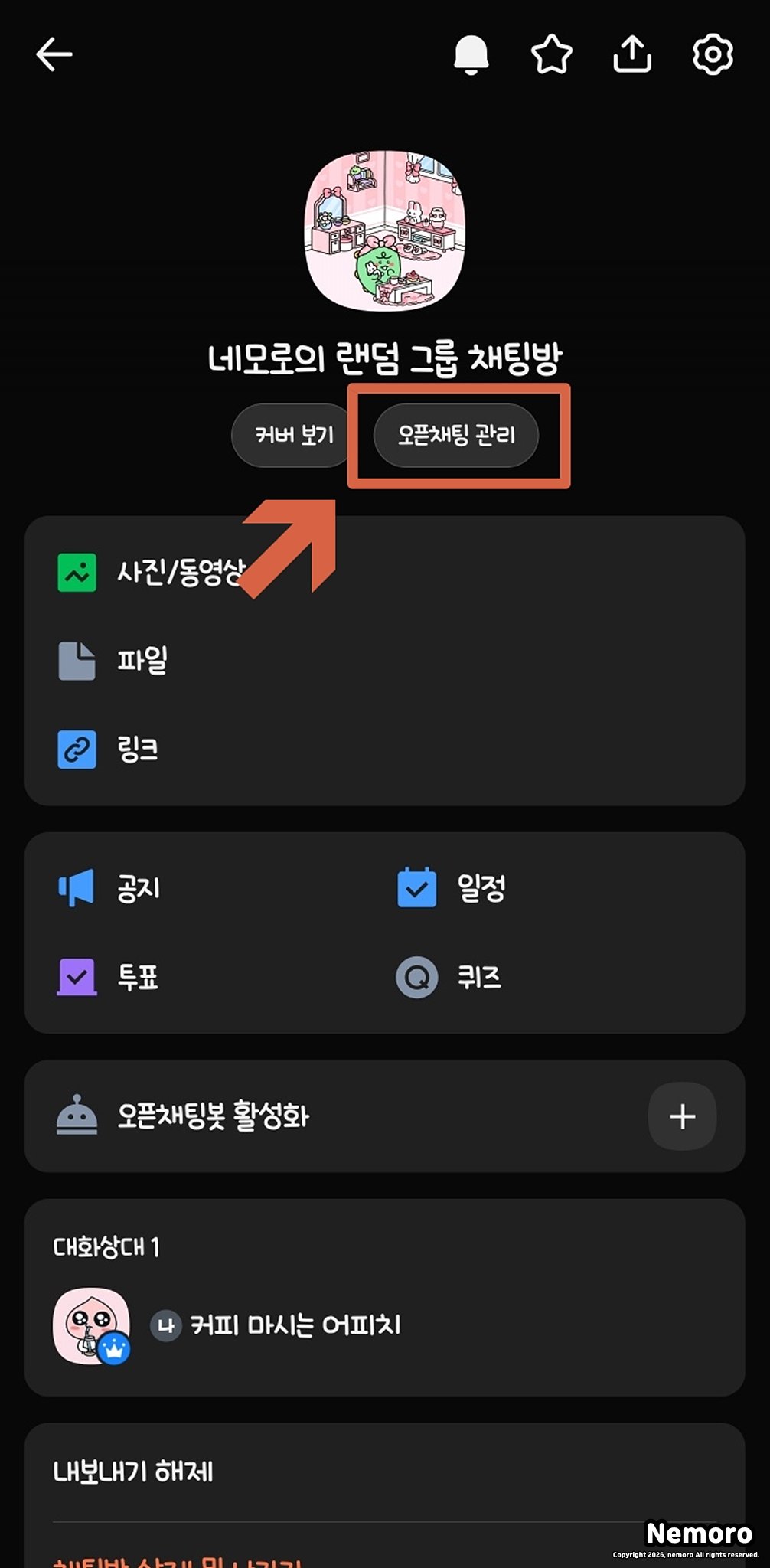
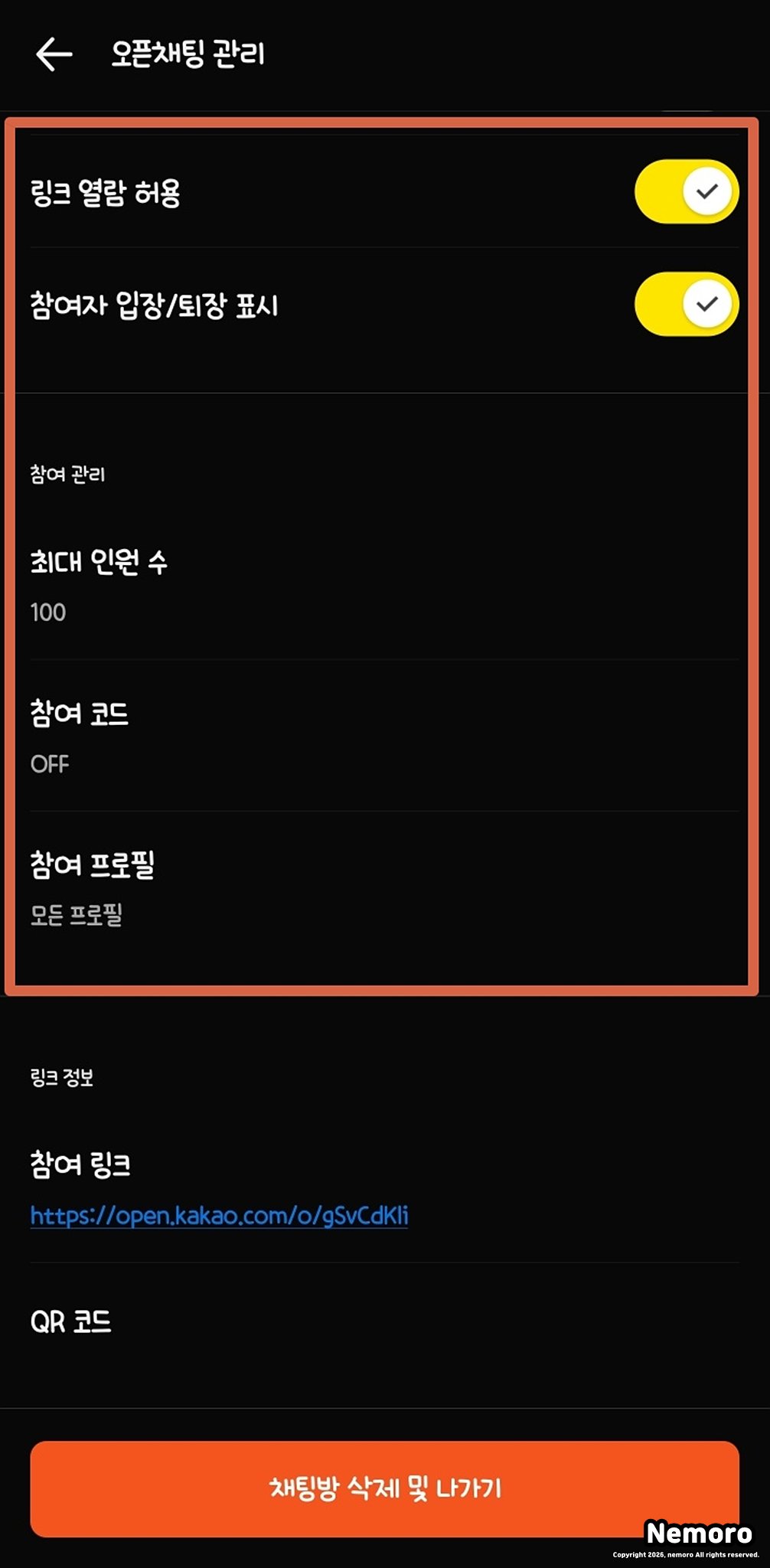
이번에는 오픈 채팅방에서 참여하는 사람들의 관리를 설정하는 방법인데요. 오픈 채팅방을 만들었다면 오른쪽 상단에 있는 ≡ 메뉴 버튼을 선택하여 [오픈 채팅 관리] 버튼을 선택해 주세요.
그리고 [참여 관리] 탭에서 프로필 허용, 최대 인원수, 참여 코드를 설정하실 수 있습니다. 최대 인원수는 그룹 채팅에 참여할 수 있는 인원수이며, 참여 코드는 일종의 비밀번호입니다.
참여 코드를 설정할 경우 코드를 아는 사람만 입장이 가능합니다.
참여 링크 확인 및 외부 공유
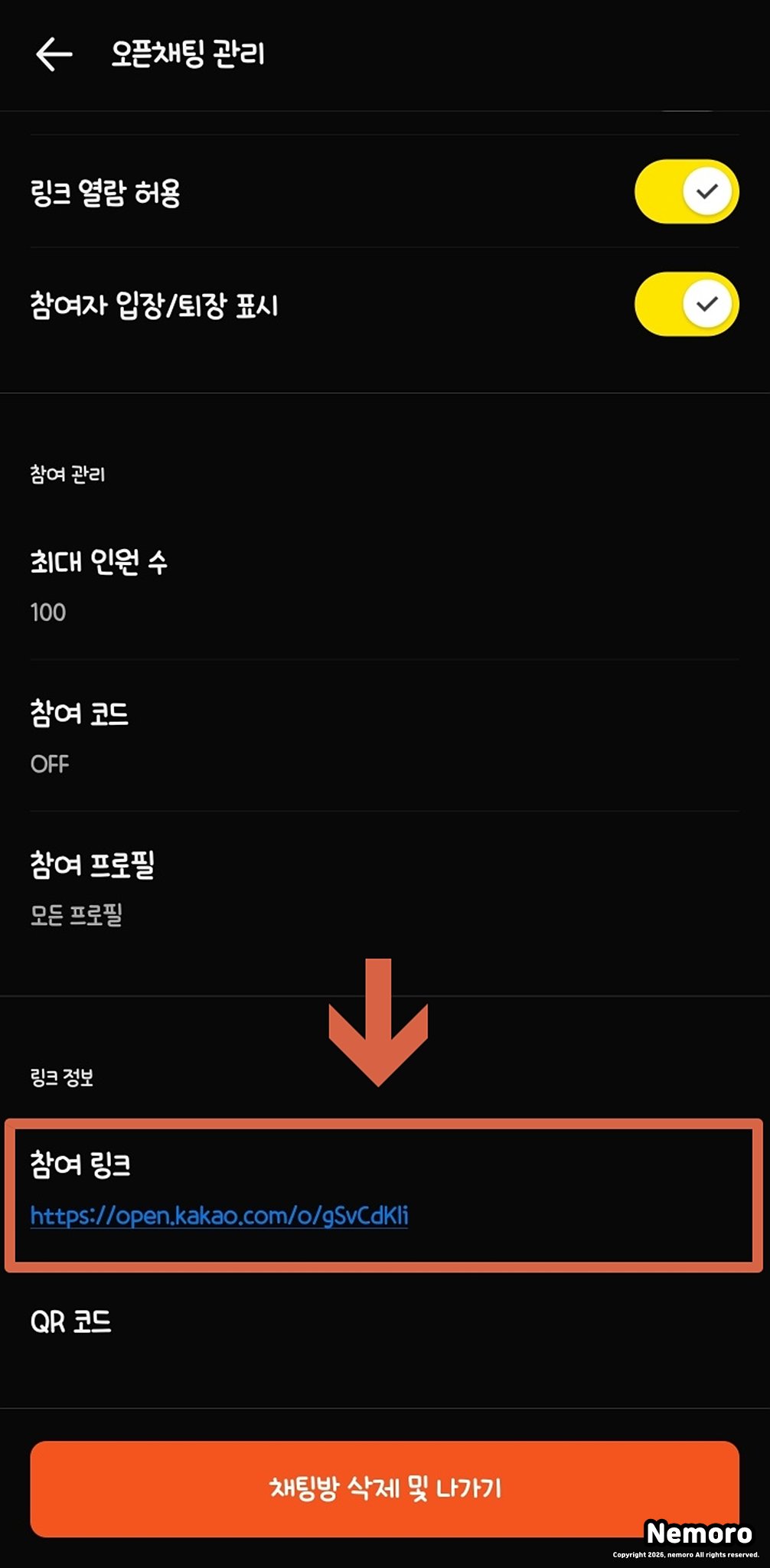
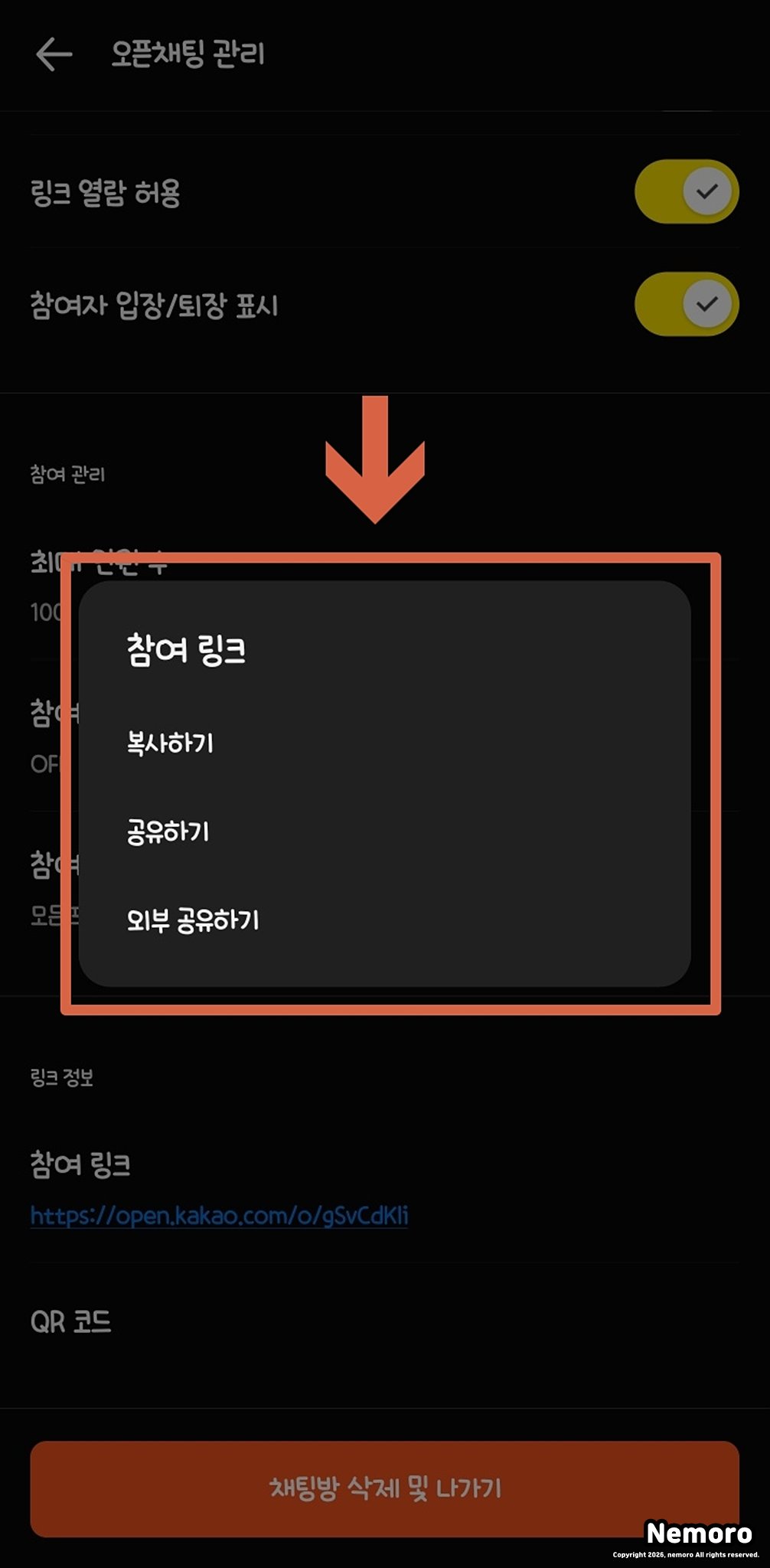
오픈채팅 관리 페이지를 아래로 내리시면 [링크 정보] 탭이 있습니다. 여기서 해당 오픈 채팅방의 링크를 선택하여 링크 복사, 친구에게 전달, 다른 앱으로 공유가 가능합니다.
참여 QR코드 확인 및 공유
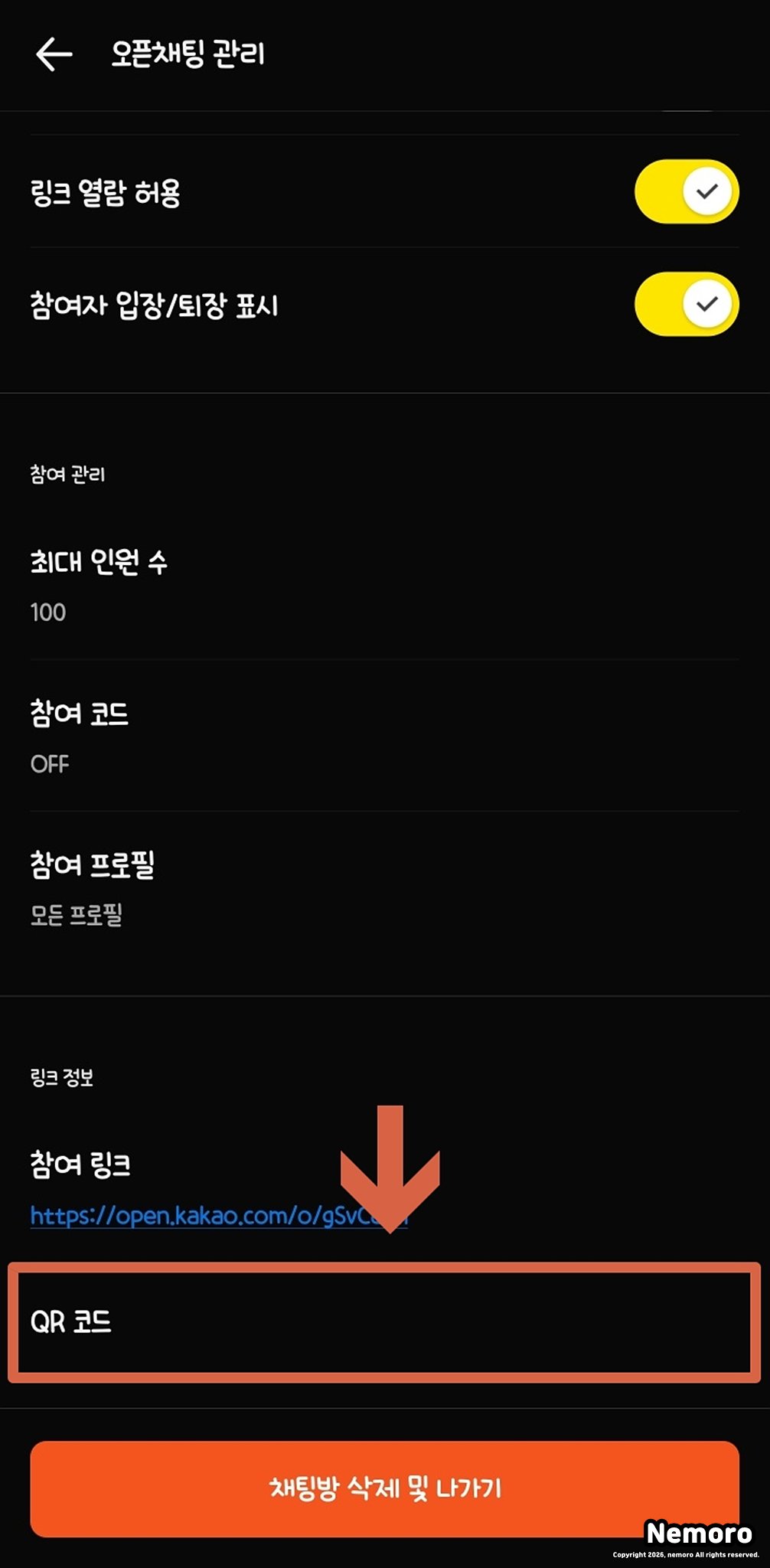
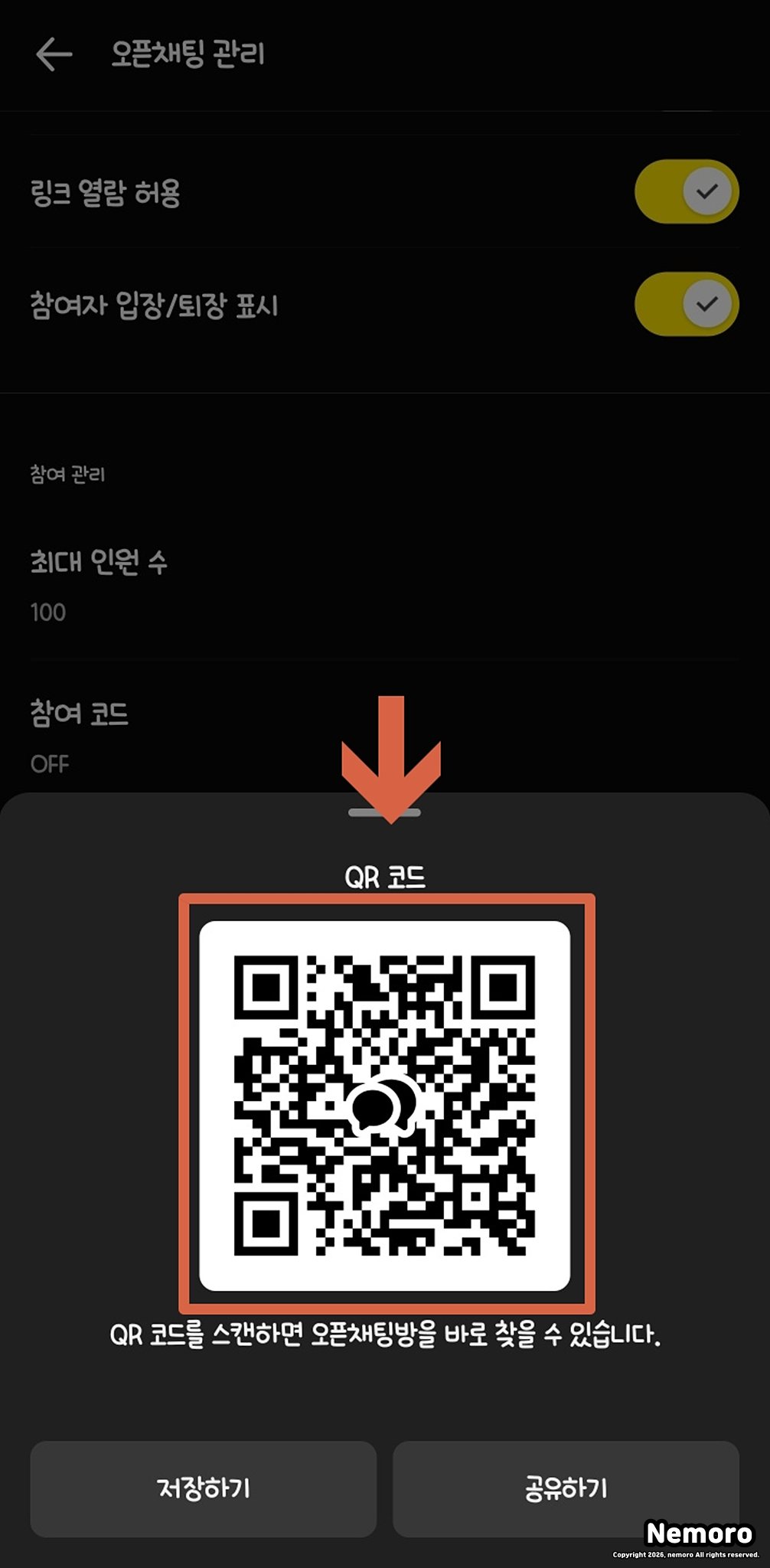
똑같이 [링크 정보] 탭에서 QR코드를 선택하면 해당 오픈 채팅방의 QR코드가 생성됩니다. 이 코드를 저장하여 그룹 채팅방에 참여할 사람들에게 링크를 공유하실 수 있습니다.
대화 목록 정리 및 최종 나가기
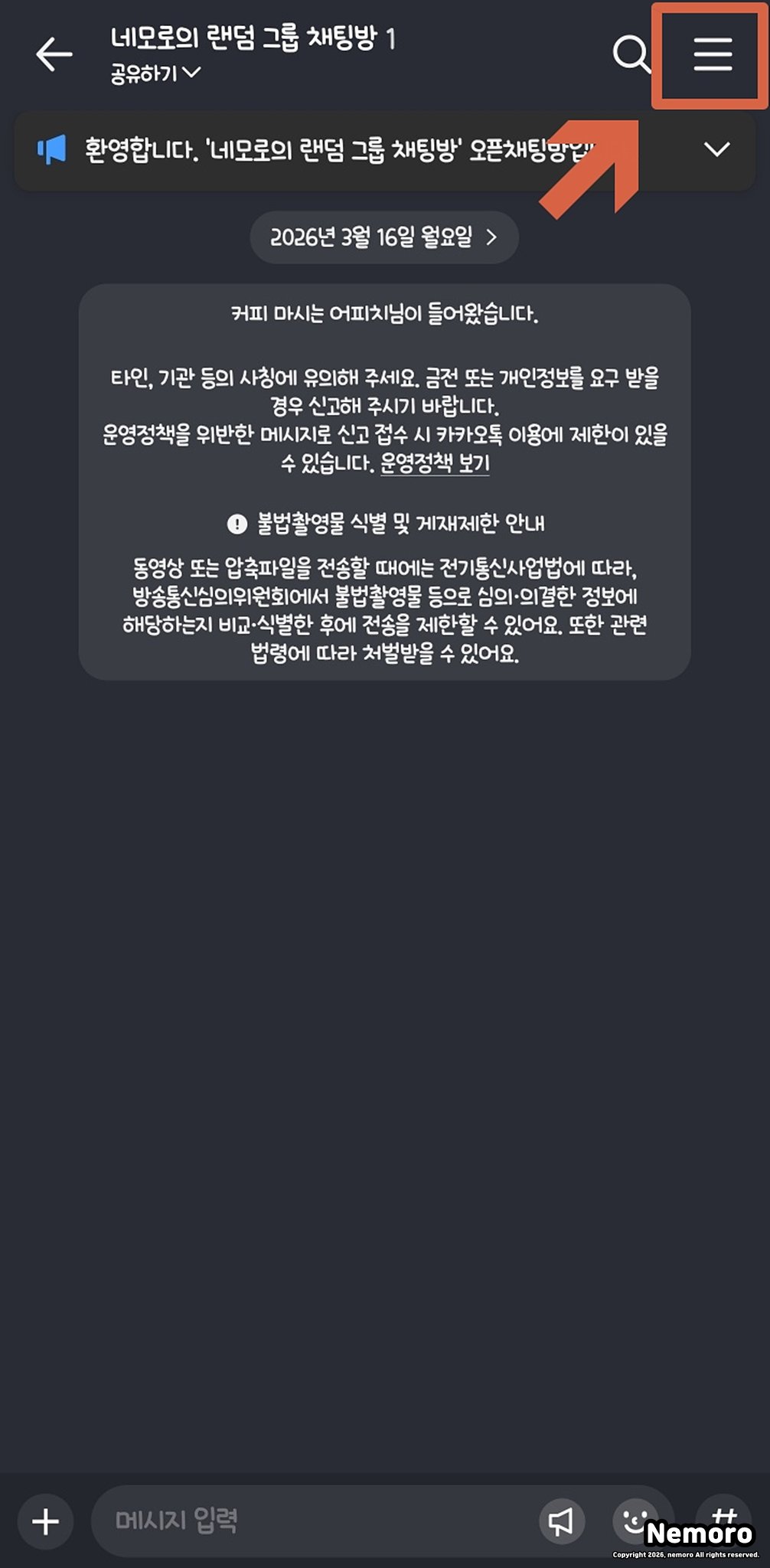
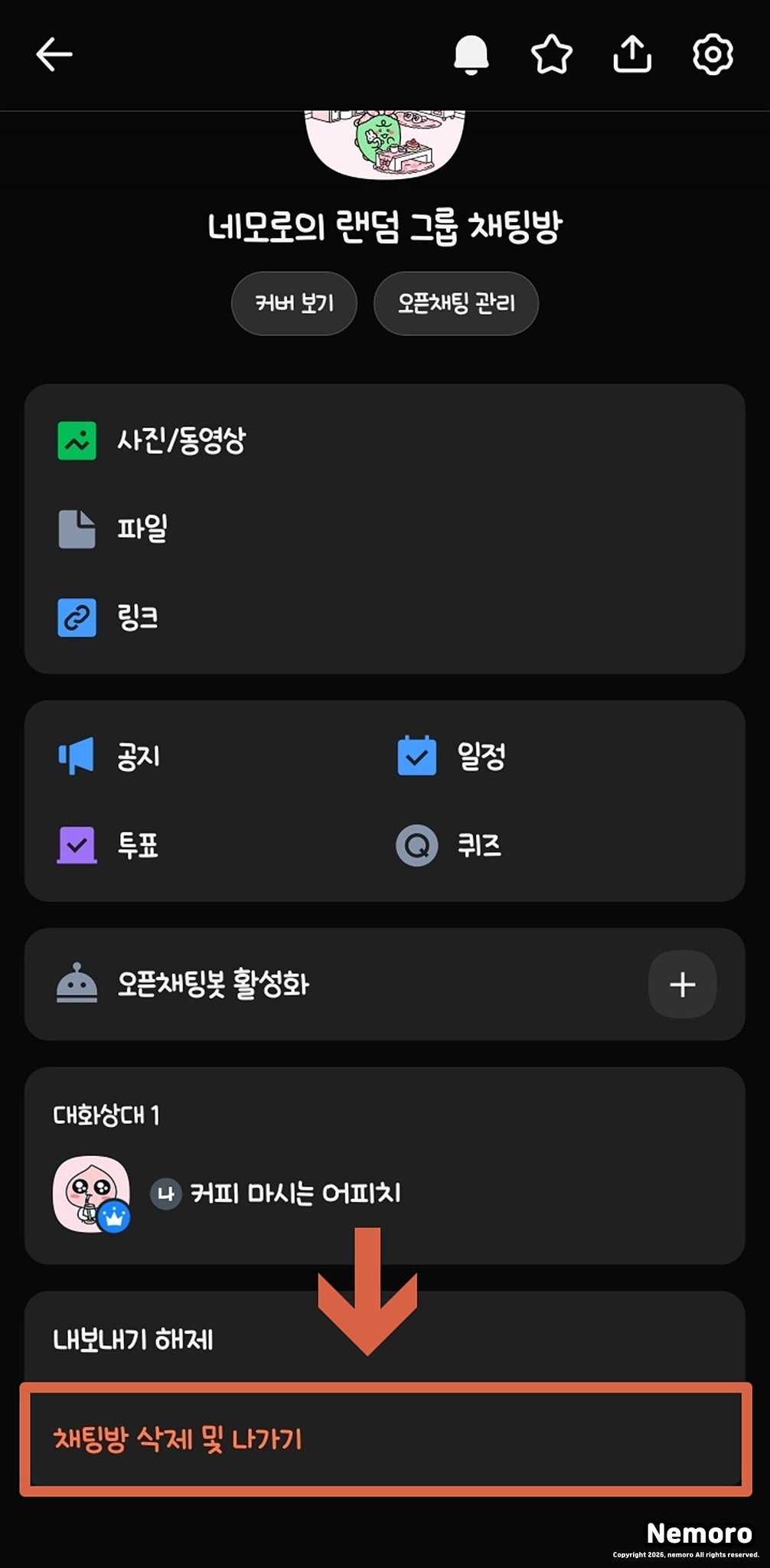
이번에는 만들어놓은 오픈채팅방을 삭제하는 방법입니다.
삭제하고자 하는 오픈 채팅방에 접속해 주세요. 그리고 오른쪽 상단 ≡ 메뉴 버튼을 클릭한 후 아래로 쭉 스크롤해 주세요. 그리고 [채팅방 삭제 및 나가기] 메뉴를 클릭하시면 오픈 채팅방 삭제가 완료됩니다.
오늘은 카카오톡에서 오픈 채팅방을 만들고, 만들어 놨던 채팅방을 삭제하는 방법에 대해서 적어보았는데요. 많은 분들에게 도움이 되었으면 좋겠습니다.
이상 블로그지기 네모로였습니다. 감사합니다.
'생활 정보 > 모바일 정보' 카테고리의 다른 글
| 카카오톡 채팅방 상단 고정 및 홈 화면 추가 방법 총정리 (0) | 2026.03.19 |
|---|---|
| 카카오톡 대화 내용 삭제 및 채팅방 메시지 지우기 방법 4가지 정리 (0) | 2026.03.17 |
| 아이폰 자동 밝기 끄기 켜기 설정 방법 (완벽 가이드) (0) | 2026.03.15 |
| 카카오페이지 수수료 없이 캐시 충전하는 법 (웹 결제 꿀팁) (0) | 2026.03.14 |
| 네이버 웹툰 시리즈 쿠키 충전 수수료 없이 싸게 사는 법 (0) | 2026.03.13 |


댓글