
안녕하세요. 네모로입니다. 오늘은 다음 메일(한메일) 발신자 이름 변경 방법 - 보내는 사람 이름 쉽게 바꾸는 법에 대해서 블로그에 적어보려고 합니다.
메일을 보낼 때 내 이름 대신 닉네임이나 회사명을 표시하고 싶을 때가 있습니다. 그런데 생각보다 어디서 설정해야 할지 찾기 어려워서 불편하셨던 분들이 제법 많으신 것 같습니다.
특히, 발신자 이름은 받는 사람의 첫인상에 영향을 주는 만큼 꼭 원하는 이름으로 설정해 두는 게 중요하답니다. 혹시 "메일을 잘 쓰고 있는데, 발신자 이름을 바꾸려면 어떻게 해야 할까?" 궁금하셨던 분들은 이 포스팅이 도움이 되실 것 같습니다.
자세한 방법은 아래로 스크롤하여 확인 및 따라 해 보실 수 있습니다.

네이버 메일 보내는 사람 이름 변경 방법 2가지
안녕하세요. 네모로입니다. 오늘은 네이버 메일 보내는 사람 이름 변경 방법 2가지에 대해서 블로그에 적어보려고 합니다. 네이버 메일은 우리의 일상에서 중요한 커뮤니케이션 도구 중 하나입
nemoro.net
네이버 블로그 초기화 방법 - 기존 글, 설정 한 번에 삭제하는 법
안녕하세요. 네모로입니다. 오늘은 네이버 블로그 초기화 방법 - 기존 글, 설정 한 번에 삭제하는 법에 대해서 블로그에 적어보려고 합니다. 블로그를 새롭게 시작하고 싶은데, 예전에 쓴 글들이
nemoro.net
다음 이메일 환경 설정 들어가기
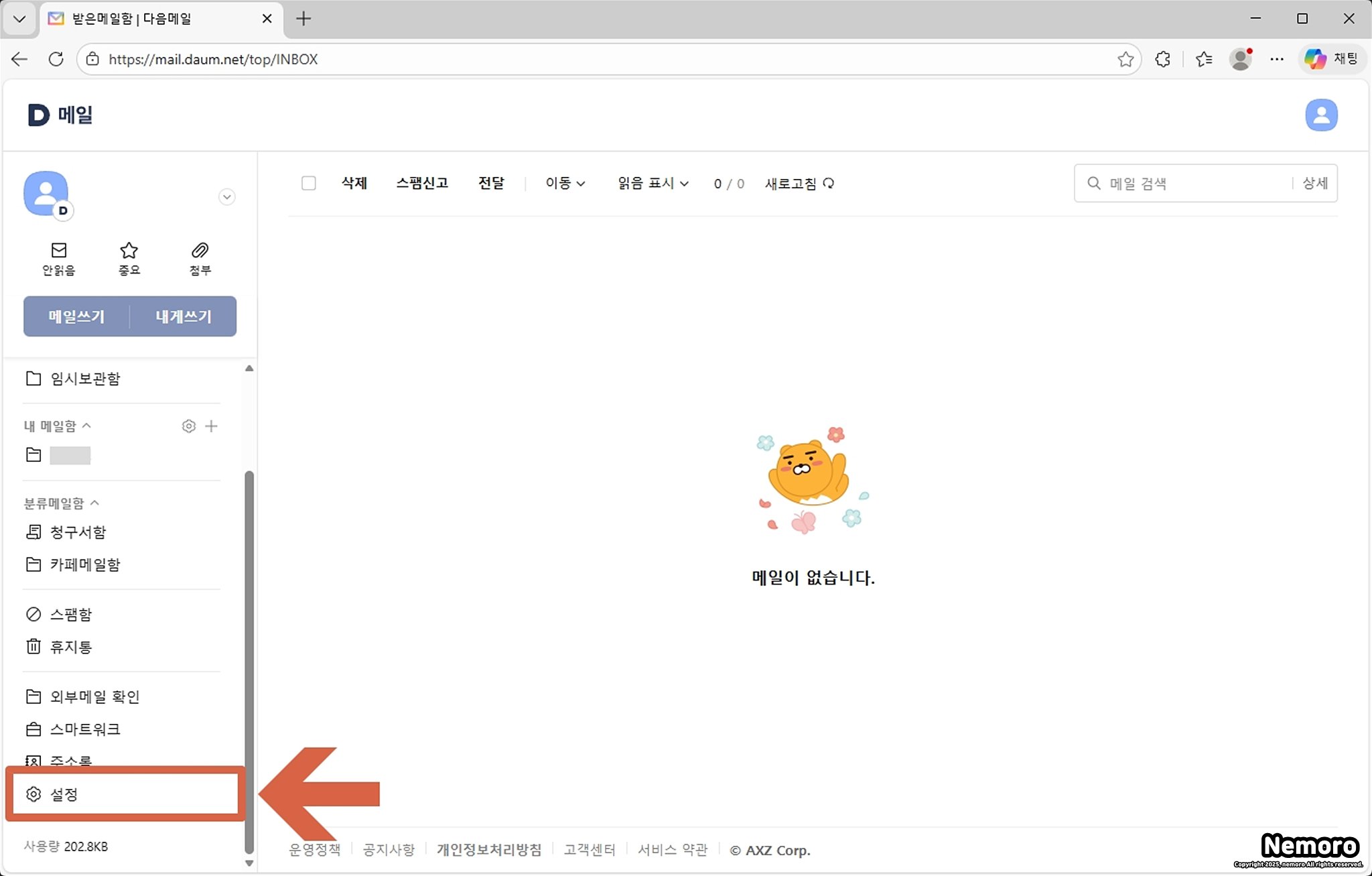
다음 이메일에서 보내는 사람 이름을 변경하는 방법은 환경 설정에서 하실 수 있습니다. 환경 설정에서는 보내는 사람 이름을 등록한 후에, 메일을 보낼 때마다 필요한 이름으로 변경해서 보내기가 가능합니다.
먼저 다음 사이트를 열어서 로그인을 진행해 주세요. 그리고 메일 페이지로 이동하여 왼쪽 하단에 있는 톱니바퀴 모양 아이콘의 [설정]을 선택해 주시면 됩니다.
이름 변경 선택하기
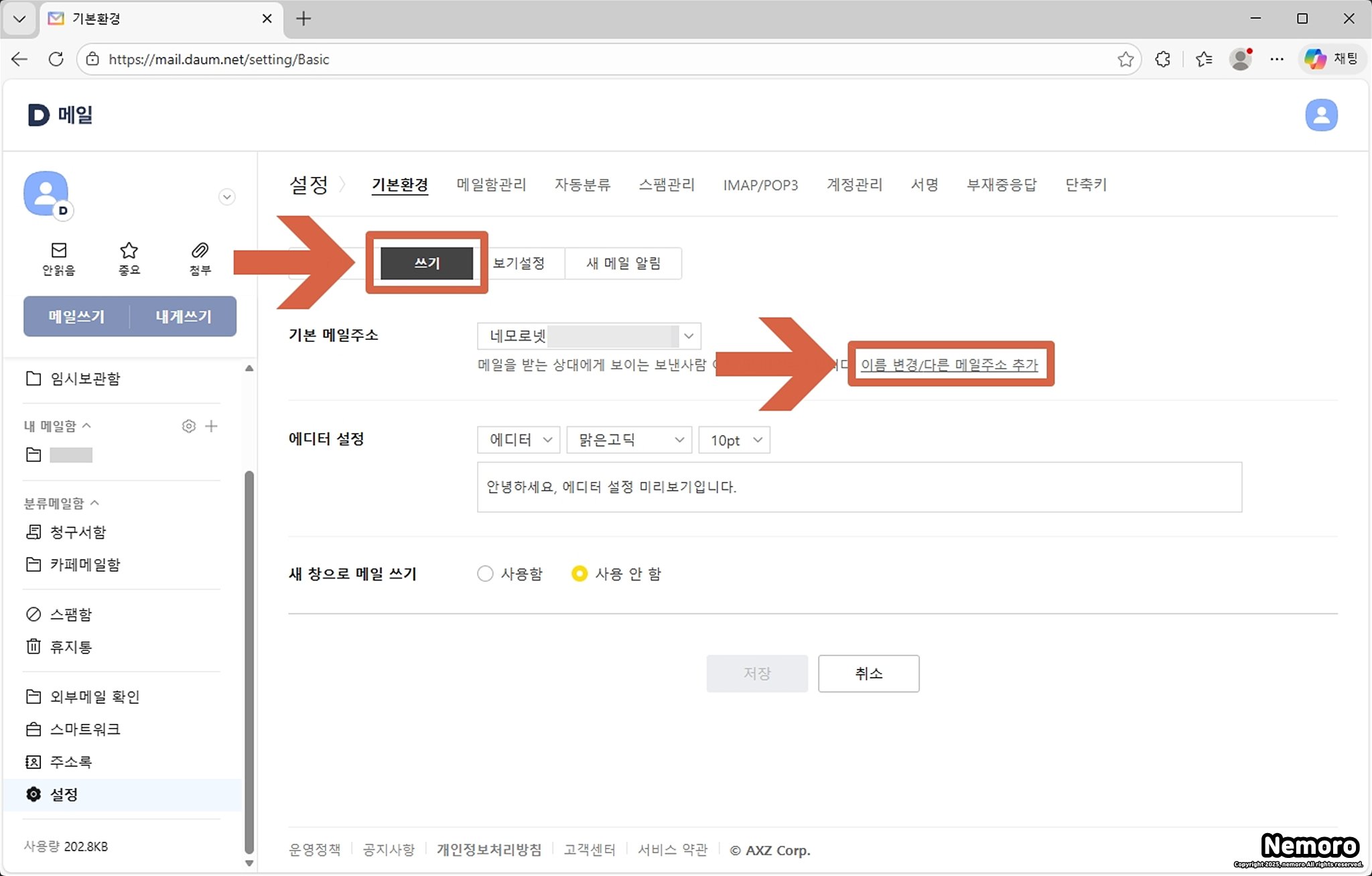
설정 페이지로 이동하면 첫 화면 상단에 있는 메뉴에서 [쓰기]를 선택해 주세요. 그리고 [기본 메일 주소] 탭 바로 아래에 있는 [이름 변경/다른 메일 주소 추가]를 찾아서 클릭해 주시면 됩니다.
보내는 사람 이름 선택하기
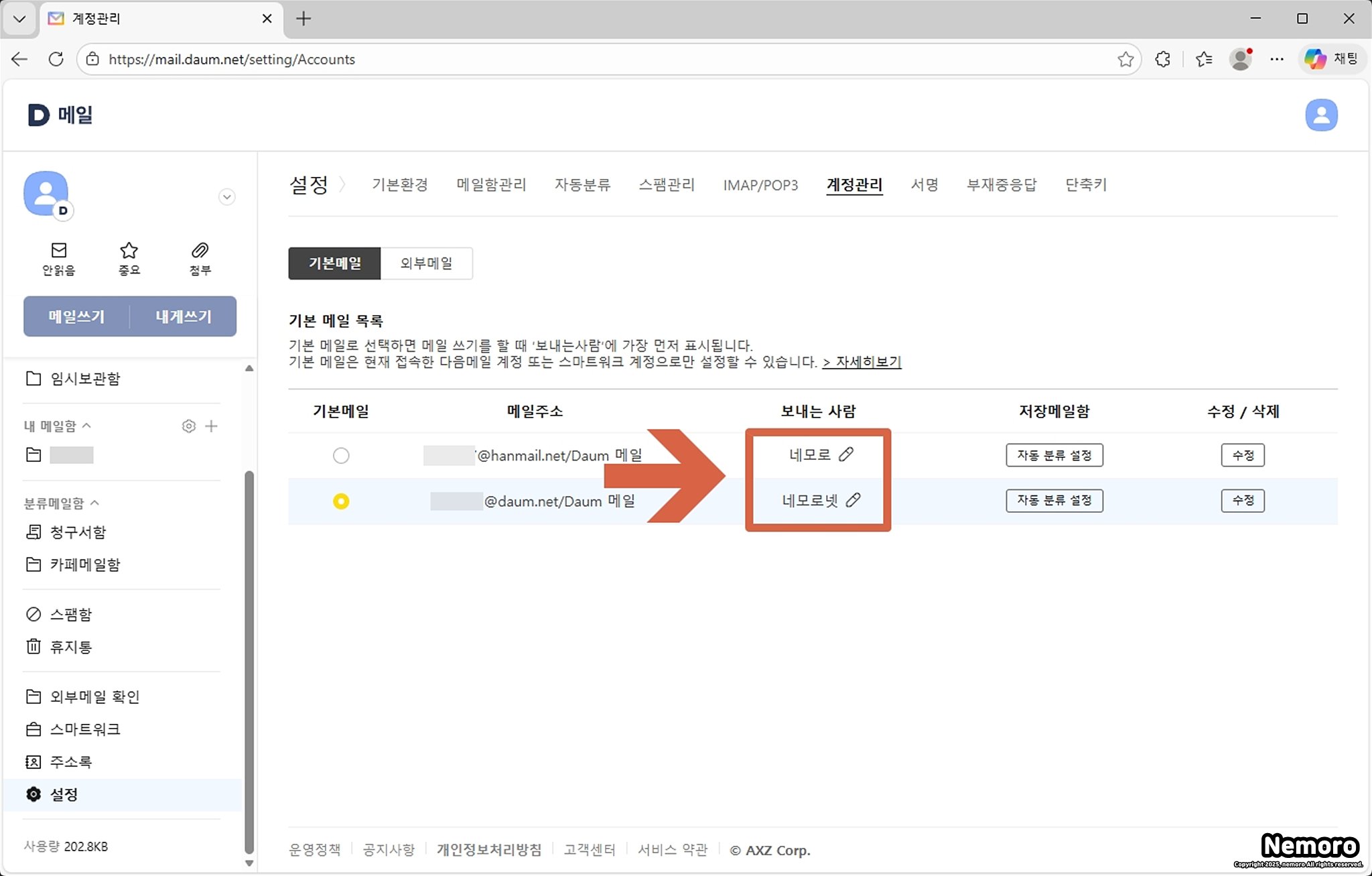
저는 보내는 사람 이름을 네모로, 네모로넷으로 설정해 놓았습니다. 다음 메일은 한메일과 같이 사용할 수 있기 때문에 보내고자 하는 메일 주소를 확인하실 후에, 보내는 사람 탭에서 [연필 모양 아이콘]을 선택해 주시면 됩니다.
보내는 사람 이름 입력
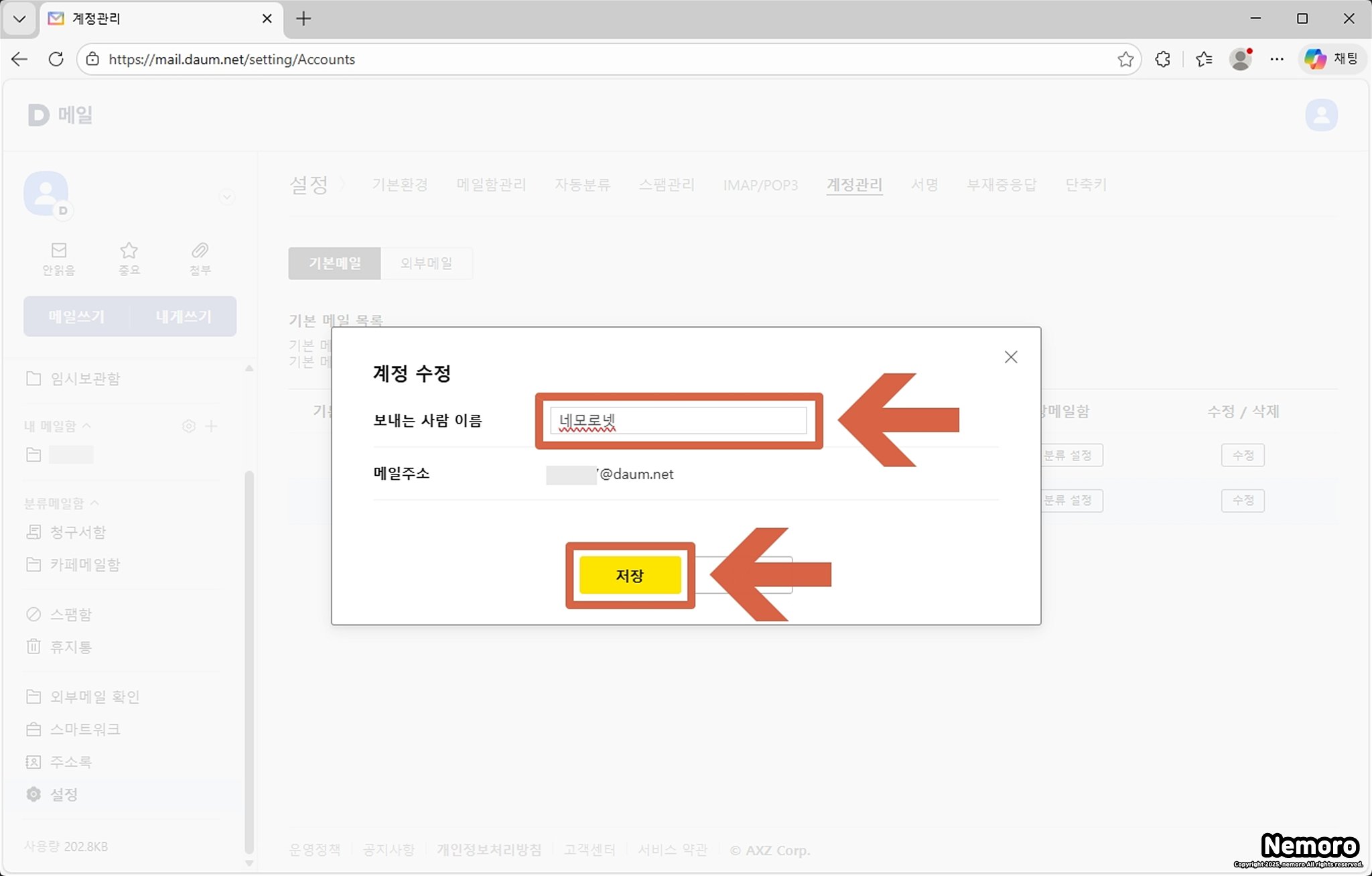
선택한 메일로 설정하여 메일을 보내는 경우 보내는 사람 이름에 표시가 됩니다. [보내는 사람 이름] 박스에 변경하고자 하는 이름을 입력하신 후에 [저장] 버튼을 클릭하시면 보내는 사람 이름 변경이 완료됩니다.
보내는 사람 이름 선택하기

이렇게 다음 메일을 쓸 때, 상단에 있는 [보내는 사람] 탭을 선택하여 원하시는 이름을 선택하신 후에 메일을 작성하시면 됩니다.
오늘은 다음 이메일 보내는 사람 이름 변경하는 방법에 대해서 알아보았는데요. 많은 분들에게 도움이 되었으면 좋겠습니다.
이상 블로그지기 네모로였습니다. 감사합니다.
'생활 정보 > 온라인 정보' 카테고리의 다른 글
| 다음 카페 탈퇴 방법 - PC에서 간편하게 탈퇴하는 순서 (0) | 2026.01.29 |
|---|---|
| PC에서 다음 카페 닉네임 변경하는 법 - 설정 위치부터 주의사항까지 (0) | 2026.01.27 |
| PC 네이버 카페 닉네임 변경하는 방법 - 설정 위치부터 주의사항까지 (0) | 2026.01.22 |
| 네이버 스마트 스토어 알림 해제 방법 - 문자, 앱 푸시 끄는 쉬운 설정법 (0) | 2026.01.21 |
| 네이버 블로그 초기화 방법 - 기존 글, 설정 한 번에 삭제하는 법 (0) | 2026.01.20 |


댓글