
안녕하세요. 네모로입니다. 오늘은 다음 카페 탈퇴 방법 - PC에서 간편하게 탈퇴하는 순서에 대해서 블로그에 적어보려고 합니다.
가입한 지 오래돼서 활동하지 않는 카페 또는 알림이 너무 자주 와서 정리하고 싶은 카페가 생길 때가 있습니다. 모바일에서는 탈퇴 버튼을 찾기 어려울 때도 많은데, 사실 PC에서 진행하면 훨씬 더 간단하게 탈퇴할 수 있습니다.
특히 여러 여러 카페를 한 번에 정리하고 싶을 때는 PC 버전에서 확인하면서 탈퇴하는 게 가장 효율적이랍니다. 혹시 "카페 탈퇴는 어디서 누르는 거야?" 이런 고민하고 계셨다면, 오늘 이 포스팅이 도움이 되실 거예요.
자세한 방법은 아래로 스크롤하여 확인 및 따라 해 보실 수 있습니다.

관련 글
다음 카페 탈퇴 방법 - 모바일에서 빠르게 탈퇴하는 법
PC에서 다음 카페 닉네임 변경하는 법 - 설정 위치부터 주의사항까지
카페로 이동하기
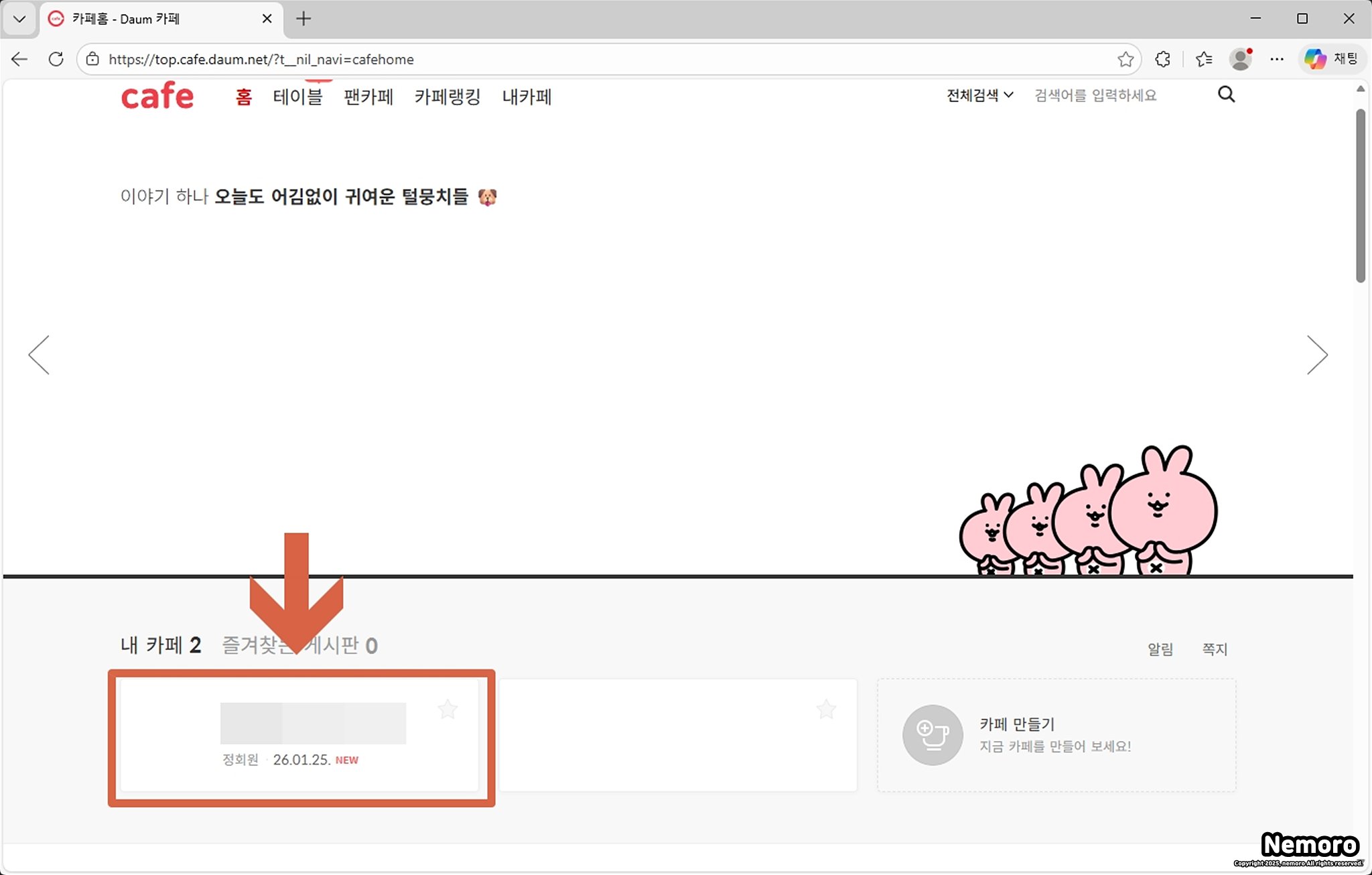
PC에서 다음 카페 탈퇴하는 방법은 클릭 몇 번으로 쉽게 할 수 있기 때문에 남녀노소 나이불문 누구나 쉽게 하실 수 있습니다.
다음 사이트를 열어 로그인을 진행해 주세요. 그리고 카페 페이지로 이동하여 탈퇴하고자 하는 카페를 선택하여 이동해 주시면 됩니다.
카페 탈퇴 선택하기
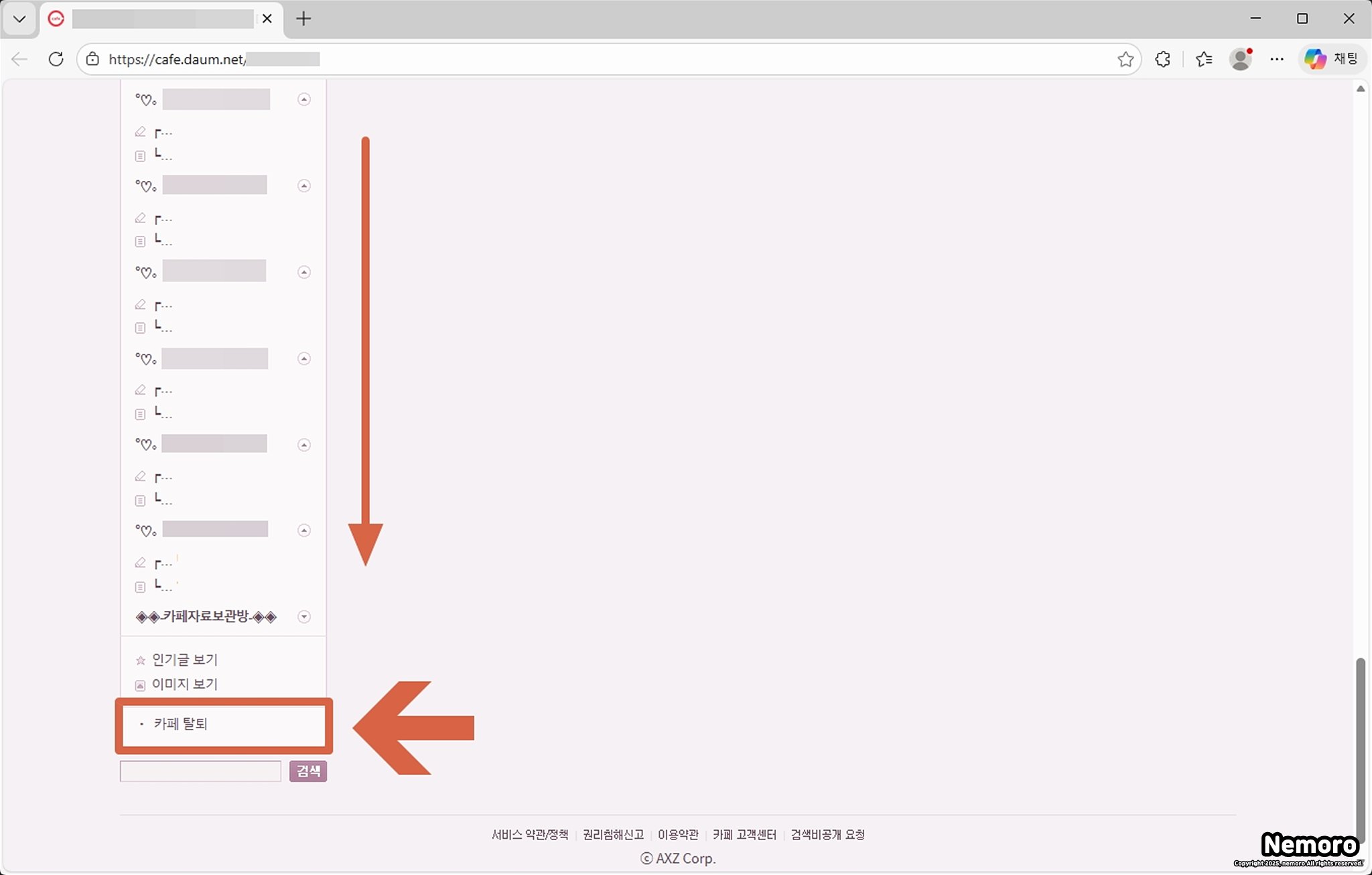
탈퇴하고자 하는 카페 메인 페이지로 이동했다면 아래로 쭉 스크롤해 주시면 됩니다. 그리고 카페 페이지 가장 하단에서 왼쪽 메뉴 탭에서 [카페 탈퇴]를 클릭해 주세요.
카페 탈퇴 마무리하기
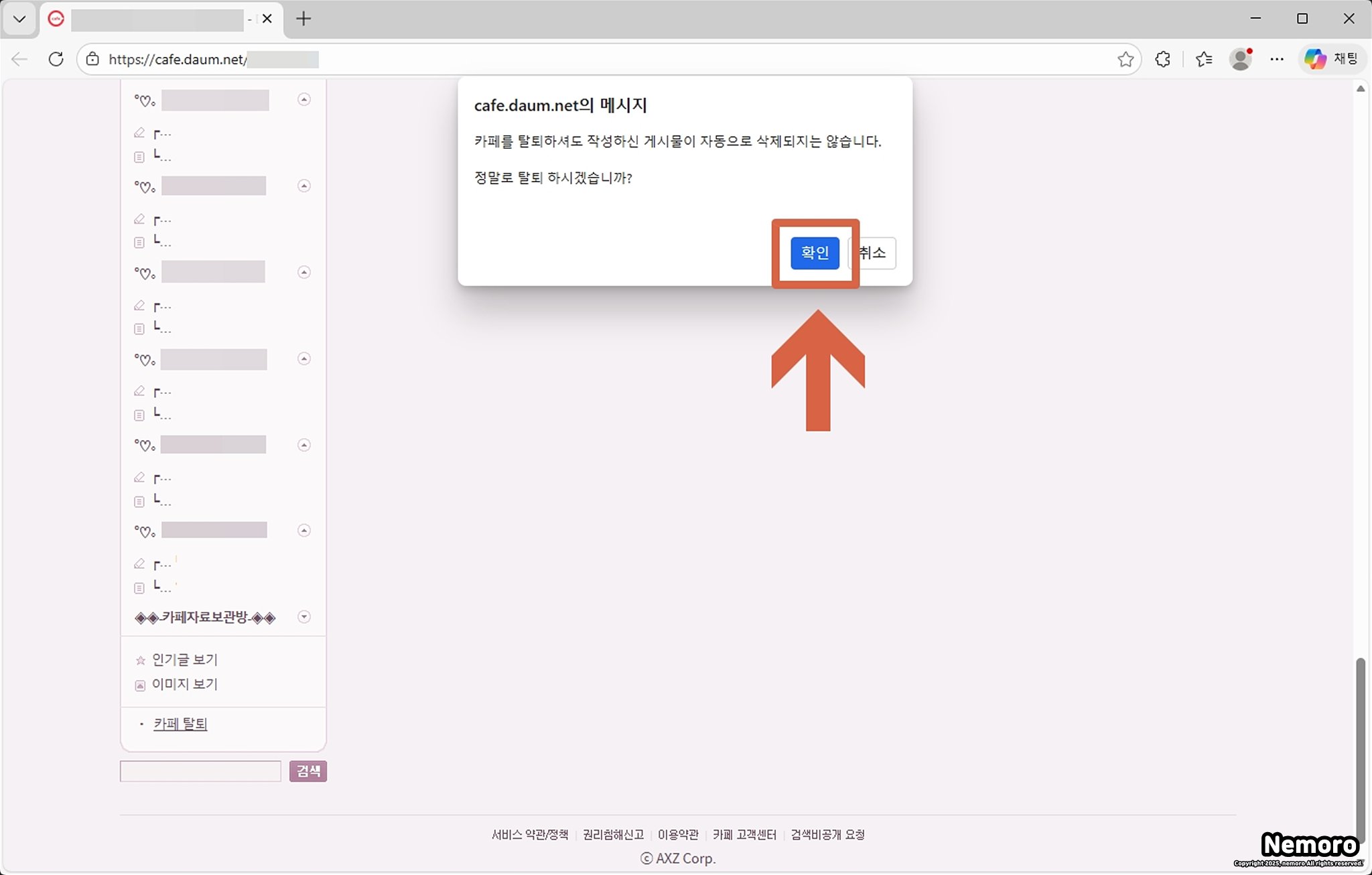
"카페를 탈퇴하셔도 작성하신 게시물이 자동으로 삭제되지는 않습니다. 정말로 탈퇴하시겠습니까?"라는 문구와 함께 팝업창이 생성됩니다. 여기서 [확인] 버튼을 누르면 다음 카페 탈퇴가 완료됩니다.
▣ 그동안 카페 활동을 하면서 작성했던 댓글과 게시글 삭제를 원하시면 카페 메인 페이지 상단 왼쪽 [카페 메뉴] 탭에서 [내 정보]를 클릭하신 후 [내가 쓴 글]을 통해서 가능합니다.
오늘은 PC에서 다음 카페를 탈퇴하는 방법에 대해서 적어보았는데요. 많은 분들에게 도움이 되었으면 좋겠습니다.
이상 블로그지기 네모로였습니다. 감사합니다.
'생활 정보 > 온라인 정보' 카테고리의 다른 글
| 크롬 알림 차단 설정 방법 - 원치 않는 웹사이트 알림 끄는 법 (0) | 2026.02.02 |
|---|---|
| PC에서 네이버 플러스 멤버십 정기 결제 해지하는 방법 - 간편하게 탈퇴하기 (0) | 2026.01.31 |
| PC에서 다음 카페 닉네임 변경하는 법 - 설정 위치부터 주의사항까지 (0) | 2026.01.27 |
| 다음 메일(한메일) 발신자 이름 변경 방법 - 보내는 사람 이름 쉽게 바꾸는 법 (0) | 2026.01.26 |
| PC 네이버 카페 닉네임 변경하는 방법 - 설정 위치부터 주의사항까지 (0) | 2026.01.22 |


댓글