
안녕하세요. 네모로입니다. 오늘은 카카오톡 채팅방 상단 고정 및 홈 화면 추가 방법 총정리에 대해서 블로그에 적어보려고 합니다.
스마트폰을 사용하면서 일상생활이나 업무 목적으로 가장 많이 접속하는 메신저 앱을 꼽으라면 단연 카톡을 떠올리실 텐데요. 수많은 대화 목록 속에서 가족, 연인, 혹은 중요한 업무 파트너와의 연락을 놓치지 않기 위해 꼭 알아두어야 할 유용한 기능이 있습니다.
매번 앱을 실행하고 스크롤을 내려가며 대화 상대를 찾는 번거로움을 줄이고, 단 한 번의 터치로 원하는 대화창에 진입할 수 있는 아주 효율적인 세팅 방법입니다.
자세한 방법은 아래로 스크롤하여 확인 및 따라 해 보실 수 있습니다.

관련 글
카카오톡 대화 내용 삭제 및 채팅방 메시지 지우기 방법 4가지 정리
카카오톡 채팅방 선택 및 바로가기 메뉴 진입

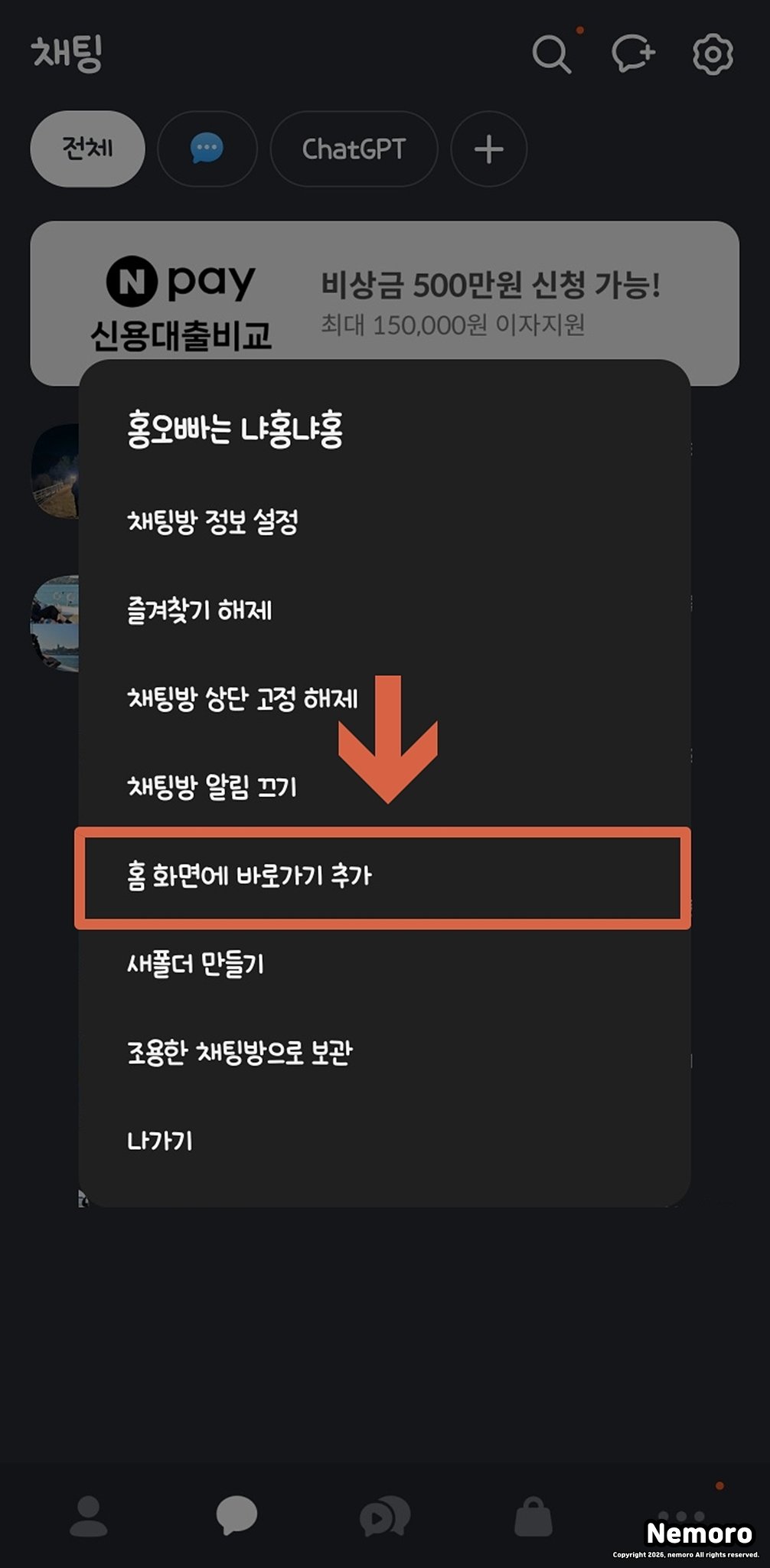
먼저 카카오톡에서 자주 이용하는 채팅방을 홈 화면에 추가하는 방법입니다. 이 방법을 이용하시면 홈 화면에서 편하게 채팅방으로 바로 들어가실 수 있습니다.
카카오톡을 실행하여 채팅방 목록에 들어가 주세요. 그리고 홈 화면에 추가하고자 하는 채팅방을 찾아서 길게 눌러주시면 팝업창이 하나 생성됩니다. 여기서 [홈 화면에 바로가기 추가]를 선택해 주시면 됩니다.
스마트폰 홈 화면 전용 단축 아이콘 생성 완료
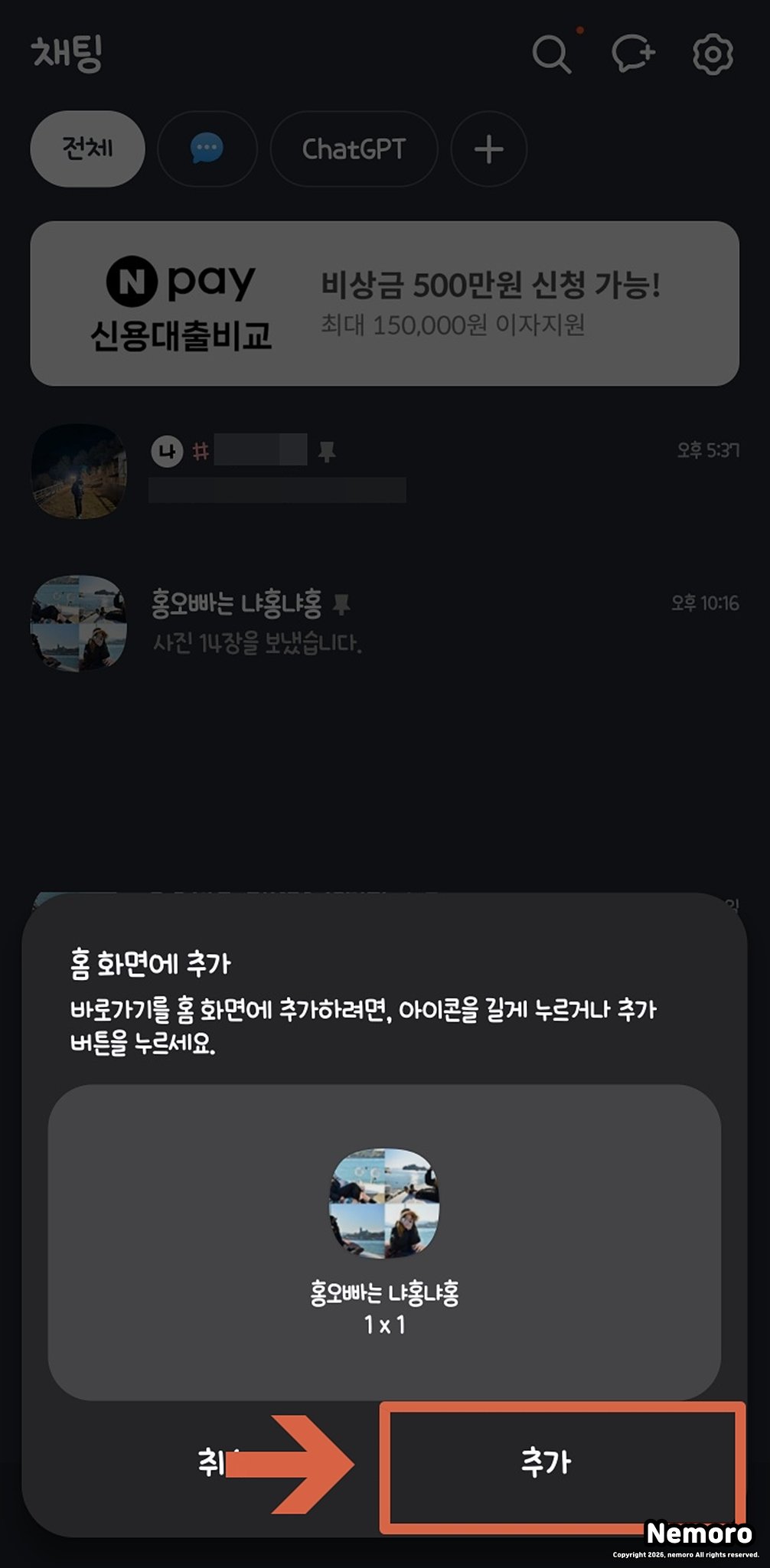
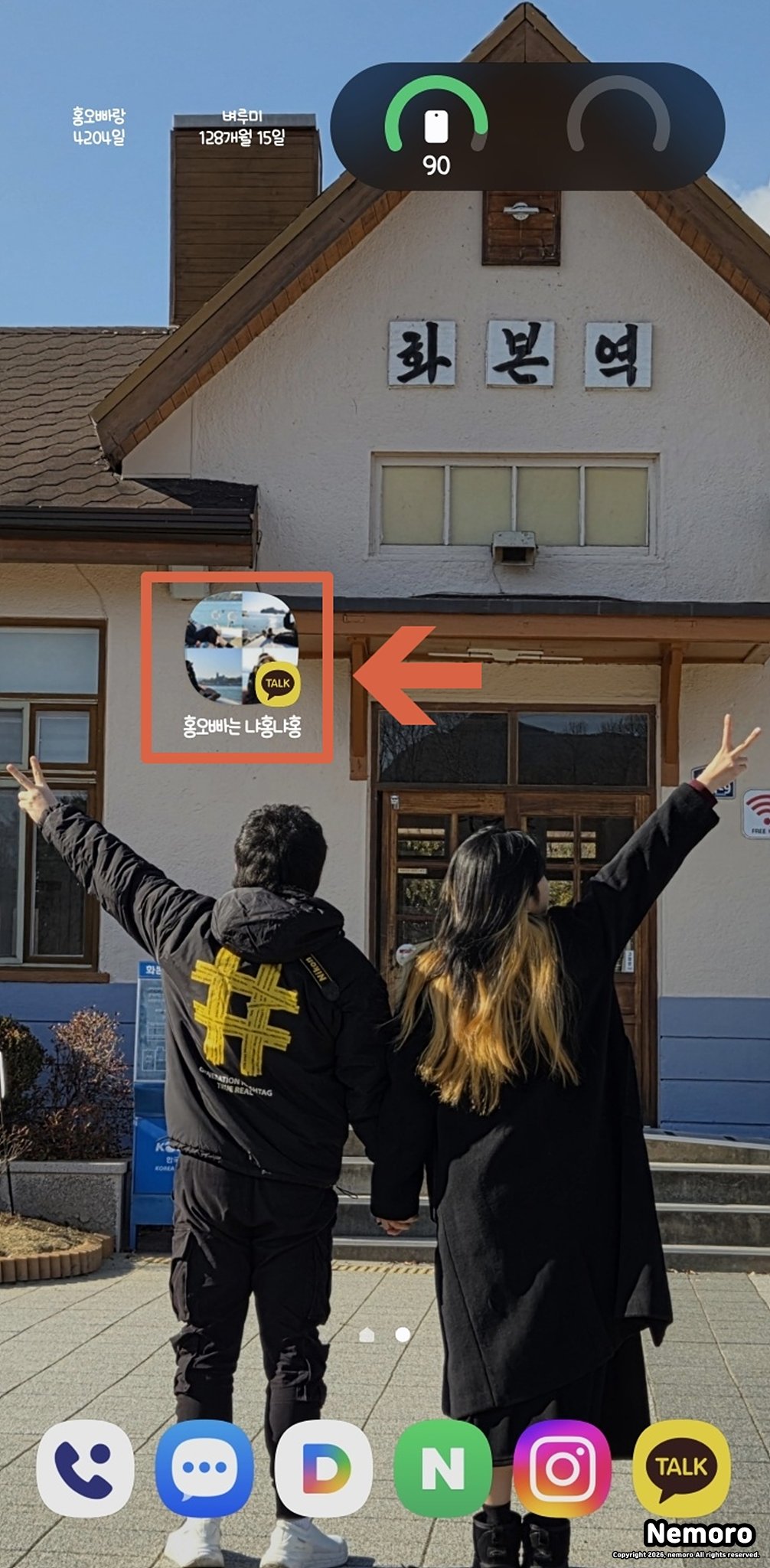
홈 화면에 바로가기 추가를 위해서 아이콘 사이즈를 설정할 수 있는 팝업창이 추가로 생성됩니다. 채팅방 홈 화면 바로가기 아이콘 같은 경우에는 1x1 한 사이즈로 설정이 가능합니다.
[추가] 버튼을 선택하신 후, 홈 화면으로 돌아가 확인하면 바로가기 아이콘이 추가된 것을 확인하실 수 있습니다.
중요한 대화방 목록 최상단 고정 설정하기

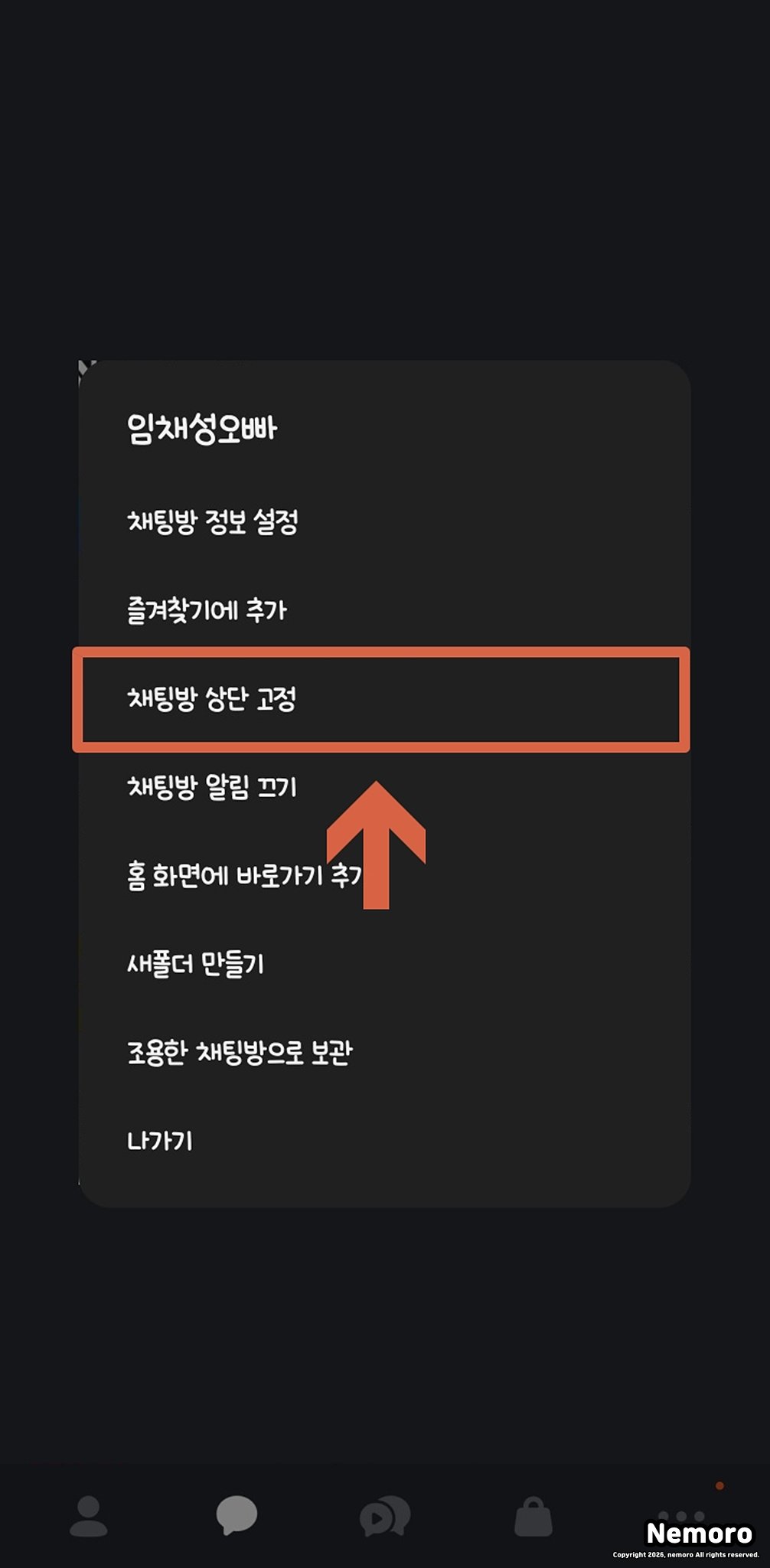
이번에는 자주 사용하는 채팅방을 상단 고정하는 방법입니다. 상단 고정하고자 하는 채팅방을 길게 눌러주시면 팝업창이 하나 생성됩니다. 여기서 [채팅방 상단 고정]을 선택하면 완료됩니다.
▣ 상단 고정해 놓은 채팅방이 많을 경우, 채팅방 복록 페이지 오른쪽 상단에 있는 톱니바퀴 모양의 아이콘을 선택하여 [편집]을 눌러주세요. 그리고 고정된 채팅방을 위아래로 조절하여 채팅방 순서 정렬이 가능합니다.
오늘은 카카오톡에서 자주 사용하는 채팅방을 상단 고정하고, 홈 화면에 바로가기를 추가하는 방법에 대해서 적어보았는데요. 많은 분들에게 도움이 되었으면 좋겠습니다.
이상 블로그지기 네모로였습니다. 감사합니다.
'생활 정보 > 모바일 정보' 카테고리의 다른 글
| 카카오톡 빠른 공감 설정 방법, 두 번 탭 해서 하트 찍기 (0) | 2026.03.22 |
|---|---|
| 갤럭시 카메라 격자선 및 셀피 좌우 반전 설정 방법 총정리 (0) | 2026.03.20 |
| 카카오톡 대화 내용 삭제 및 채팅방 메시지 지우기 방법 4가지 정리 (0) | 2026.03.17 |
| 카카오톡 오픈채팅방 만드는 방법 및 삭제 관리 가이드 (0) | 2026.03.16 |
| 아이폰 자동 밝기 끄기 켜기 설정 방법 (완벽 가이드) (0) | 2026.03.15 |


댓글