
안녕하세요. 네모로입니다. 오늘은 갤럭시 카메라 격자선 및 셀피 좌우 반전 설정 방법 총정리에 대해서 블로그에 적어보려고 합니다.
스마트폰으로 사진을 찍다 보면 유독 결과물이 어색하게 느껴질 때가 있습니다. 특히 셀카를 찍었을 때 내 눈에 보이는 모습과 저장된 사진의 방향이 달라 당황스러웠던 경험이나, 풍경 사진의 수평이 맞지 않아 아쉬웠던 적이 있으실 텐데요.
삼성 갤럭시 스마트폰은 간단한 옵션 변경만으로도 전문가처럼 구도를 잡고, 거울을 보는 듯한 자연스러운 셀피 결과물을 얻을 수 있습니다. 자세한 방법은 아래로 스크롤하여 따라 해 보실 수 있습니다.

관련 글
갤럭시 키보드 변경 방법 및 삼성 키보드 종류 설정 가이드
카메라 설정 및 메뉴 확인
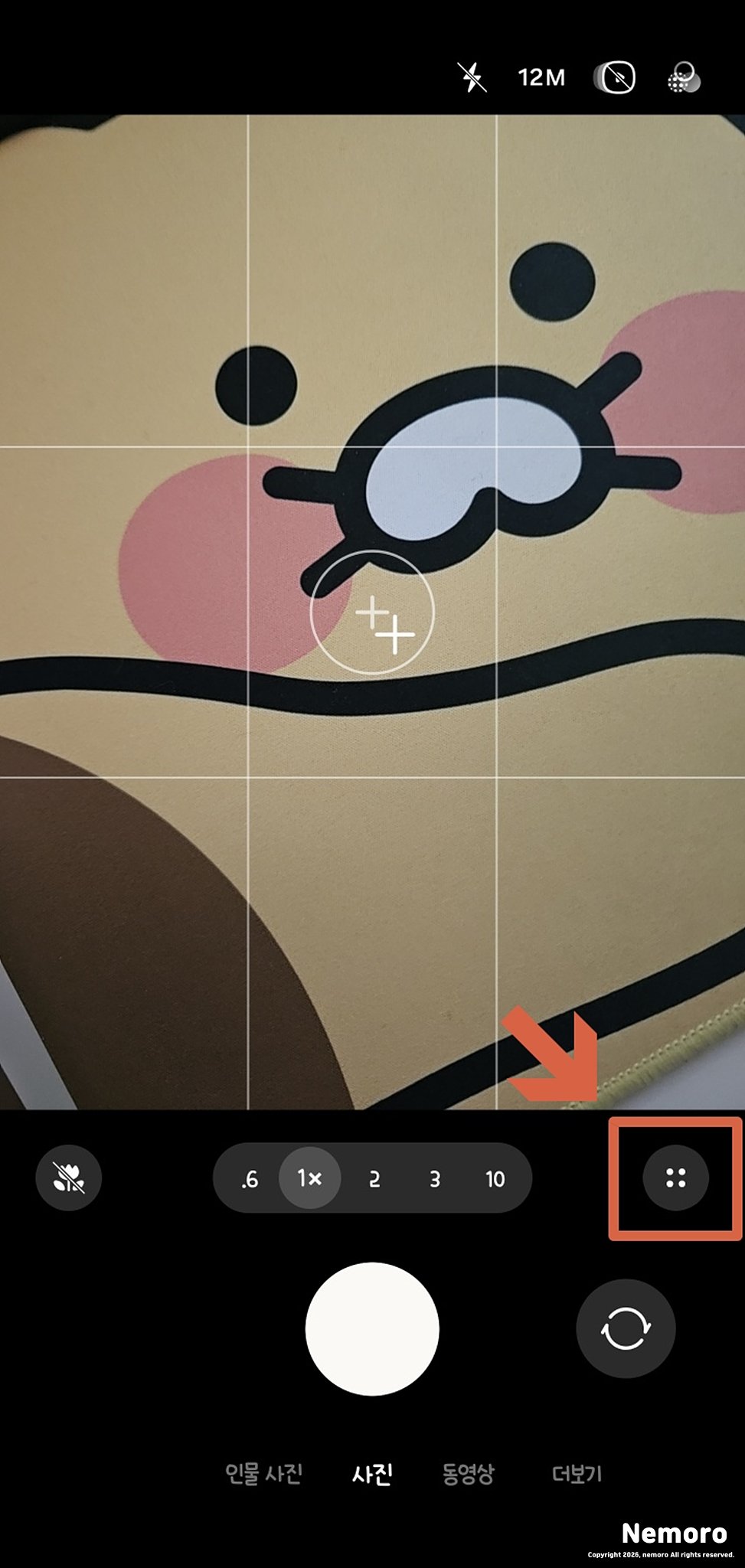
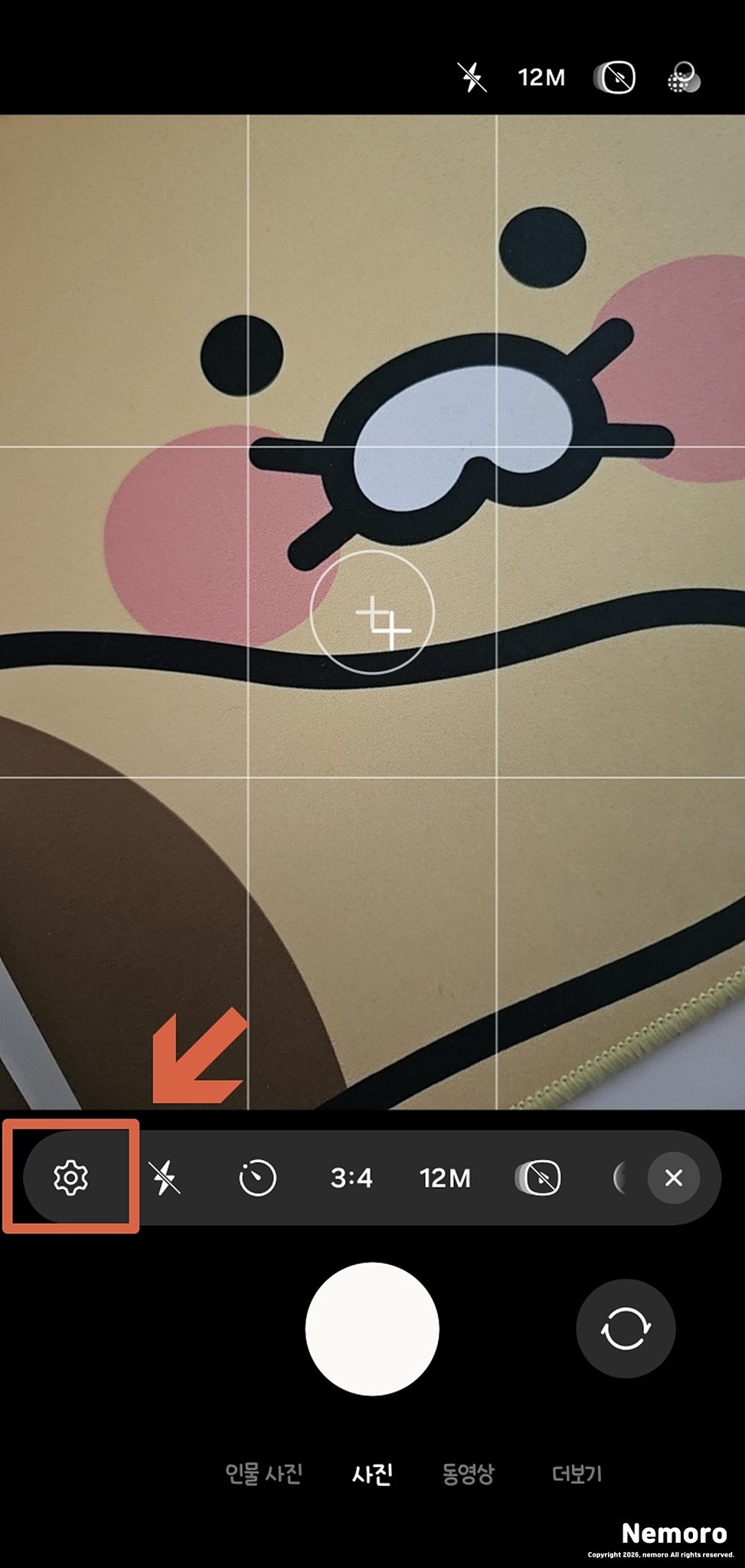
먼저 갤럭시 기본 카메라 앱을 실행합니다. 첫 번째 사진을 보면 우측 하단에 격자 모양의 아이콘을 선택하여 메뉴 바가 활성화되면 첫 번째 톱니바퀴 모양의 설정 아이콘을 선택해 주세요.
셀피 와주 반전 및 격자선 가이드 설정하기
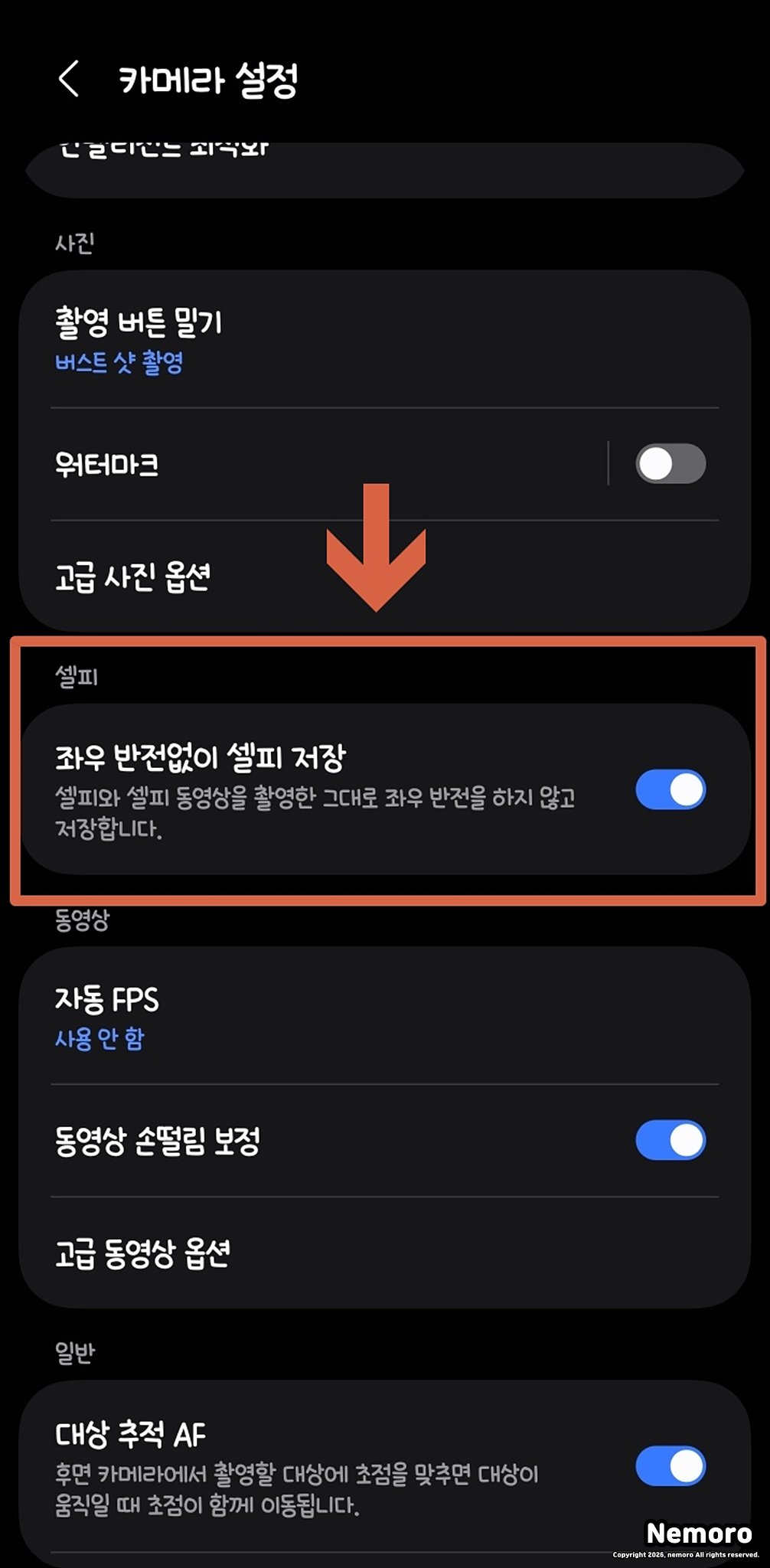
설정 메뉴에 들어왔다면 아래로 스크롤하여 [셀피] 탭에서 [좌우 반전 없이 셀피 저장] 오른쪽에 있는 토글스위치를 활성화해 주시면 됩니다. 이 기능을 설정하면 셀피와 셀피 동영상을 좌우 반전 없이 그대로 저장할 수 있습니다.
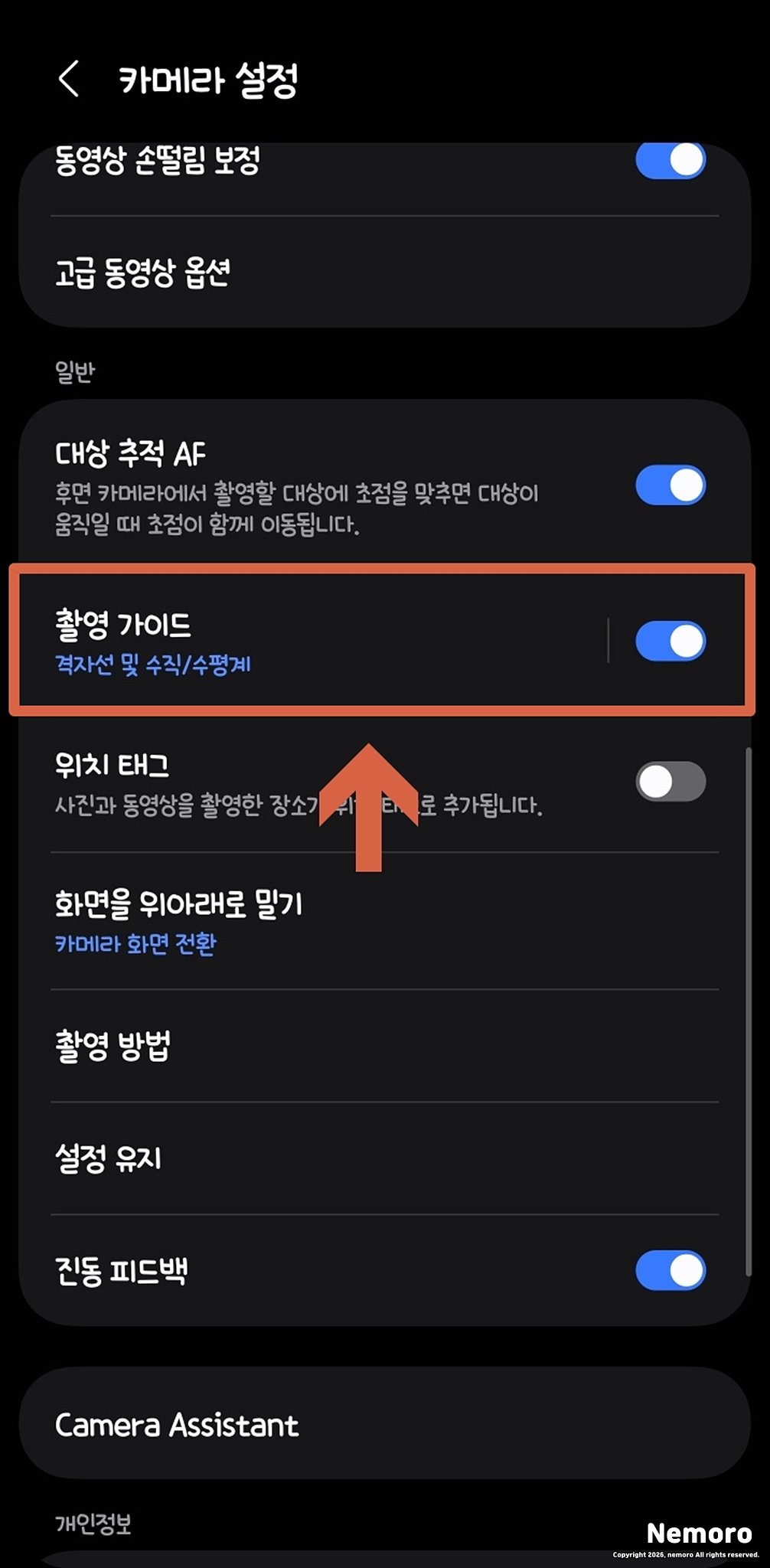
그리고 조금 더 아래로 스크롤하여 [일반] 탭에서 [촬영 가이드] 오른쪽에 있는 토글스위치를 활성화로 변경해 주세요. 이 기능을 설정하면 카메라에 격자가 생겨서 사진을 찍을 때 도움이 많이 됩니다.
카메라 설정에는 이 기능 외에도 문서와 텍스트를 카메라에 비추면 자동으로 스캔해 주는 설정, QR코드 읽어주는 설정, 촬영 구도를 조금 더 섬세하게 설정할 수 있는 촬영 구도 추천 기능, 워터마크 설정, 위치 태그 등 다양한 기능 설정을 하실 수 있습니다.
오늘은 갤럭시 카메라로 사진을 찍을 때 좌우반전 없이 사진을 찍을 수 있는 거울 모드와 수평, 수직을 정확하게 맞추는데 도움이 되는 격자 설정하는 방법을 적어보았는데요. 많은 분들에게 도움이 되었으면 좋겠습니다.
이상 블로그지기 네모로였습니다. 감사합니다.
'생활 정보 > 모바일 정보' 카테고리의 다른 글
| 카카오톡 빠른 공감 설정 방법, 두 번 탭 해서 하트 찍기 (0) | 2026.03.22 |
|---|---|
| 카카오톡 채팅방 상단 고정 및 홈 화면 추가 방법 총정리 (0) | 2026.03.19 |
| 카카오톡 대화 내용 삭제 및 채팅방 메시지 지우기 방법 4가지 정리 (0) | 2026.03.17 |
| 카카오톡 오픈채팅방 만드는 방법 및 삭제 관리 가이드 (0) | 2026.03.16 |
| 아이폰 자동 밝기 끄기 켜기 설정 방법 (완벽 가이드) (0) | 2026.03.15 |


댓글