
안녕하세요. 네모로입니다. 오늘은 윈도우11 계정 비밀번호 설정 및 해제 방법 완벽 가이드에 대해서 블로그에 적어보려고 합니다.
PC를 처음 구매하거나 포맷한 뒤, 혹은 보안을 위해 비밀번호를 주기적으로 변경해야 할 때 어디서부터 손을 대야 할지 막막하셨던 분들이 많으실 텐데요.
특히 윈도우 11은 이전 버전과 메뉴 구성이 조금 달라져서 경로를 찾는 것이 중요합니다. 공공장소에서 노트북을 사용한다면 철저한 암호 설정이 필수지만, 집에서 혼자 사용하는 데스크톱이라면 매번 비밀번호를 입력하는 게 번거로울 수 있죠.
그래서 오늘은 로컬 계정을 사용하는 분들을 위해 암호를 생성하는 법부터, 기존 암호를 깔끔하게 해제(삭제)하여 자동 로그인처럼 사용하는 방법까지 단계별로 준비해 보았습니다.
자세한 방법은 아래로 스크롤하여 확인 및 따라 해 보실 수 있습니다.

관련 글
윈도우11 초기화 방법 PC 포맷 없이 시스템 재설정하기
윈도우 설정 메뉴 진입하기
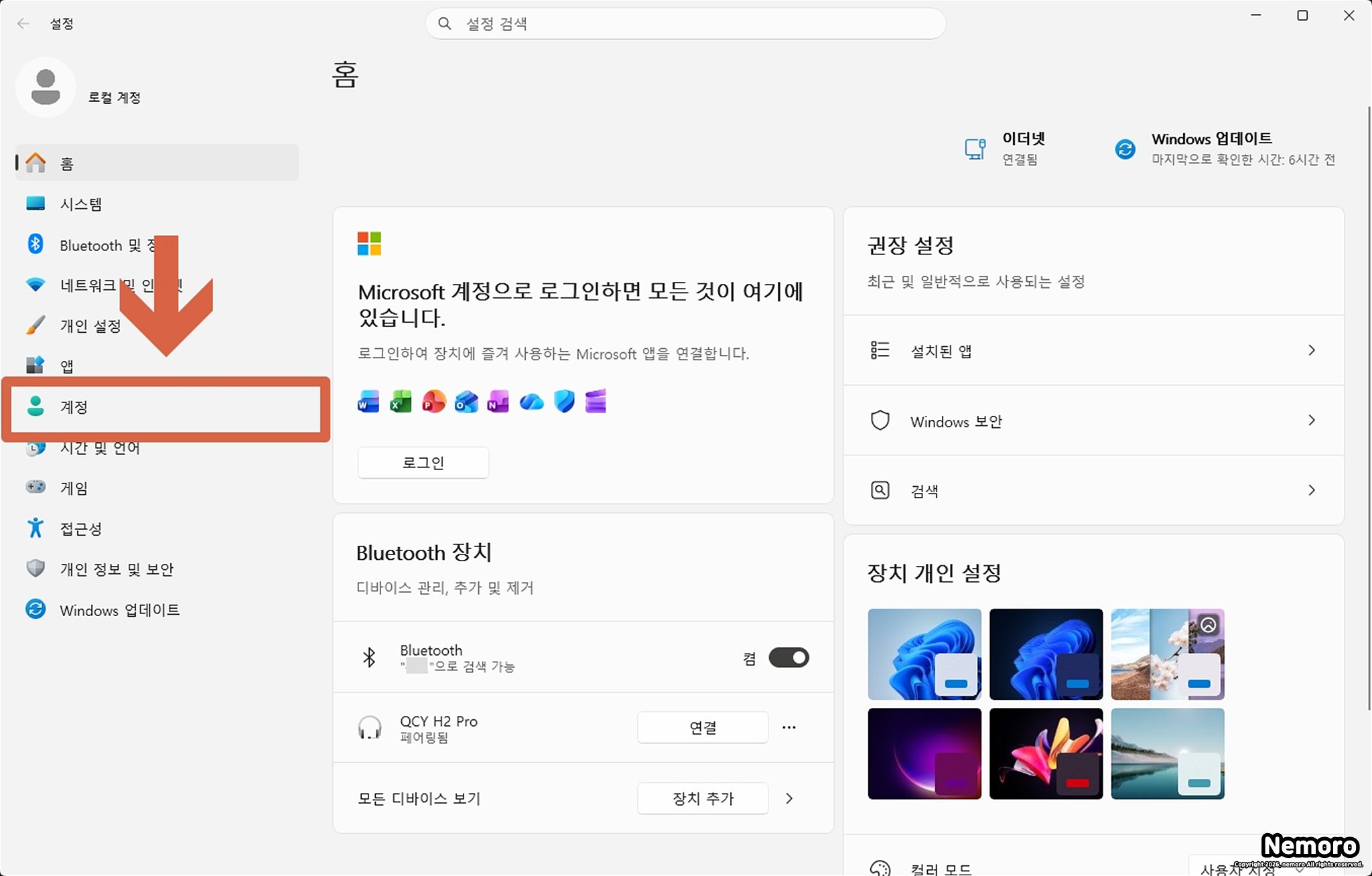
윈도우 시작 버튼 옆 혹은 시작 버튼을 누르고 톱니바퀴 모양의 [설정] 앱을 선택하거나 [윈도우 키 + I 단축키]를 사용하여 윈도우11 설정 페이지를 열어 주세요.
그리고 왼쪽 사이드바에서 사람 모양 아이콘인 [계정] 탭을 클릭해 주시면 됩니다. 여기서 사용자 정보와 로그인 방식 등 계정에 관한 모든 것을 제어할 수 있습니다.
로그인 옵션 항목 찾기
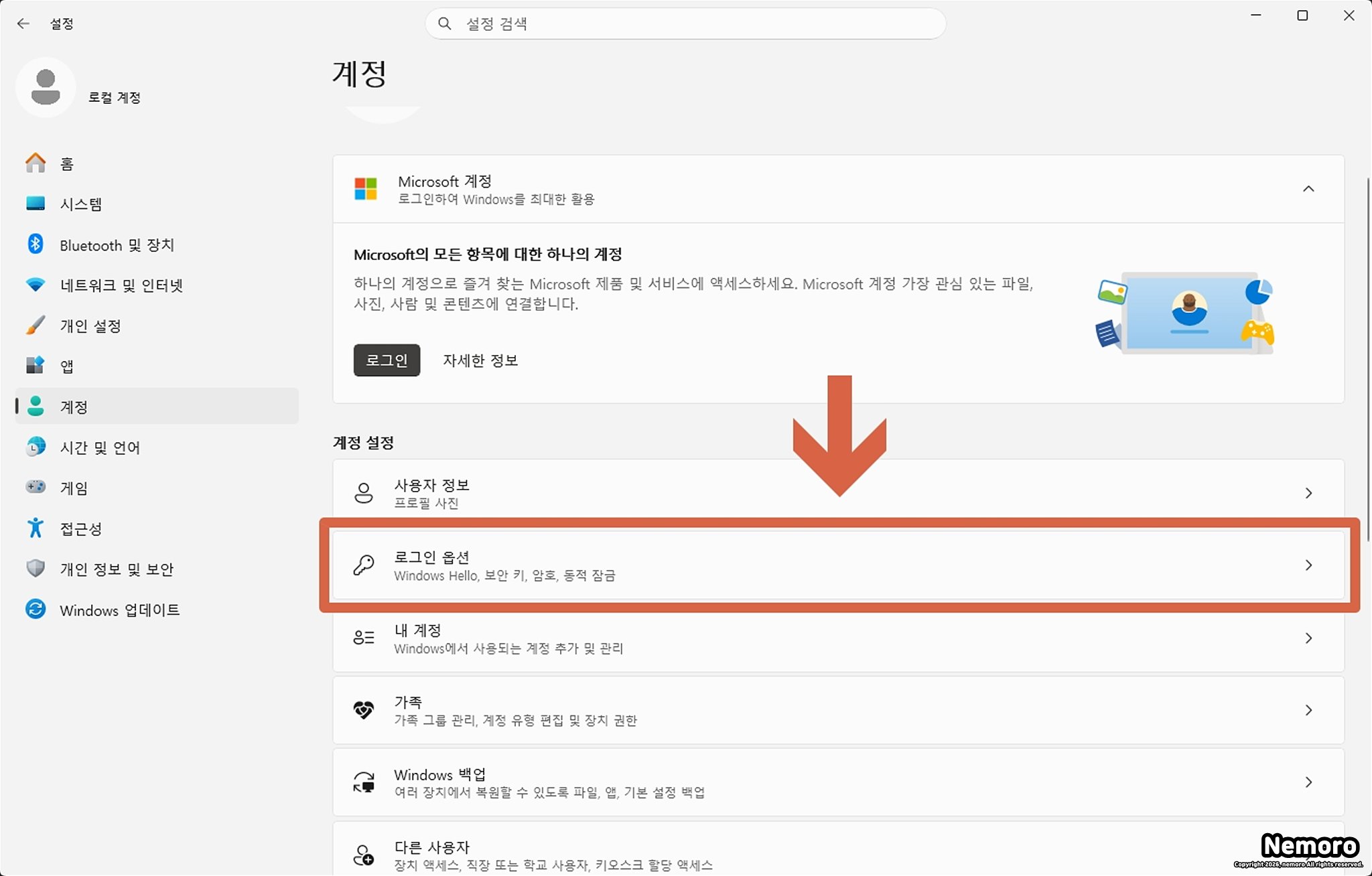
계정 메뉴 우측 리스트를 확인하면 [로그인 옵션] 항목을 선택해 주세요. Windows Hello 얼굴 인식이나 지문, 그리고 우리가 오늘 살펴볼 일반 암호 설정을 관리하는 핵심 메뉴입니다.
암호 설정 메뉴 확장 및 추가

여러 인증 방식 중 열쇠 모양의 [암호] 탭을 클릭하여 메뉴를 확장합니다. 현재 암호가 없는 로컬 계정 상태라면 하단에 [추가] 버튼이 나타납니다.
새로운 보안 비밀번호를 등록하기 위해 이 버튼을 선택해 주세요.
새 암호 만들기 및 설정 완료
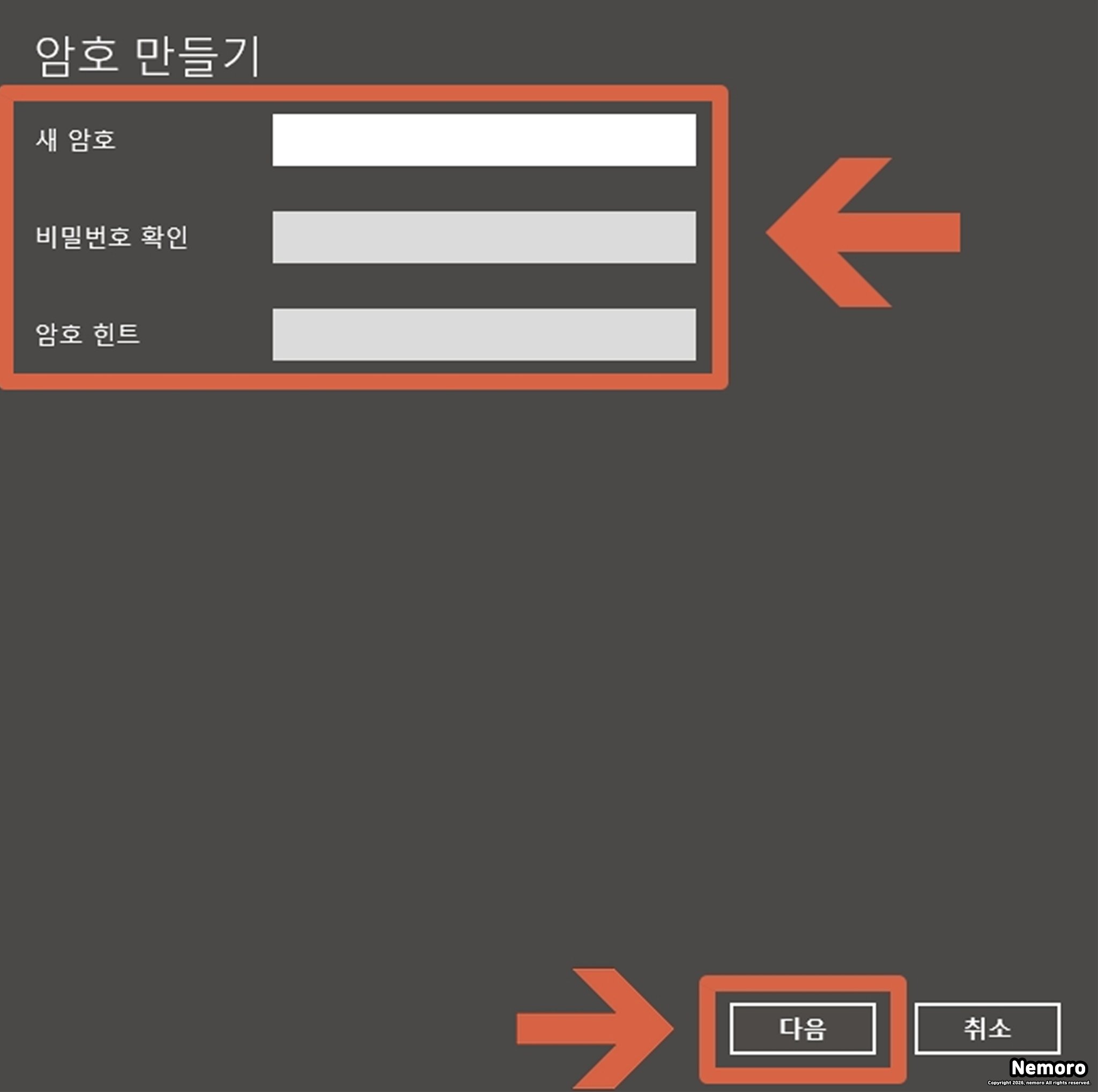

[암호 만들기] 창에서 사용할 새 암호와 확인용 암호를 입력하고, 잊어버렸을 때를 대비한 힌트까지 작성한 뒤 [다음] 버튼을 선택해 주세요.
이어지는 화면에서 계정 정보를 확인하고 [마침] 버튼을 클릭하면 이제 부팅 시 비밀번호 입력이 활성화됩니다.
비밀번호 변경 및 해제 진입
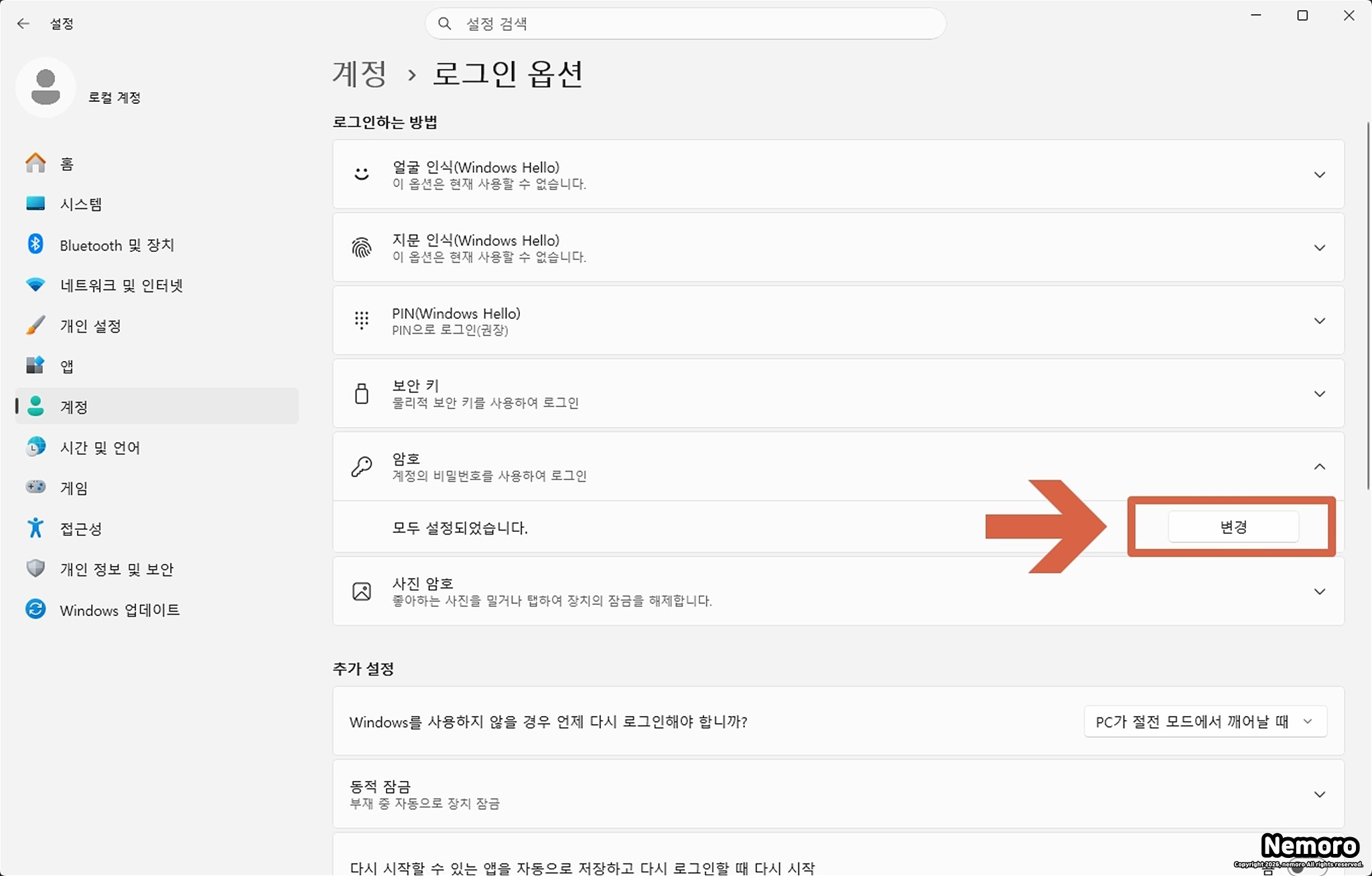
이미 설정된 암호를 바꾸거나 아예 없애고 싶을 때도 같은 경로로 들어옵니다. 암호 탭을 확장하면 이전의 [추가] 버튼이 [변경] 버튼으로 바뀌어 있는 것을 볼 수 있습니다.
암호 해제를 위해 이 버튼을 클릭합니다.
현재 암호 확인 및 암호 삭제(해제) 과정

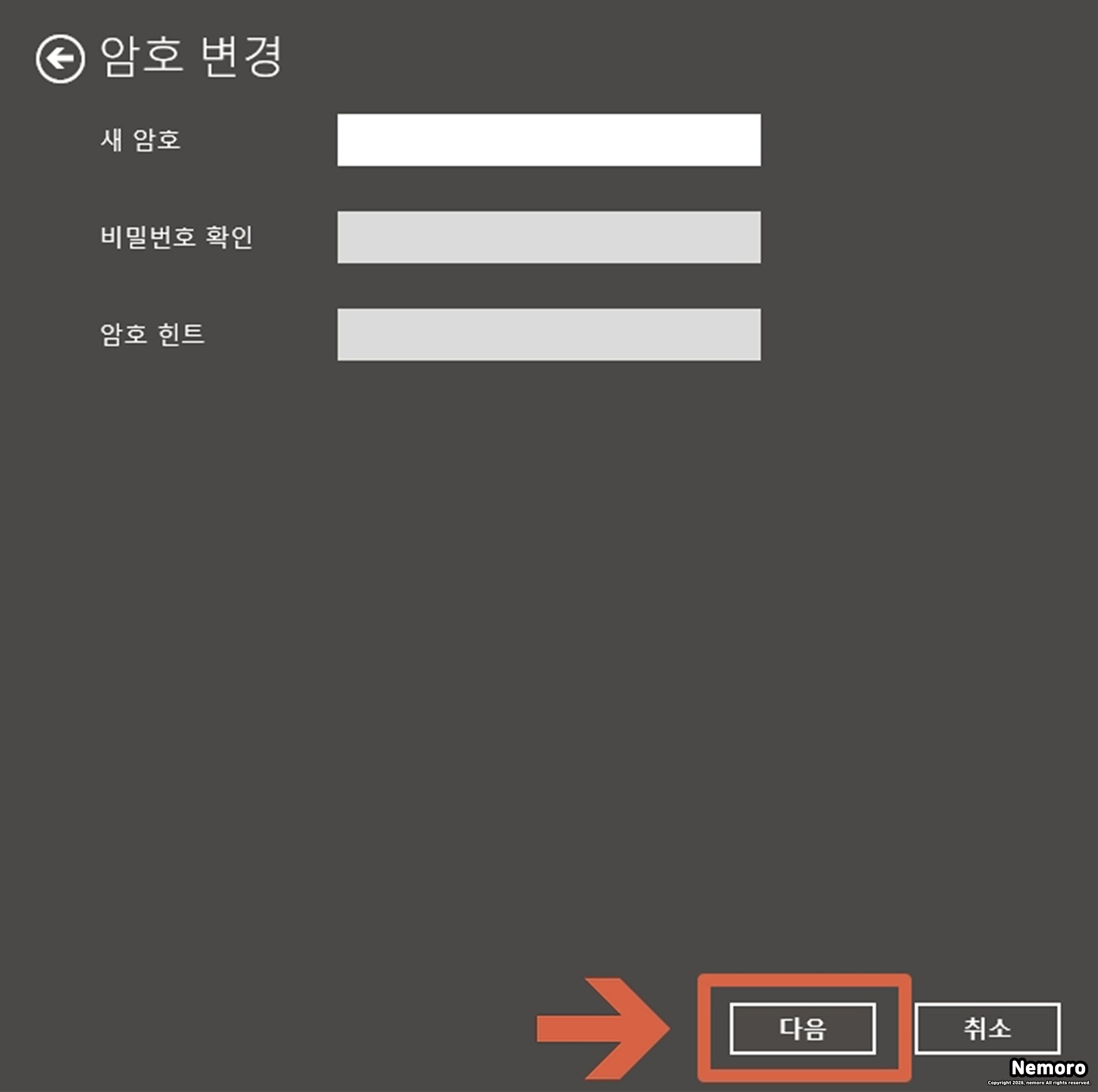
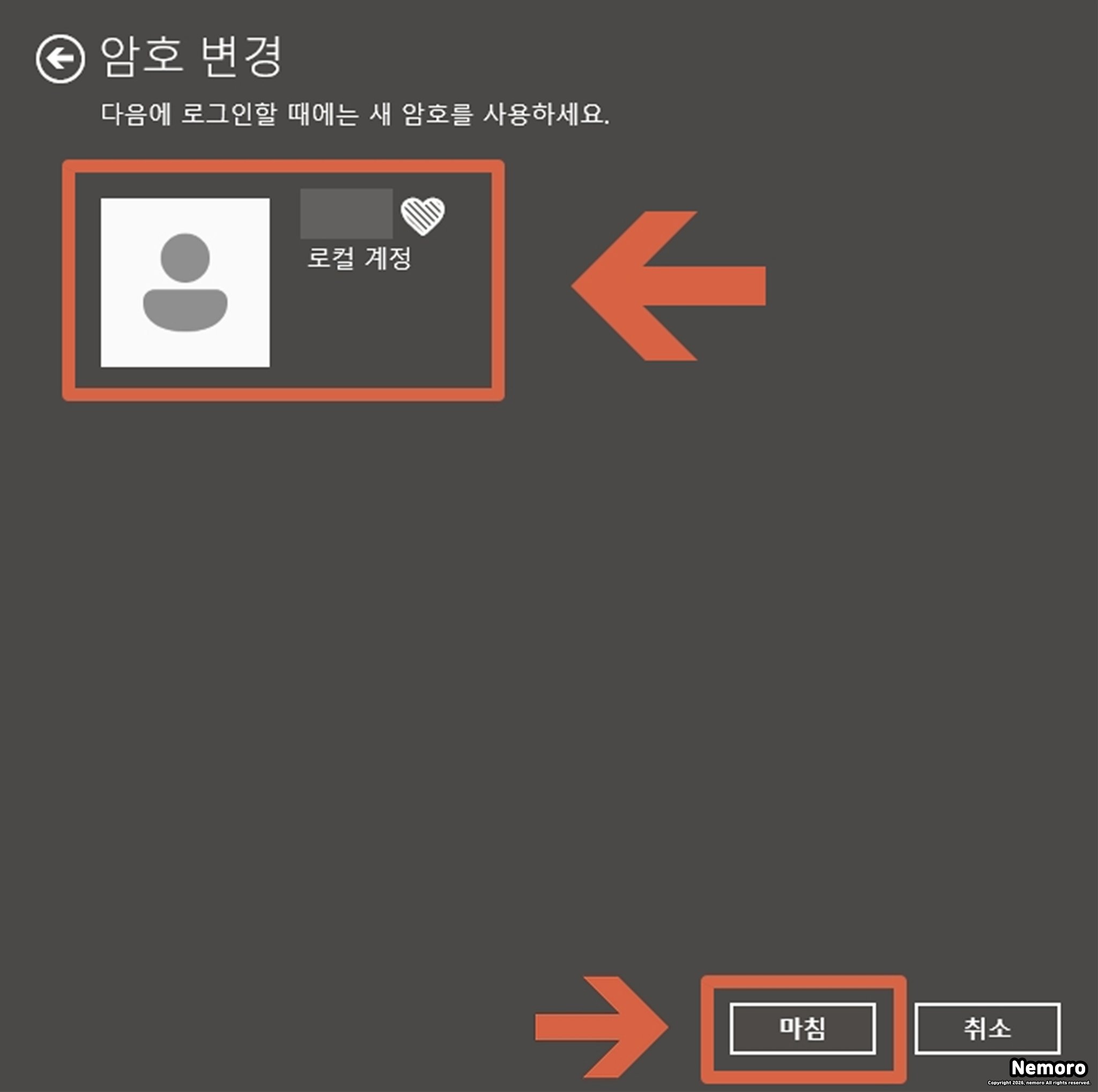
보안을 위해 [현재 암호]를 먼저 입력하고 다음을 클릭합니다. 이후 나타나는 새 암호 입력창에서 아무것도 입력하지 않은 빈칸 상태로 [다음]과 [마침]을 차례로 누르면 기존 암호가 완전히 삭제됩니다.
이제 비밀번호 없이 바로 로그인이 가능해집니다.
오늘은 윈도우11 계정 비밀번호를 설정하고 해제하는 방법에 대해서 적어보았는데요. 많은 분들에게 도움이 되었으면 좋겠습니다.
이상 블로그지기 네모로였습니다. 감사합니다.
'생활 정보 > 온라인 정보' 카테고리의 다른 글
| 윈도우11 초기화 방법 PC 포맷 없이 시스템 재설정하기 (0) | 2026.02.27 |
|---|---|
| 티스토리 팀블로그 초대 방법 및 수락 설정 완벽 정리 (0) | 2026.02.22 |
| 티스토리 블로그 삭제 및 폐쇄 방법 (데이터 백업 가이드) (0) | 2026.02.20 |
| 네이버플러스 멤버십 무료 이용권 등록 방법 총정리 (2026 최신판) (0) | 2026.02.16 |
| PC 네이버페이 포인트 쿠폰 번호 등록 방법 (최신판) (0) | 2026.02.14 |


댓글