
안녕하세요. 네모로입니다. 오늘은 윈도우11 초기화 방법 PC 포맷 없이 시스템 재설정하기에 대해서 블로그에 적어보려고 합니다.
PC를 오래 사용하다 보면 각종 프로그램 찌꺼기가 쌓이거나 원인 모를 시스템 오류로 인해 속도가 급격히 느려지는 경험을 하게 됩니다. 이럴 때 가장 확실한 해결책은 역시 "초기화"인데요.
예전처럼 복잡하게 USB 부팅 디스크를 만들지 않아도 윈도우 설정 내에서 간편하게 진행할 수 있습니다. 자세한 방법은 아래로 스크롤하여 확인 및 따라 해 보실 수 있습니다.

관련 글
윈도우 설정 메뉴 진입하기
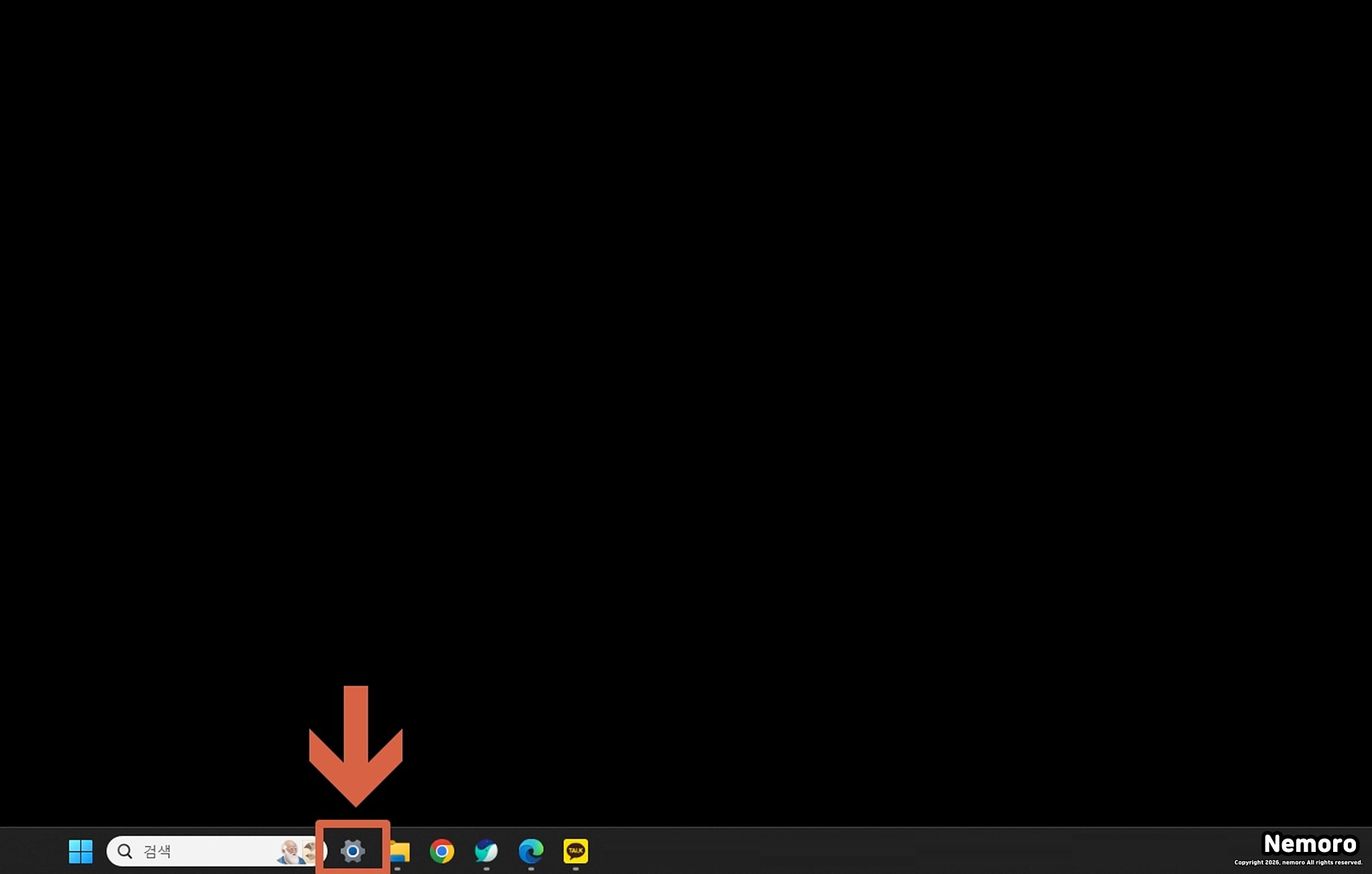
가장 먼저 윈도우 초기화 작업을 시작하기 위해 설정 창을 열어주어야 합니다. 화면 하단에 위치한 작업표시줄에서 톱니바퀴 모양의 [설정] 아이콘을 찾아 클릭해 주시거나 [윈도우 로고 키 + I] 단축키를 사용하여 윈도우 설정을 실행해 주세요.
시스템 복수 항목 선택
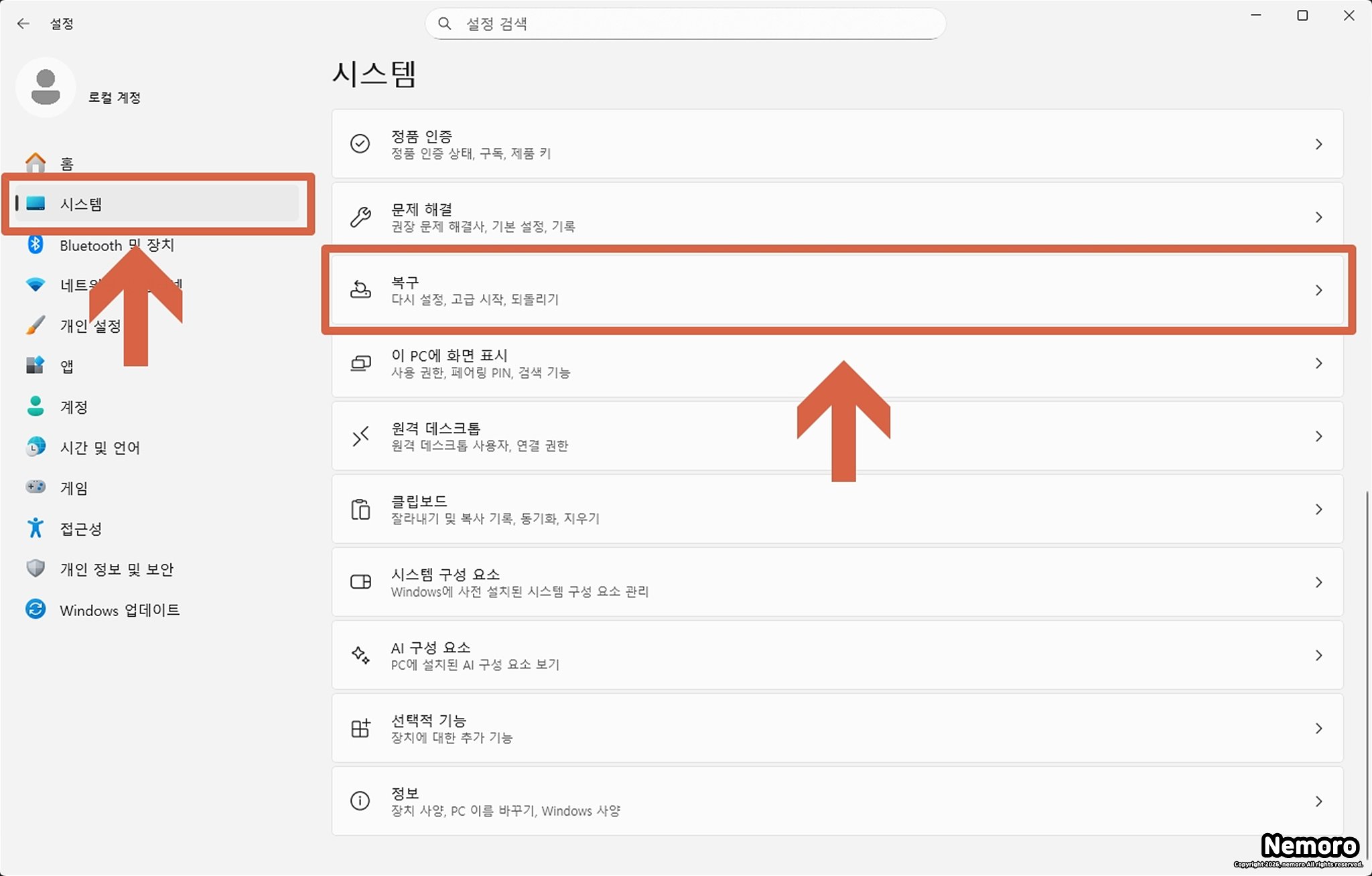
설정 창이 열리면 왼쪽 사이드바 메뉴에서 [시스템] 항목을 선택해 주세요. 그 후 오른쪽 본문 리스트들 아래로 조금 내려보시면 [복구]라는 메뉴를 선택해 주시면 됩니다.
PC 초기화 시작하기
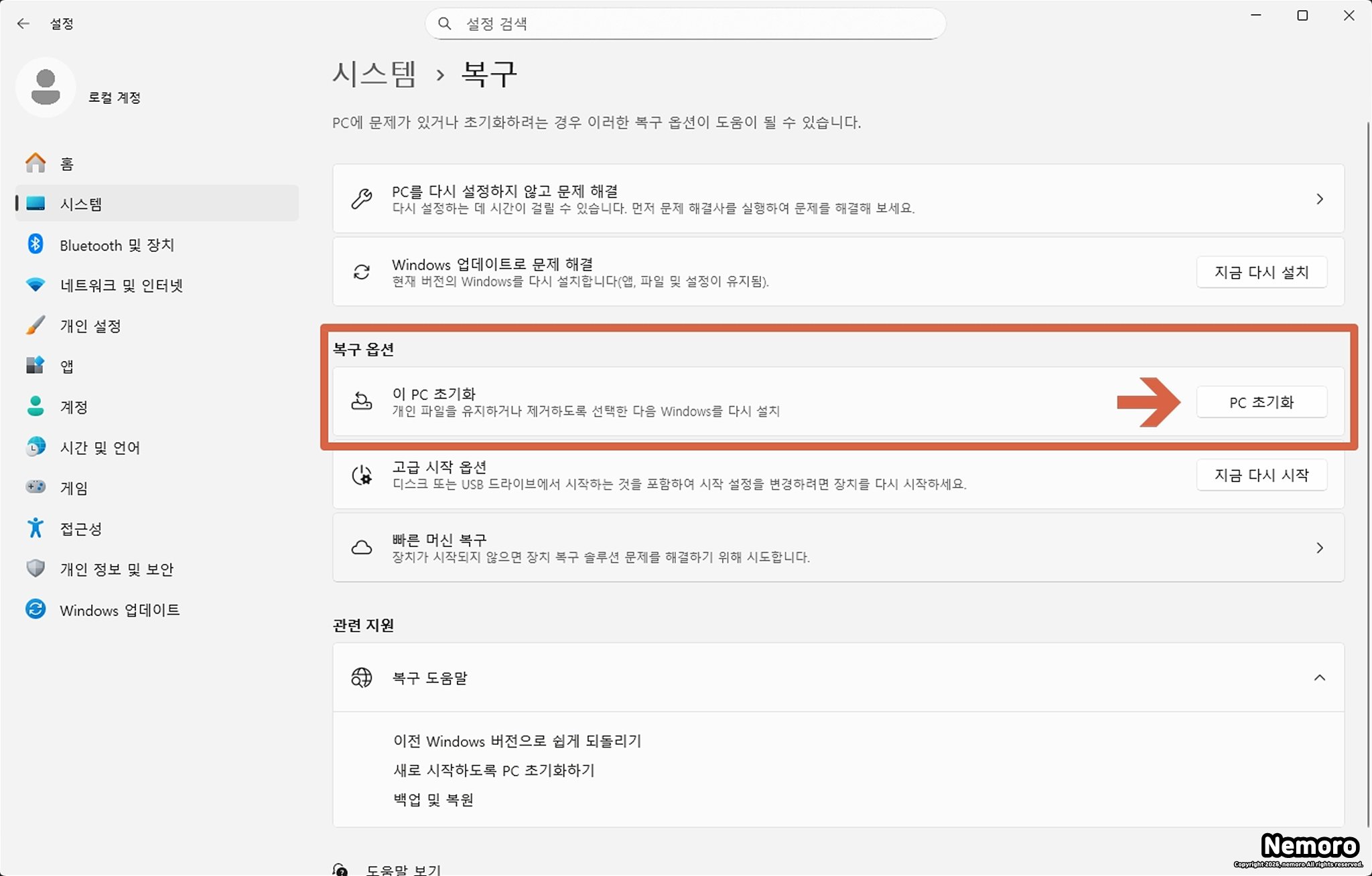
복구 페이지로 이동하면 [복구 옵션] 섹션에 있는 [이 PC 초기화] 항목을 확인해 주세요. 그리고 우측에 있는 [PC 초기화] 버튼을 누르면 본격적인 시스템 재설정 과정이 시작됩니다.
초기화 옵션 방식 결정
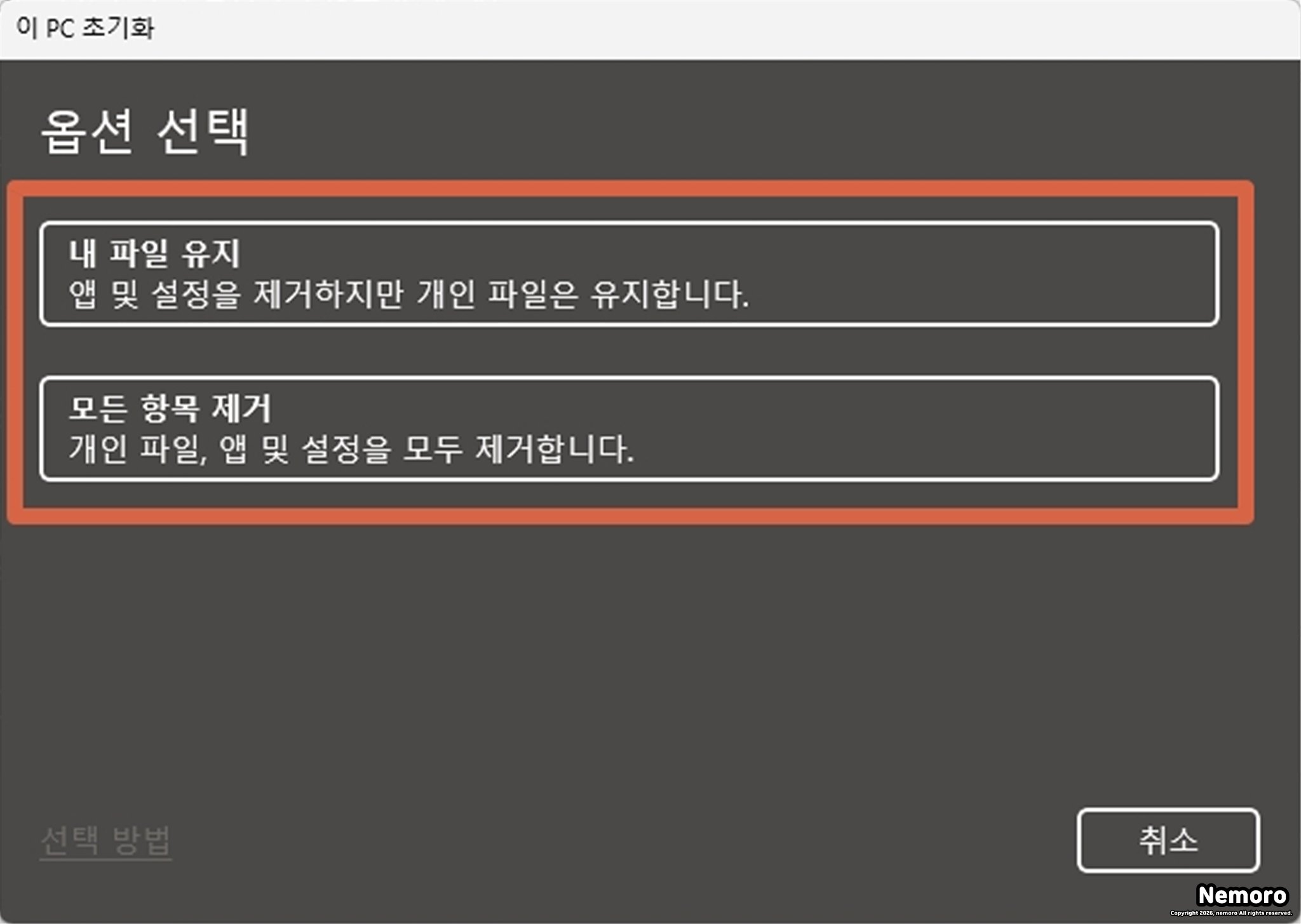
옵션 선택 창이 활성화됩니다. 여기서 두 가지 중 하나를 골라야 하는데요.
[내 파일 유지]는 앱과 설정은 지워지지만 사진이나 문서 등 개인 파일은 보존하는 방식입니다. 반면 [모든 항목 제거]는 PC를 처음 샀을 때처럼 깨끗하게 비우는 방식이죠.
시스템 오류가 심하다면 모든 항목 제거를 권장하지만, 데이터가 중요하다면 첫 번째 옵션을 선택하세요.
윈도우 재설치 방법 선택

마지막으로 윈도우를 어떻게 다시 설치할지 정해야 합니다.
[클라우드 다운로드]는 MS 서버에서 최신 버전의 파일을 새로 내려받는 방식이며, 약 4GB 이상의 데이터가 소모됩니다. [로컬 다시 설치]는 현재 PC에 내장된 파일을 활용하는 방식입니다.
인터넷 환경이 안정적이고 최신 빌드를 원하신다면 클라우드 방식을 추천드립니다.
오늘은 윈도우 설정을 통해서 PC 초기화 방법에 대해서 적어보았는데요. 많은 분들에게 도움이 되었으면 좋겠습니다.
이상 블로그지기 네모로였습니다. 감사합니다.
'생활 정보 > 온라인 정보' 카테고리의 다른 글
| 윈도우11 계정 비밀번호 설정 및 해제 방법 완벽 가이드 (0) | 2026.03.21 |
|---|---|
| 티스토리 팀블로그 초대 방법 및 수락 설정 완벽 정리 (0) | 2026.02.22 |
| 티스토리 블로그 삭제 및 폐쇄 방법 (데이터 백업 가이드) (0) | 2026.02.20 |
| 네이버플러스 멤버십 무료 이용권 등록 방법 총정리 (2026 최신판) (0) | 2026.02.16 |
| PC 네이버페이 포인트 쿠폰 번호 등록 방법 (최신판) (0) | 2026.02.14 |


댓글